Utworzenie i konfiguracja maszyny wirtualnej – instalacja Ubuntu w VirtualBox
Tworzenie pierwszej maszyny wirtualnej wymaga pobrania pliku instalacyjnego i przejścia przez krótki konfigurator w głównym oknie programu VirtualBox. Poniżej znajdziesz instrukcję krok po kroku, jak przebiega instalacja Ubuntu w VirtualBox (na przykładzie popularnego systemu Linux).
Etap 1: Pobranie obrazu systemu (ISO)
Najpierw musisz pobrać plik instalacyjny wybranego systemu. W przypadku Ubuntu jest on darmowy i dostępny na oficjalnej stronie.
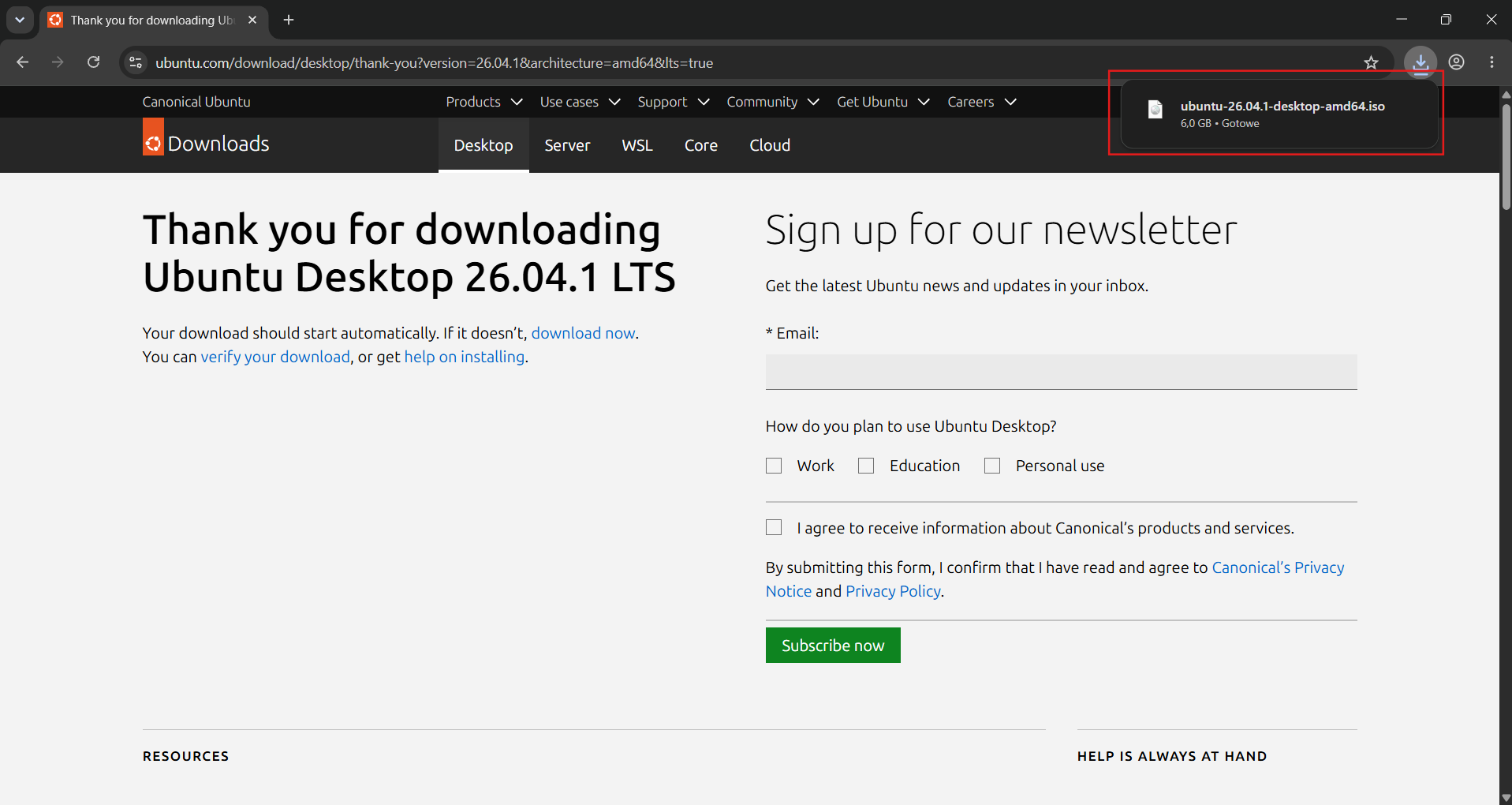
1.Otwórz przeglądarkę internetową i wejdź na stronę: ubuntu.com/download/desktop.
2. Znajdź sekcję pobierania i kliknij przycisk Download (Pobierz) obok najnowszej wersji oznaczonej jako LTS (Long Term Support – wersja o wydłużonym wsparciu).
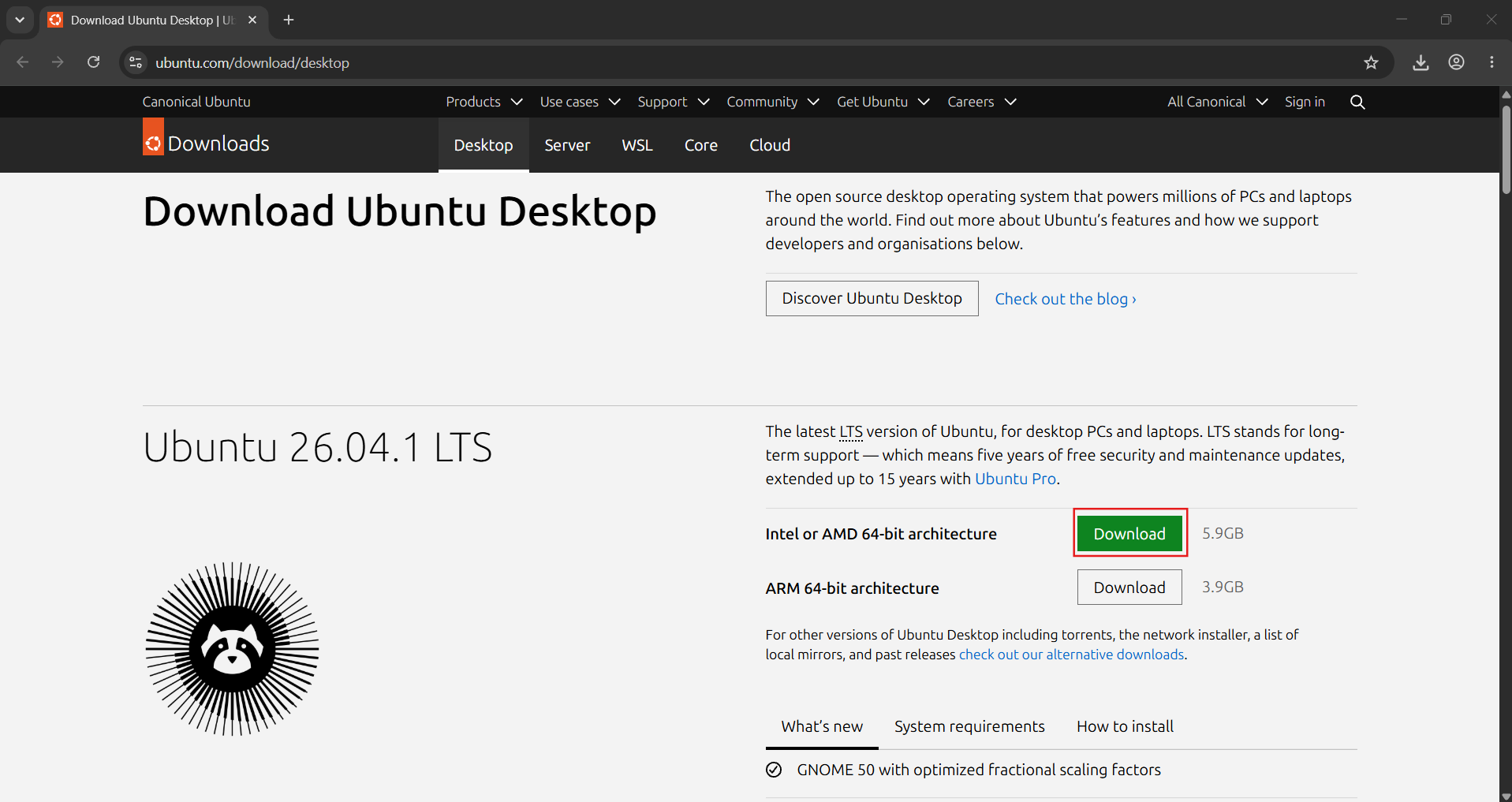
3. Pobieranie rozpocznie się automatycznie. Może to potrwać dłuższą chwilę (plik waży kilka gigabajtów). W efekcie otrzymasz plik z rozszerzeniem .iso, który będzie pełnił rolę Twojej wirtualnej płyty instalacyjnej.
Etap 2: Utworzenie maszyny w VirtualBox
Gdy plik ISO znajdzie się już na Twoim dysku, możesz skonfigurować maszynę wirtualną.
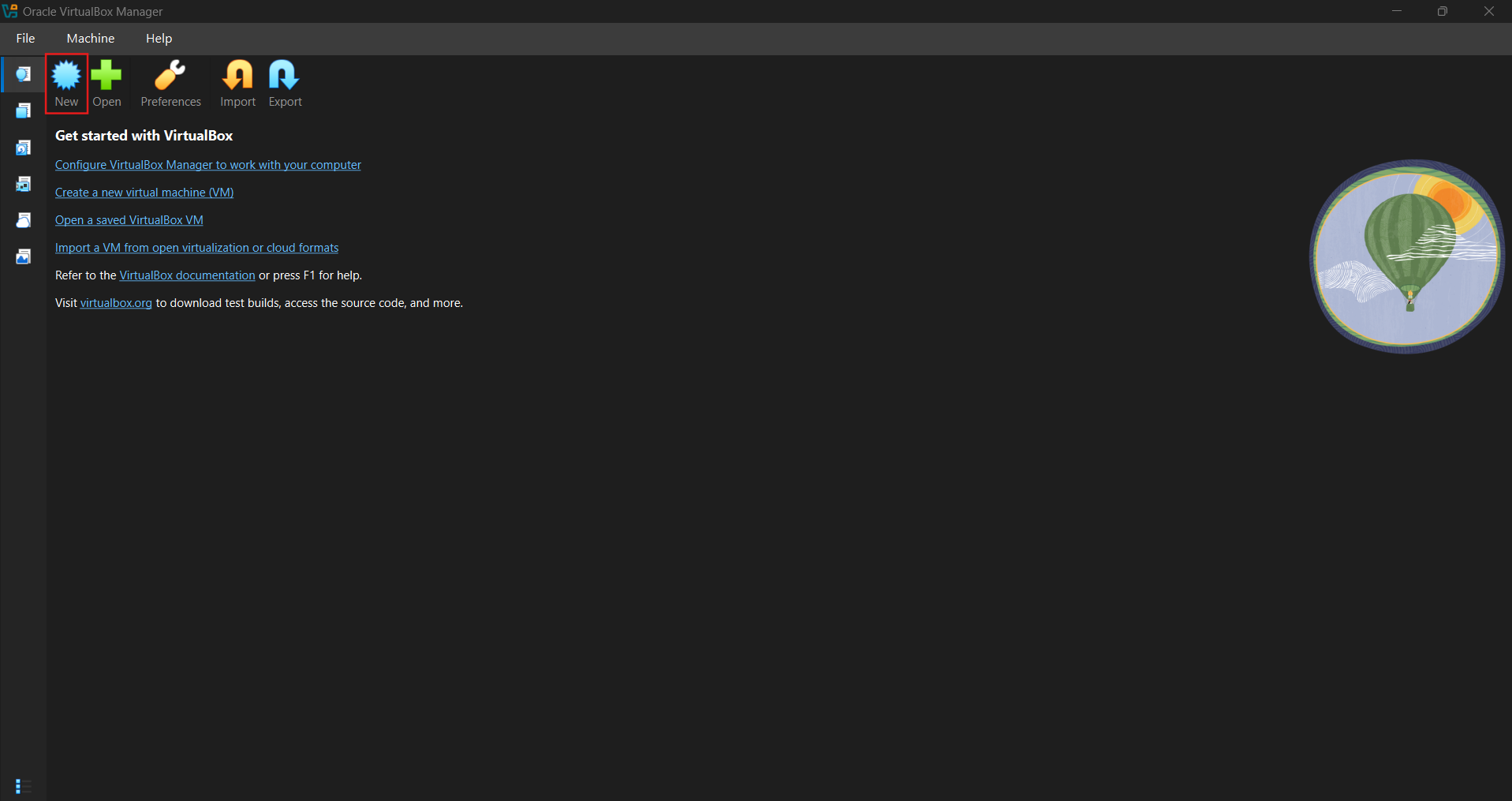
1. Uruchom program Oracle VirtualBox i kliknij niebieską ikonę New (Nowa) widoczną na górnym pasku.
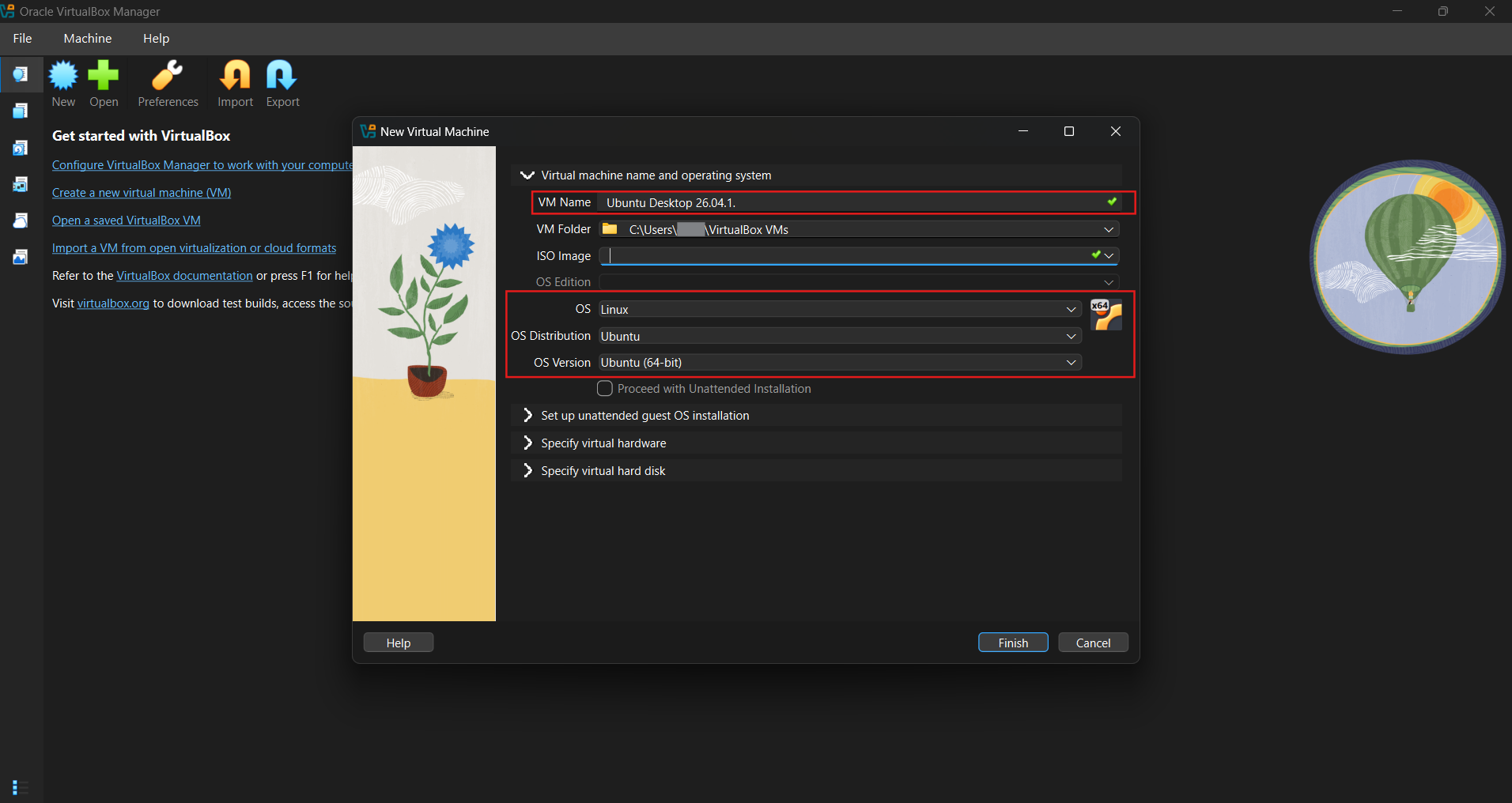
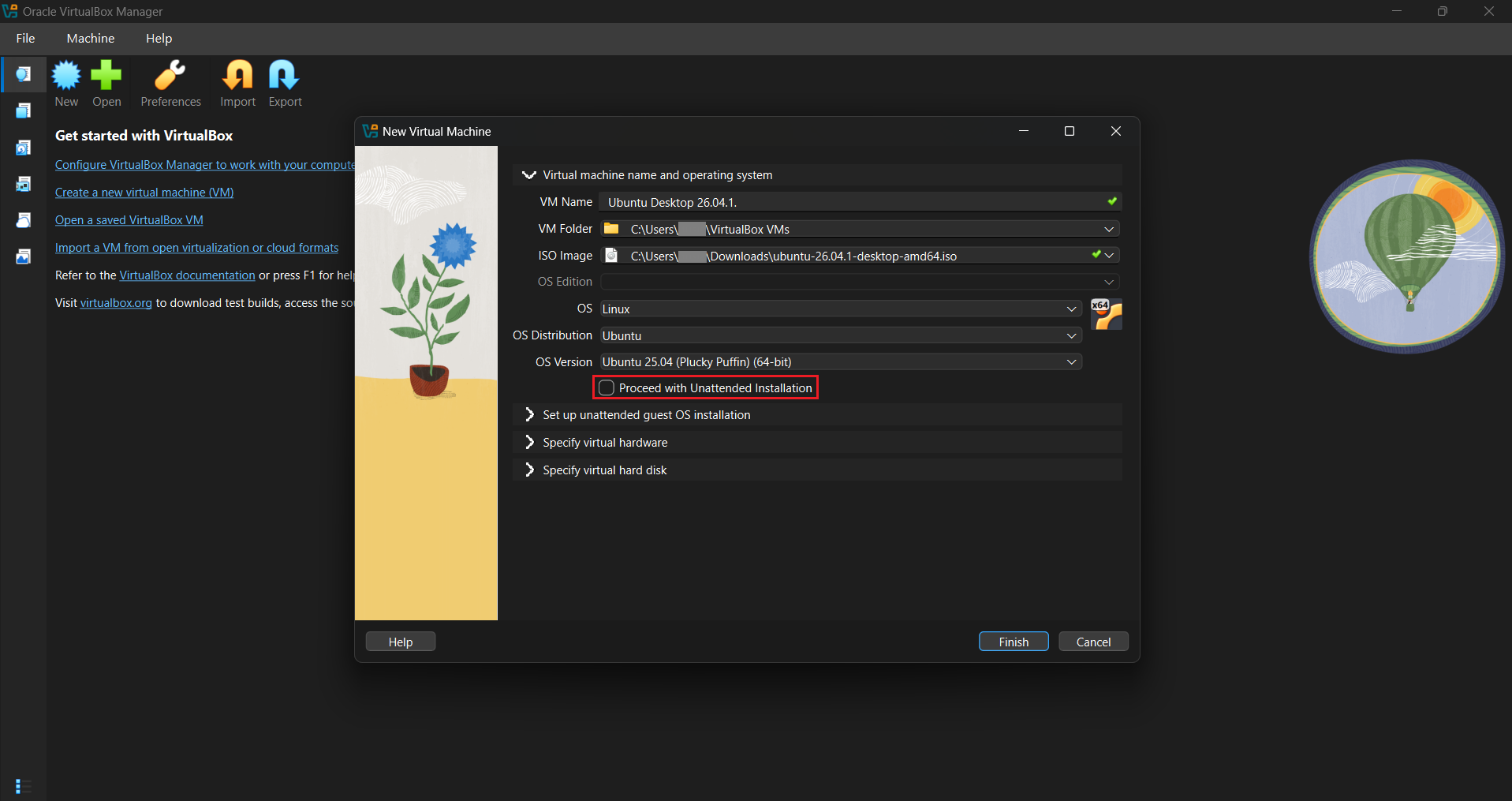
2. W oknie konfiguratora, w polu VM Name (Nazwa maszyny wirtualnej), wpisz Ubuntu Desktop 26.04.1. Program automatycznie dostosuje resztę opcji (ustawi OS na Linux oraz OS Version na Ubuntu 64-bit).
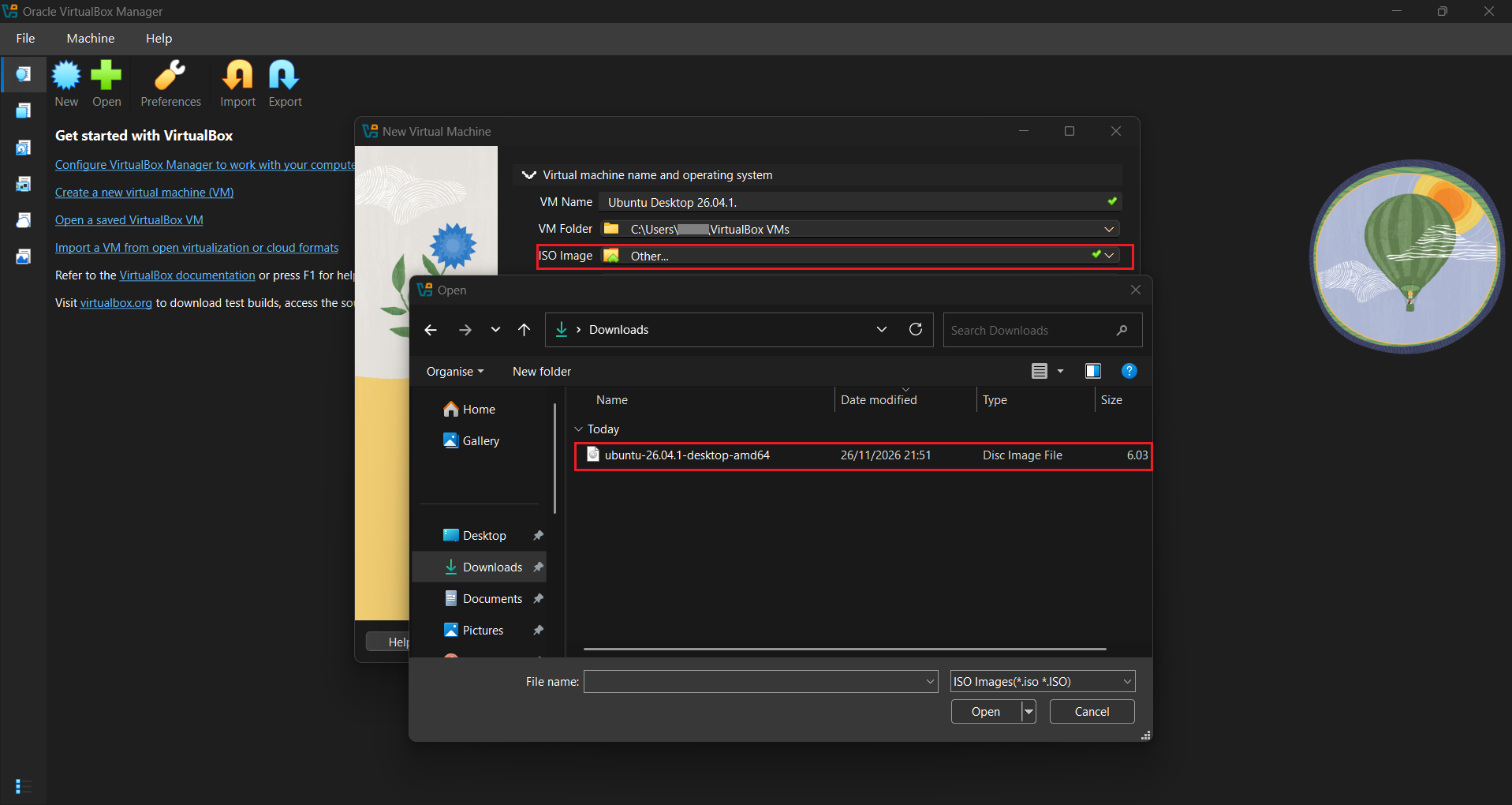
3. W polu ISO Image (Obraz ISO) rozwiń listę, kliknij Other… (Inny…) i wskaż pobrany przed chwilą plik .iso z systemem Ubuntu.
4. Ważne: Upewnij się, że opcja Proceed with Unattended Installation (Wybierz instalację nienadzorowaną) pozostaje niezaznaczona. Dzięki temu samodzielnie, krok po kroku przejdziesz przez graficzny instalator systemu. Kliknij Next (Dalej).
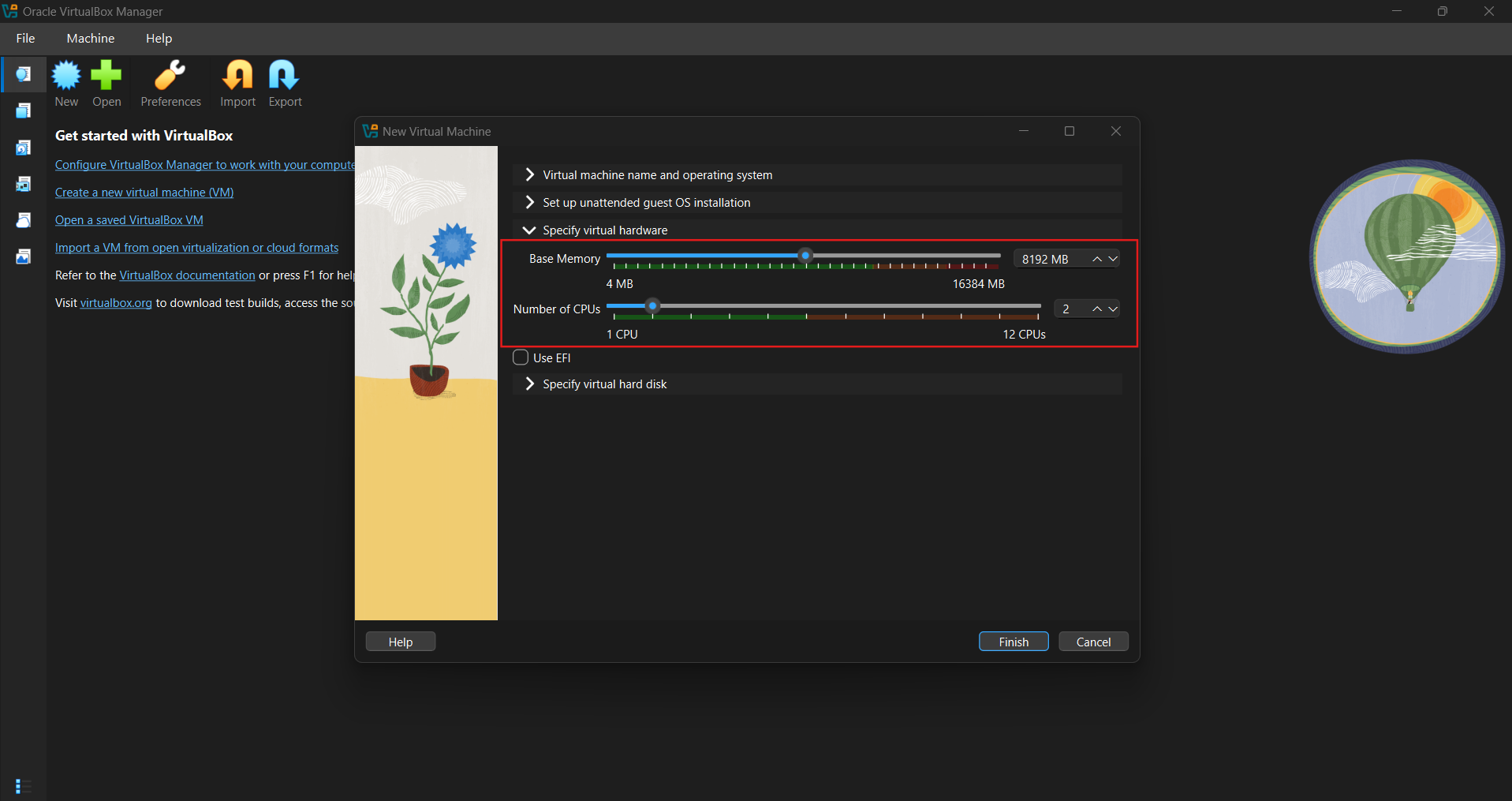
5. Na ekranie Specify Virtual Hardware (Wybierz wirtualny sprzęt) musisz przydzielić maszynie zasoby z Twojego fizycznego komputera:
- Base Memory (Pamięć RAM): Ustaw minimum 4096 MB (4 GB), aby system działał poprawnie. Jeśli masz więcej pamięci w swoim komputerze, ustaw 8192 MB (8 GB).
- Number of CPUs (Liczba procesorów): Przydziel co najmniej 2 rdzenie.
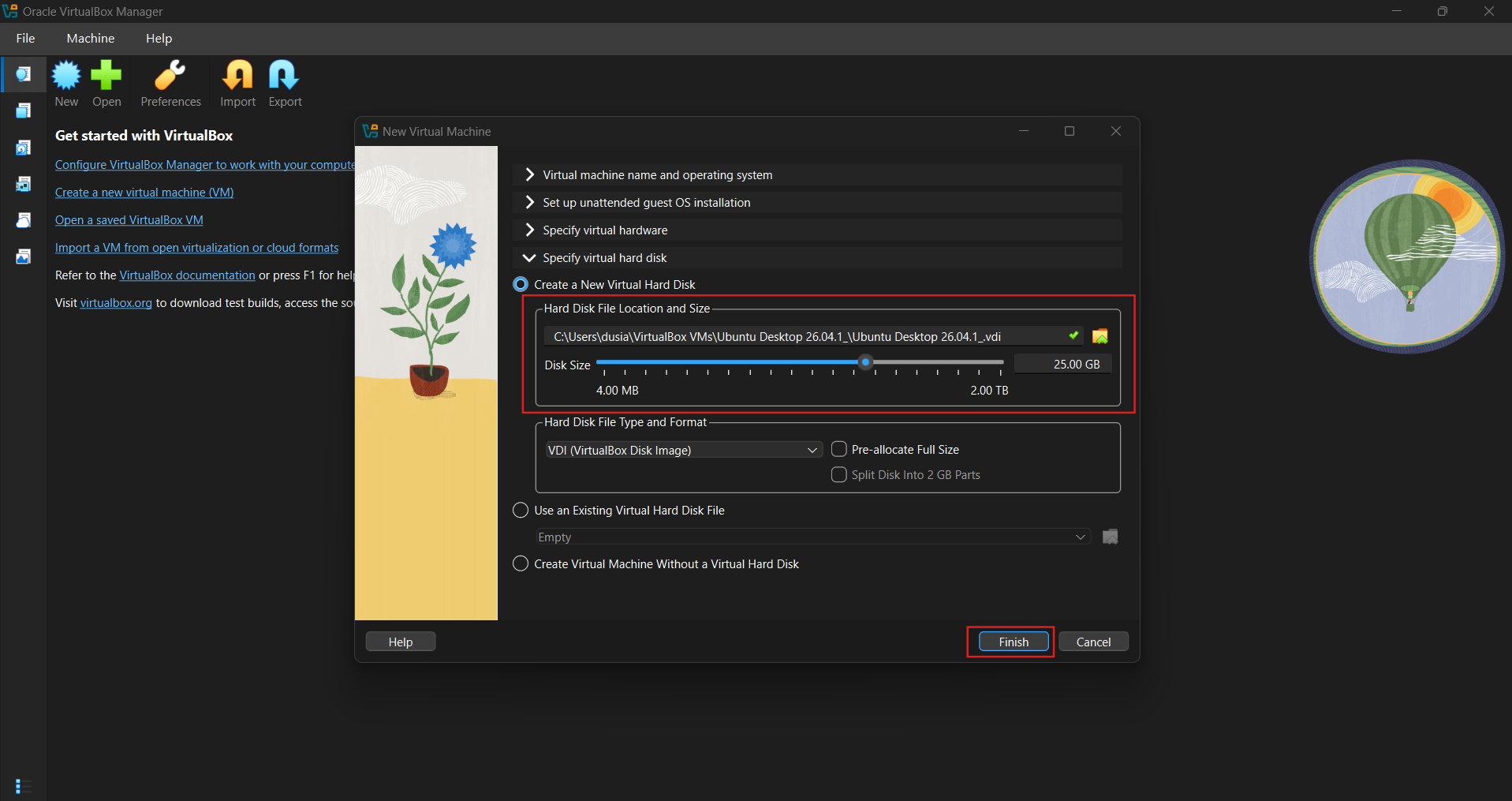
- Disk Size (Wielkość dysku): Ustaw jego rozmiar na co najmniej 25 GB.
- Uwaga: Zawsze upewnij się, że suwaki pozostają w zielonej strefie, aby nie przeciążyć Twojego głównego systemu (gospodarza). Kliknij Finish (Zakończ).
Etap 3: Uruchomienie i instalacja Ubuntu w VirtualBox
Twoja maszyna jest już gotowa. Czas zainstalować na niej system operacyjny.
Uruchomienie maszyny i ustawienia wstępne
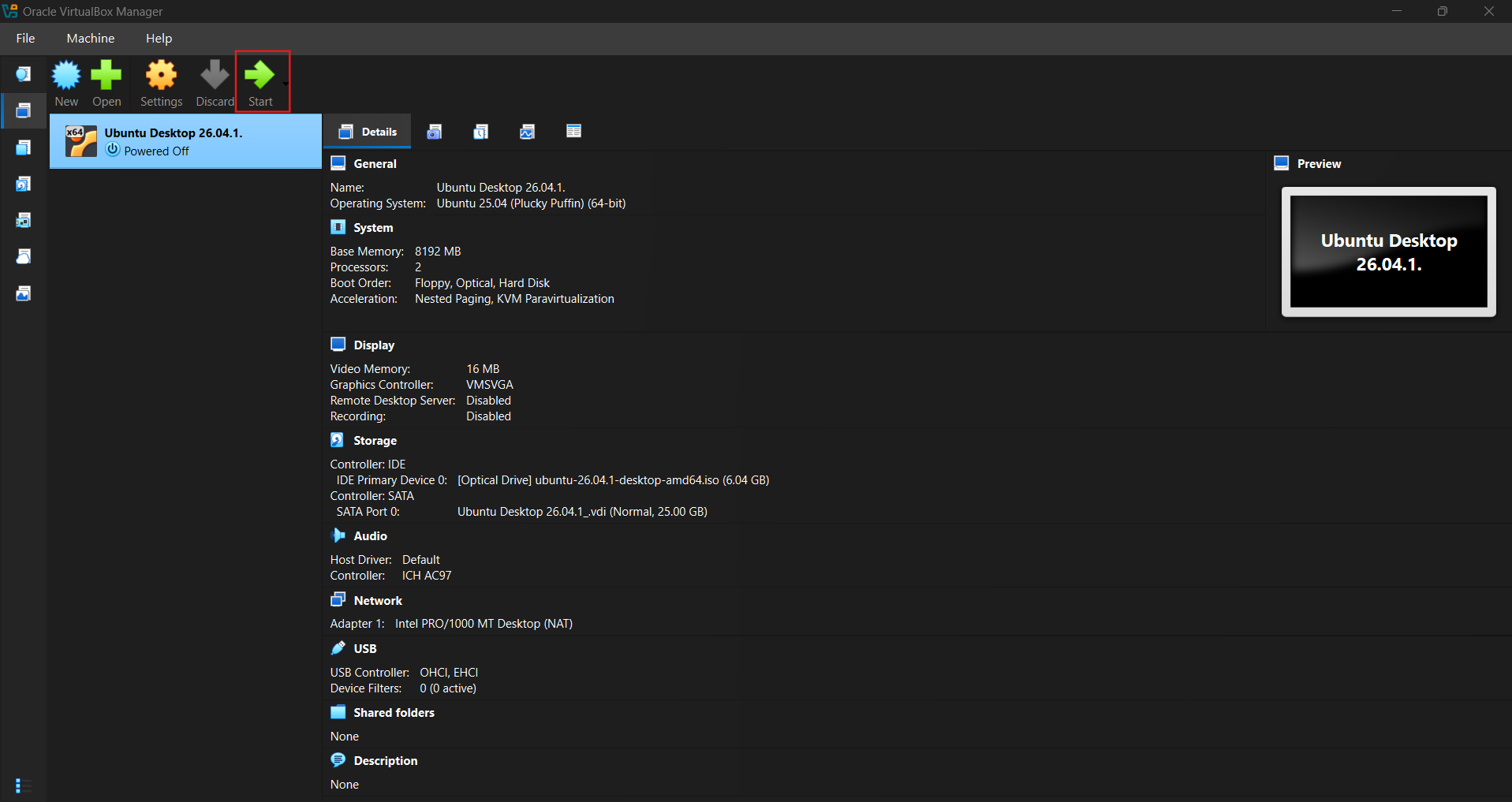
1.W głównym oknie VirtualBoxa kliknij na liście po lewej stronie swoją maszynę (moja ma nazwę Ubuntu Desktop 26.04.1), a następnie wciśnij zieloną strzałkę Start (Uruchom) na górnym pasku.
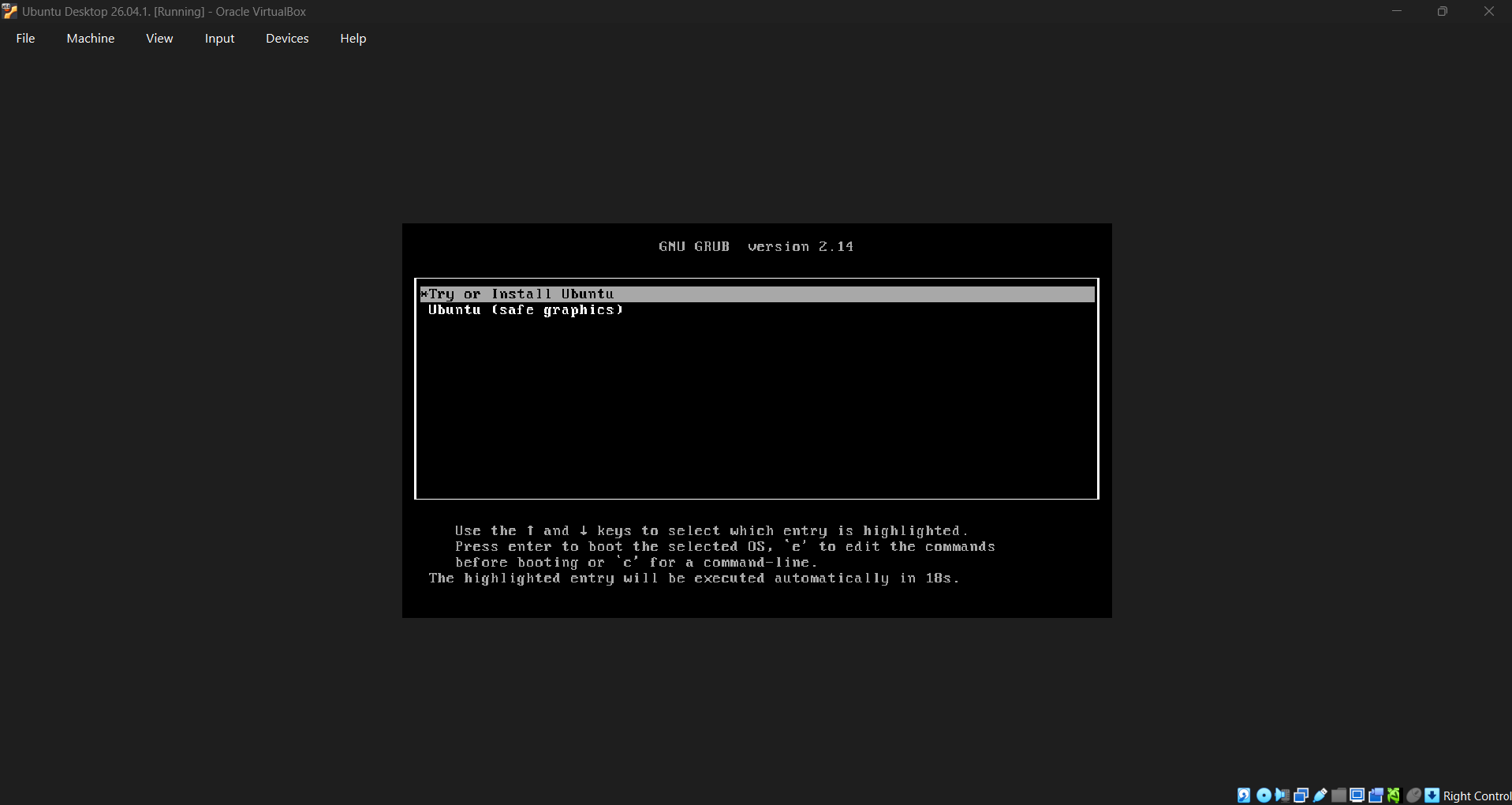
2. Pojawi się czarne okno. Używając strzałek na klawiaturze, wybierz pierwszą opcję Try or Install Ubuntu i wciśnij klawisz Enter. Poczekaj chwilę na załadowanie instalatora.
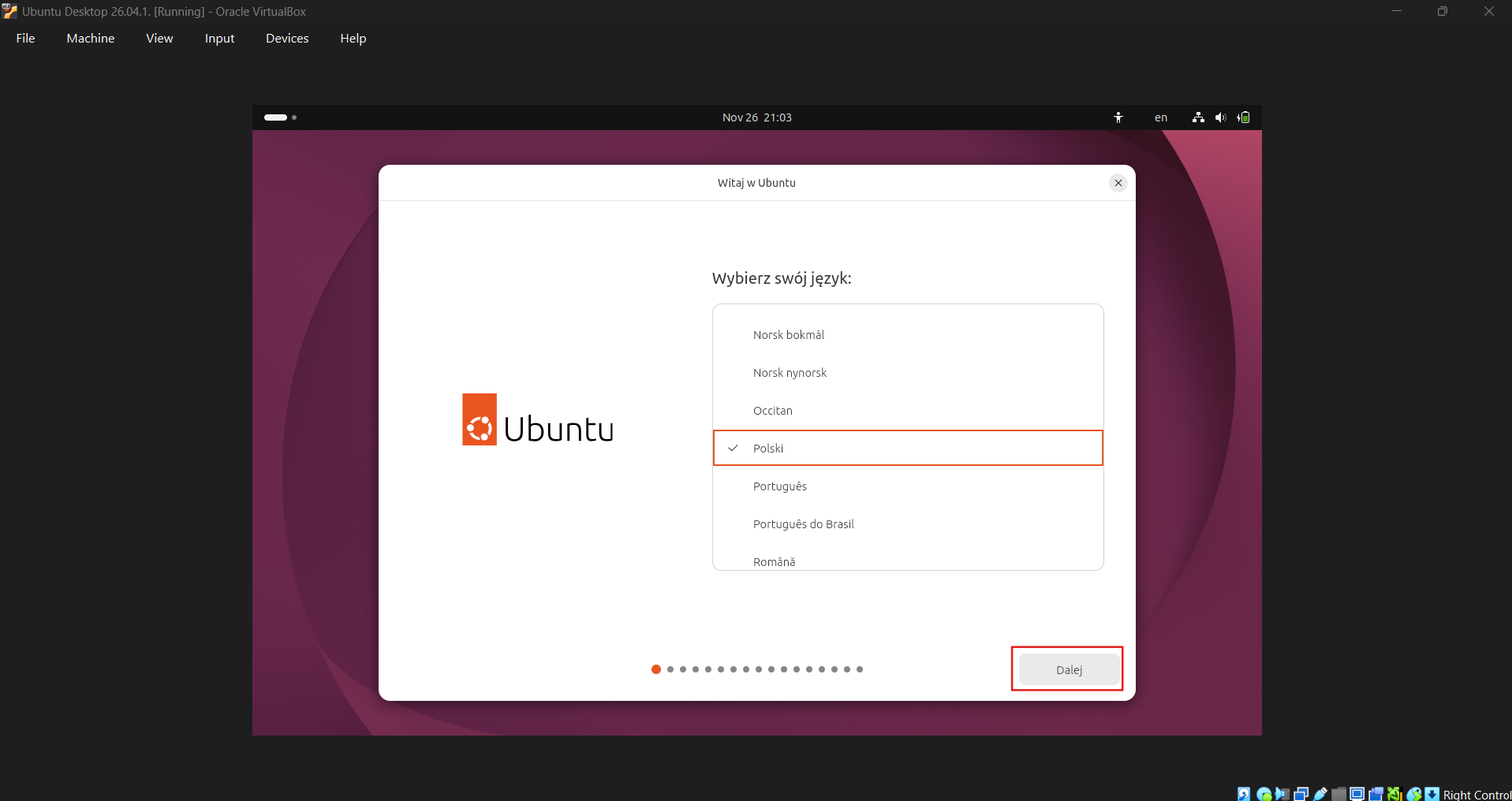
3. Na ekranie powitalnym Witaj w Ubuntu odszukaj na środkowej liście język Polski i zaznacz go, a następnie kliknij przycisk Dalej w prawym dolnym rogu.
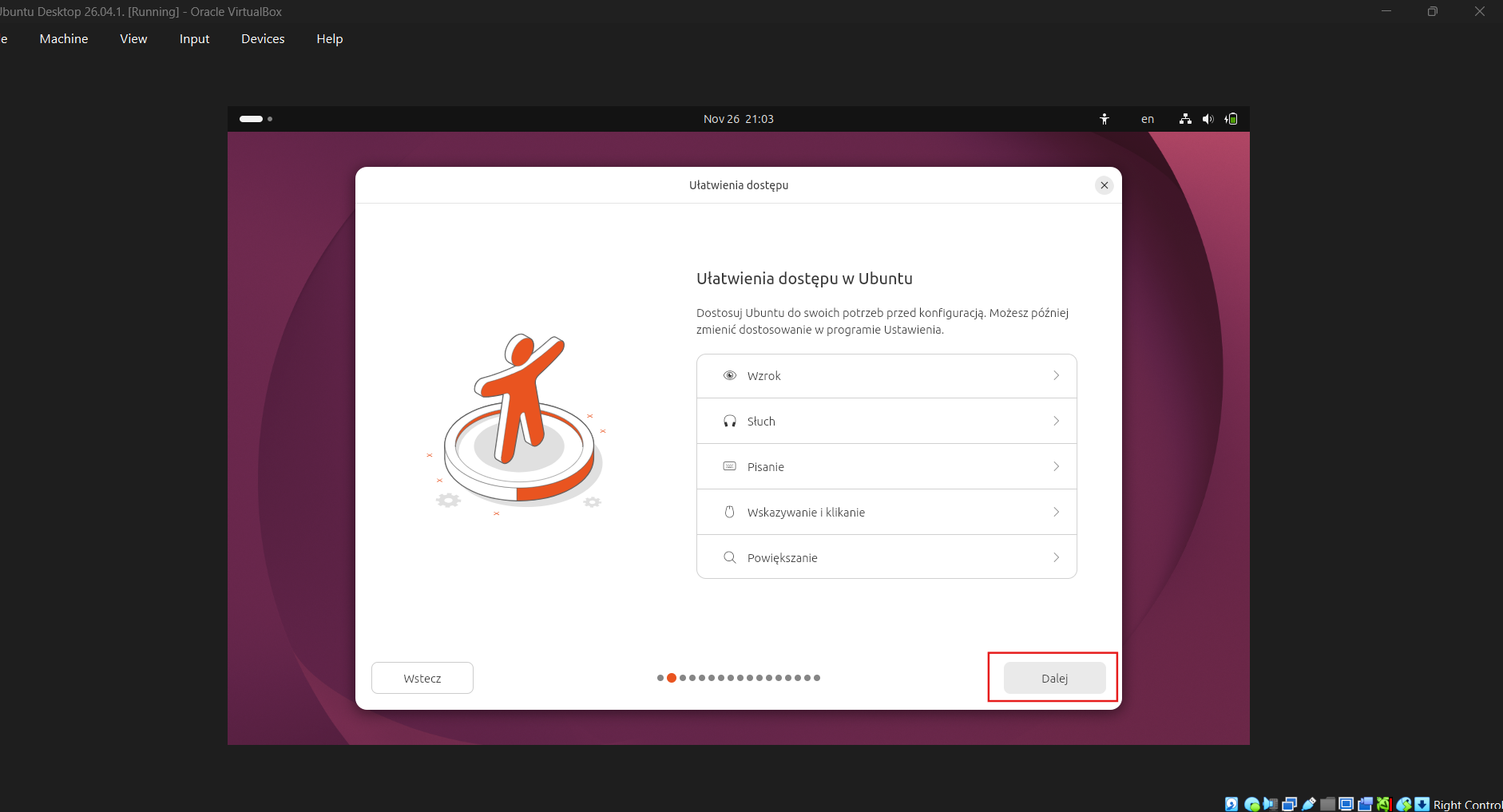
4. Na ekranie Ułatwienia dostępu możesz dostosować opcje takie jak wzrok, słuch, pisanie czy powiększanie. Jeśli nie potrzebujesz żadnych zmian, po prostu kliknij przycisk Dalej (wszystkie te opcje możesz włączyć później w ustawieniach systemu).
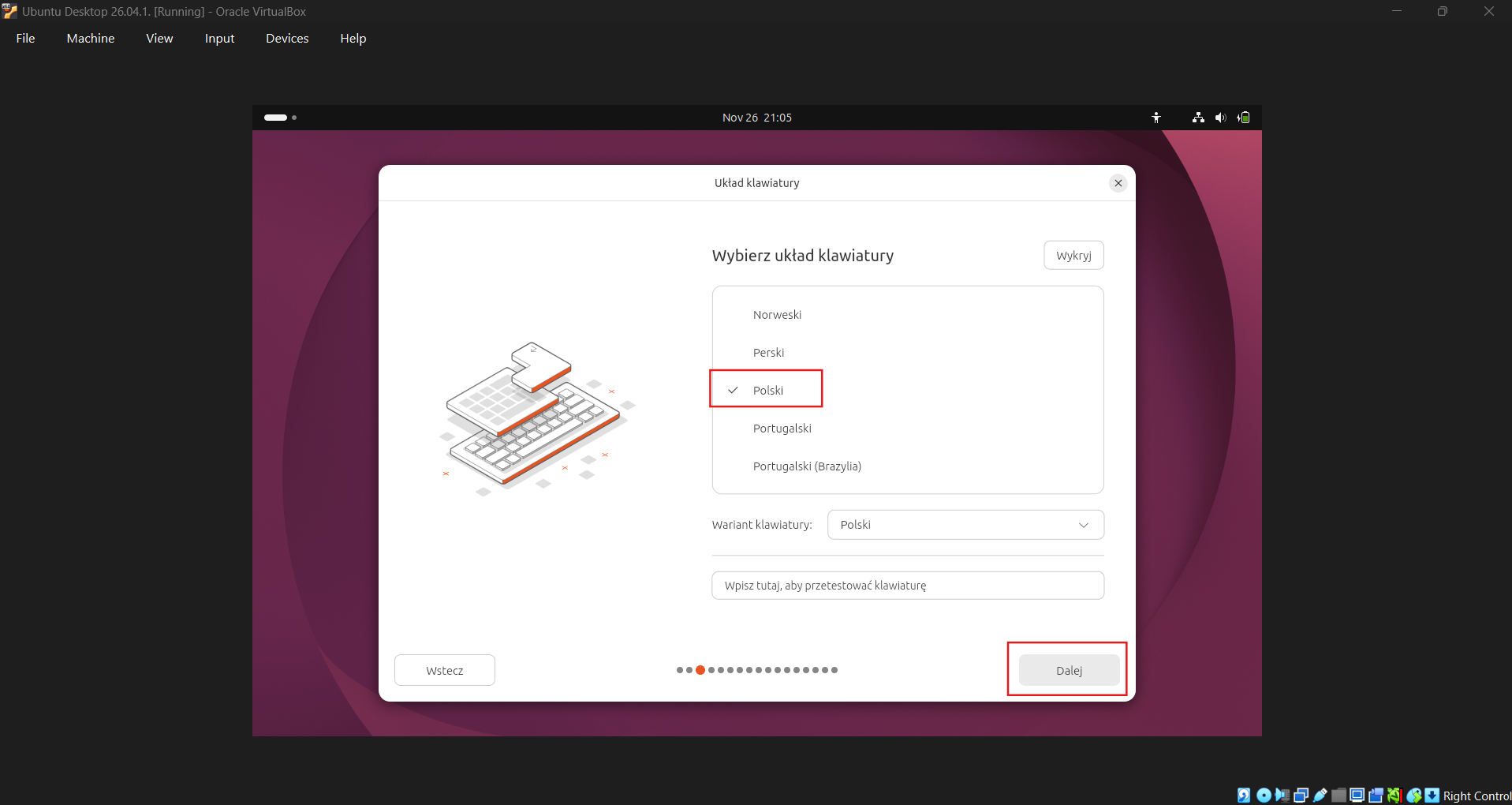
5. Na stronie Układ klawiatury system poprosi o potwierdzenie układu klawiatury. Upewnij się, że zaznaczony jest układ Polski i kliknij Dalej.
6. Na stronie Połączenie z internetem zaznacz opcję Użyj połączenia przewodowego i kliknij Dalej. VirtualBox domyślnie symuluje połączenie kablowe, korzystając z internetu Twojego głównego komputera.
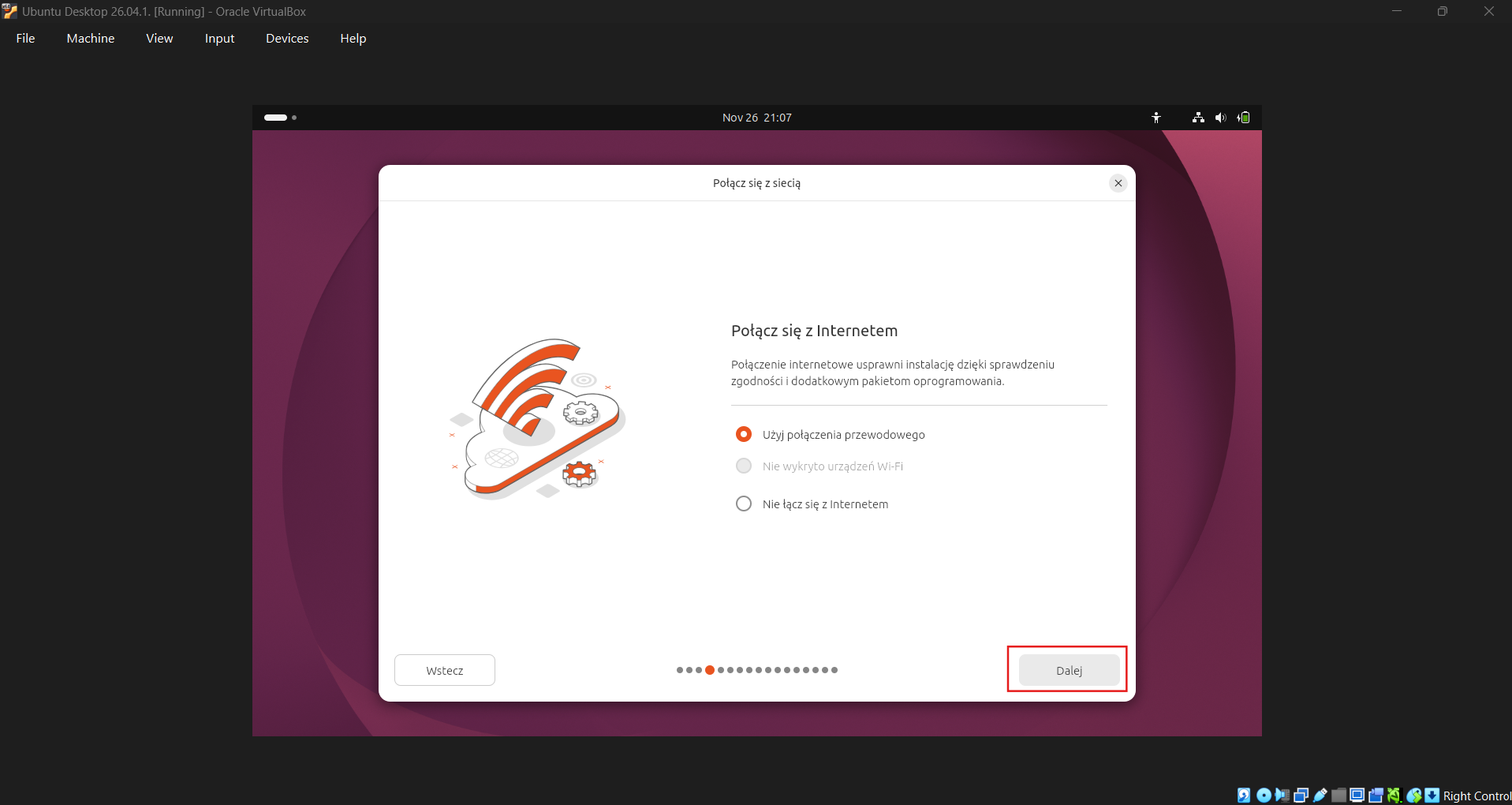
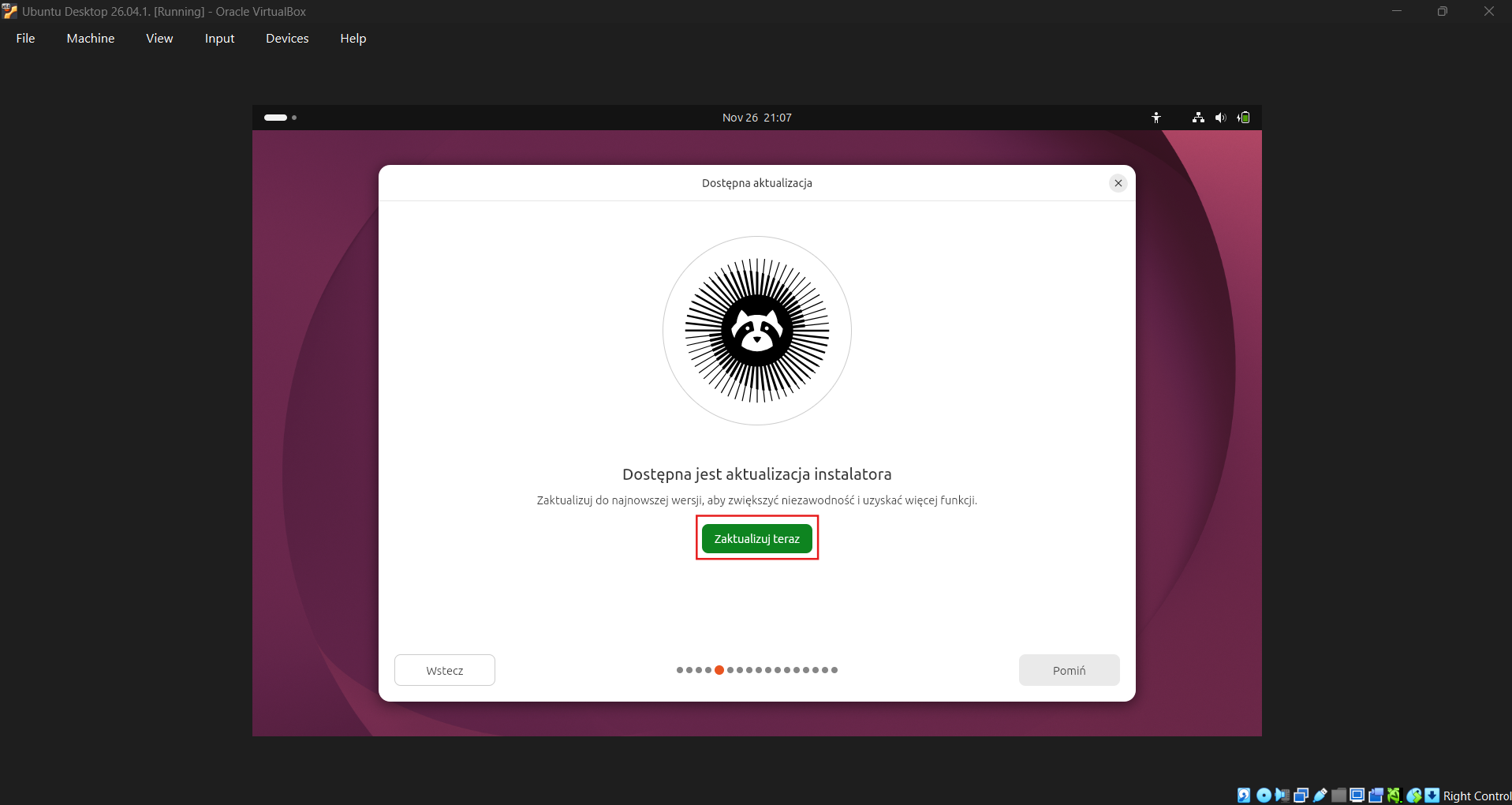
7. Uwaga: Jeśli pojawi się okno Dostępna jest aktualizacja instalatora, kliknij przycisk Zaktualizuj teraz.
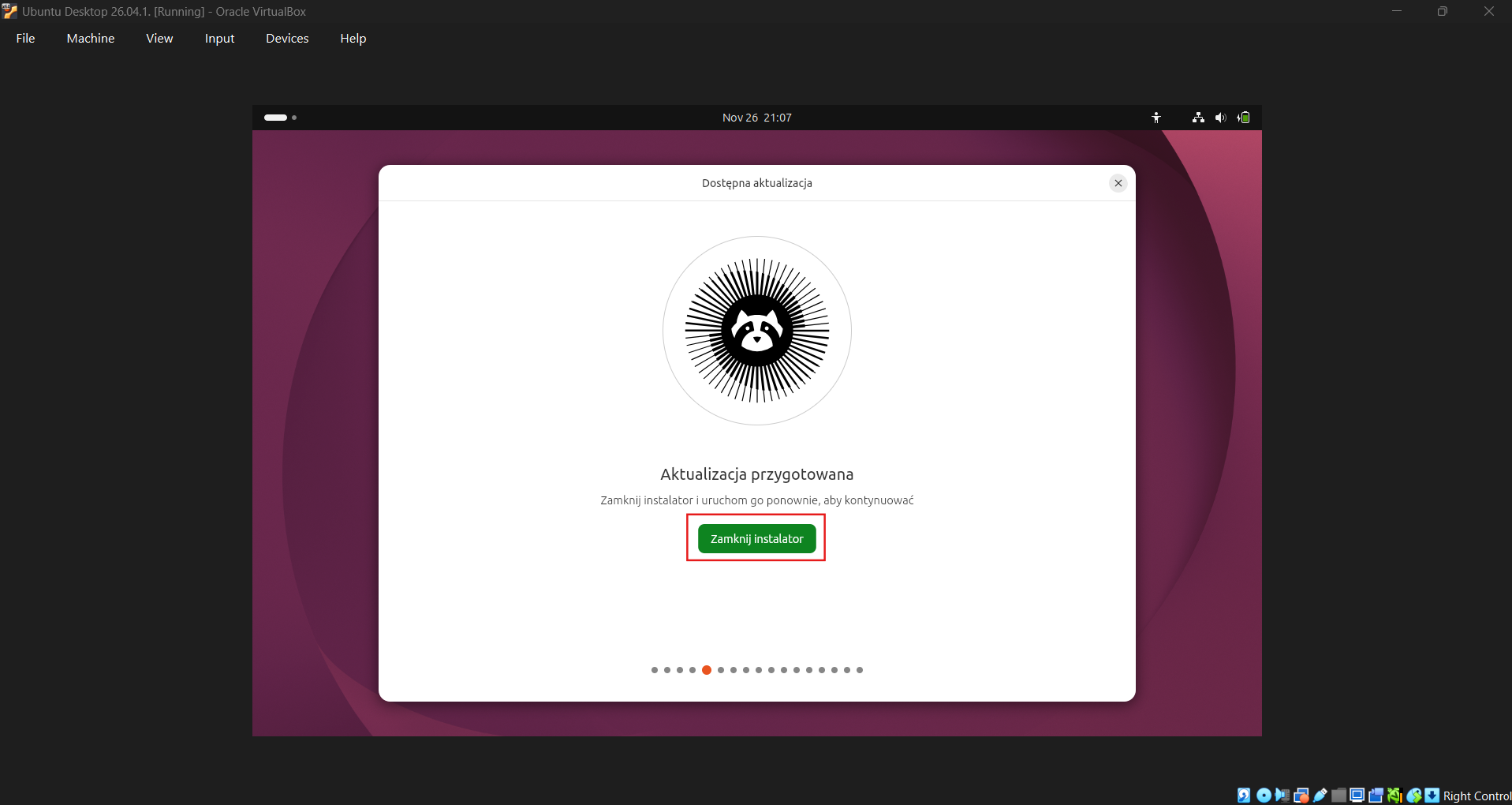
Po pobraniu aktualizacji pojawi się komunikat Aktualizacja przygotowana – kliknij Zamknij instalator.
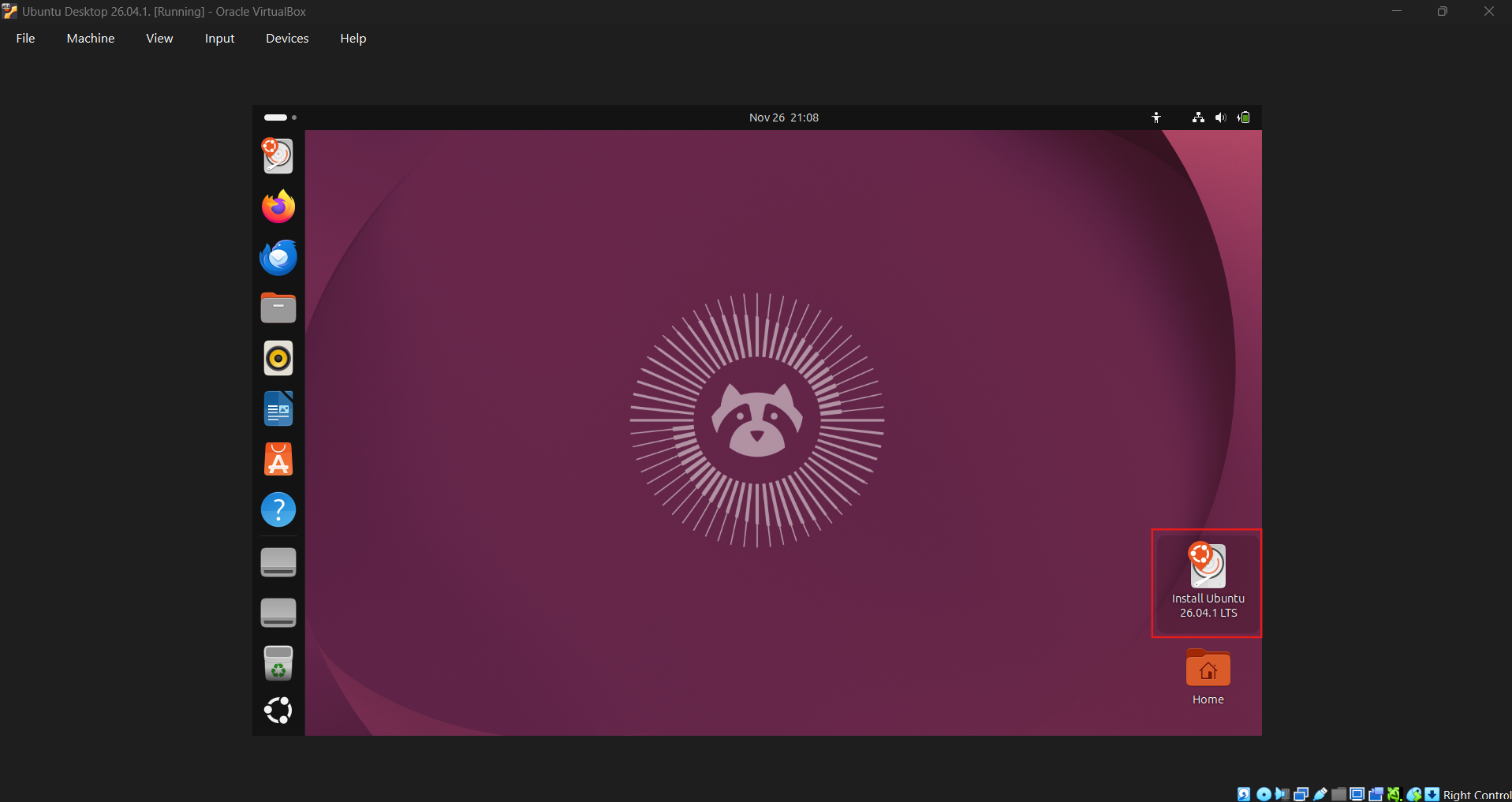
Następnie na pulpicie kliknij dwukrotnie ikonę Install Ubuntu 26.04.1 LTS, aby uruchomić zaktualizowany instalator i szybko przeklikaj ponownie wybór języka, ułatwień dostępu, klawiatury oraz sieci. (Jeśli nie chcesz aktualizować instalatora w tym momencie, możesz po prostu kliknąć Pomiń – wtedy pojawi się dodatkowy ekran „Wypróbuj lub zainstaluj Ubuntu”, na którym należy wybrać Zainstaluj Ubuntu).
Wybór opcji instalacji i konfiguracja dysku
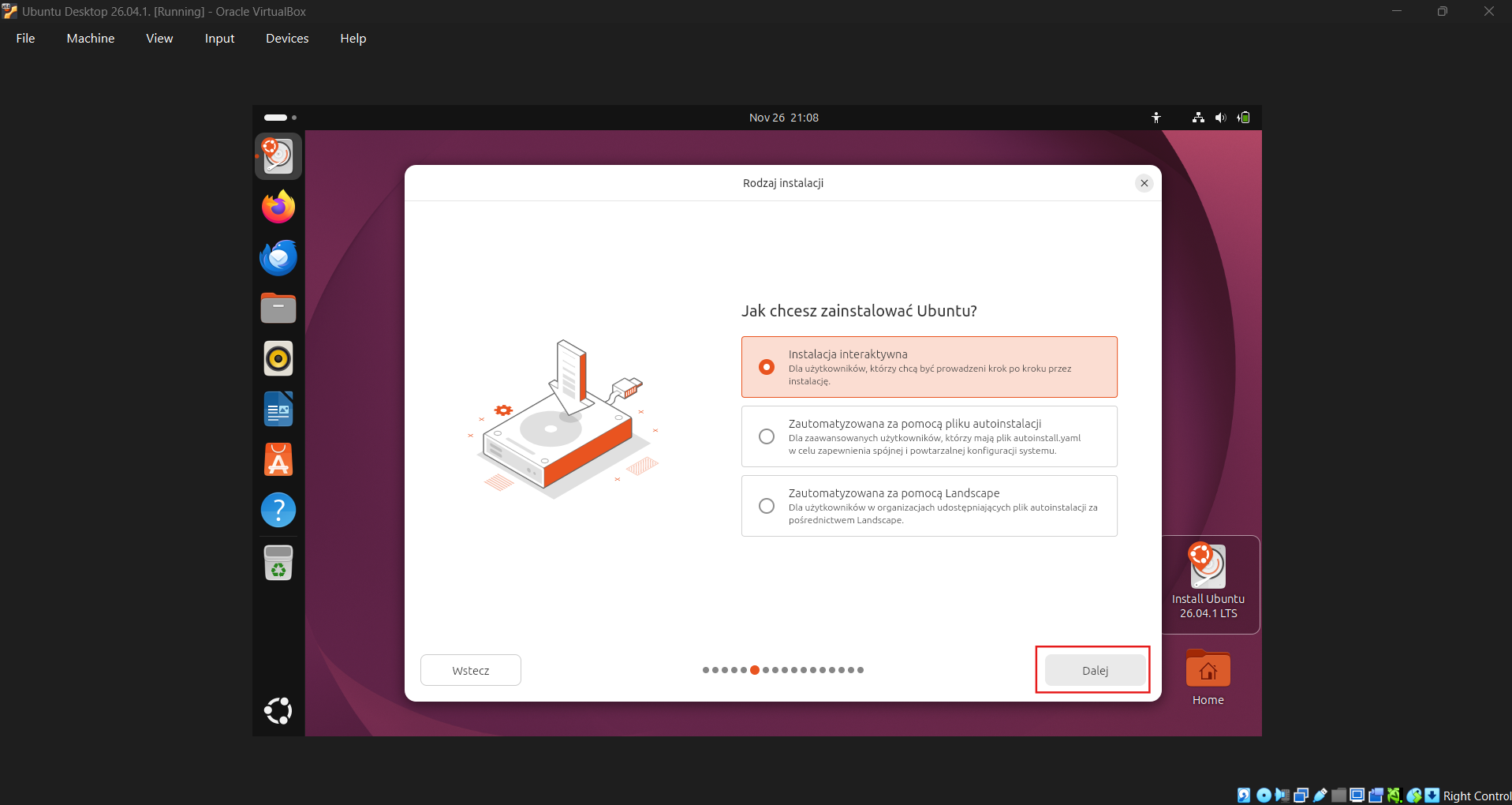
6. Na stronie Rodzaj instalacji pozostaw zaznaczoną pierwszą, domyślną opcję Instalacja interaktywna i kliknij Dalej.
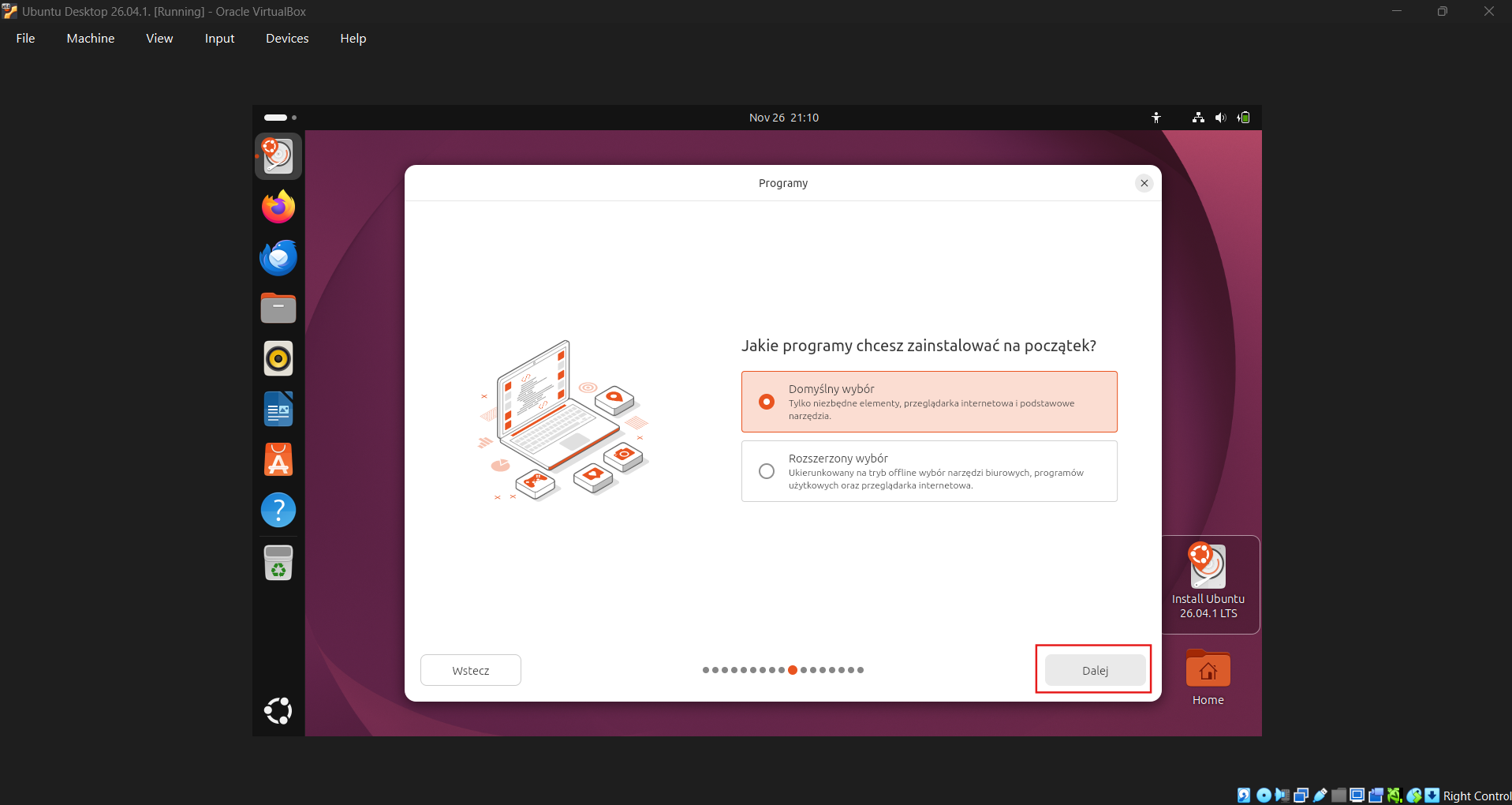
7. Na stronie Programy zaznacz opcję Domyślny wybór, aby zainstalować tylko podstawowe programy, i kliknij Dalej.
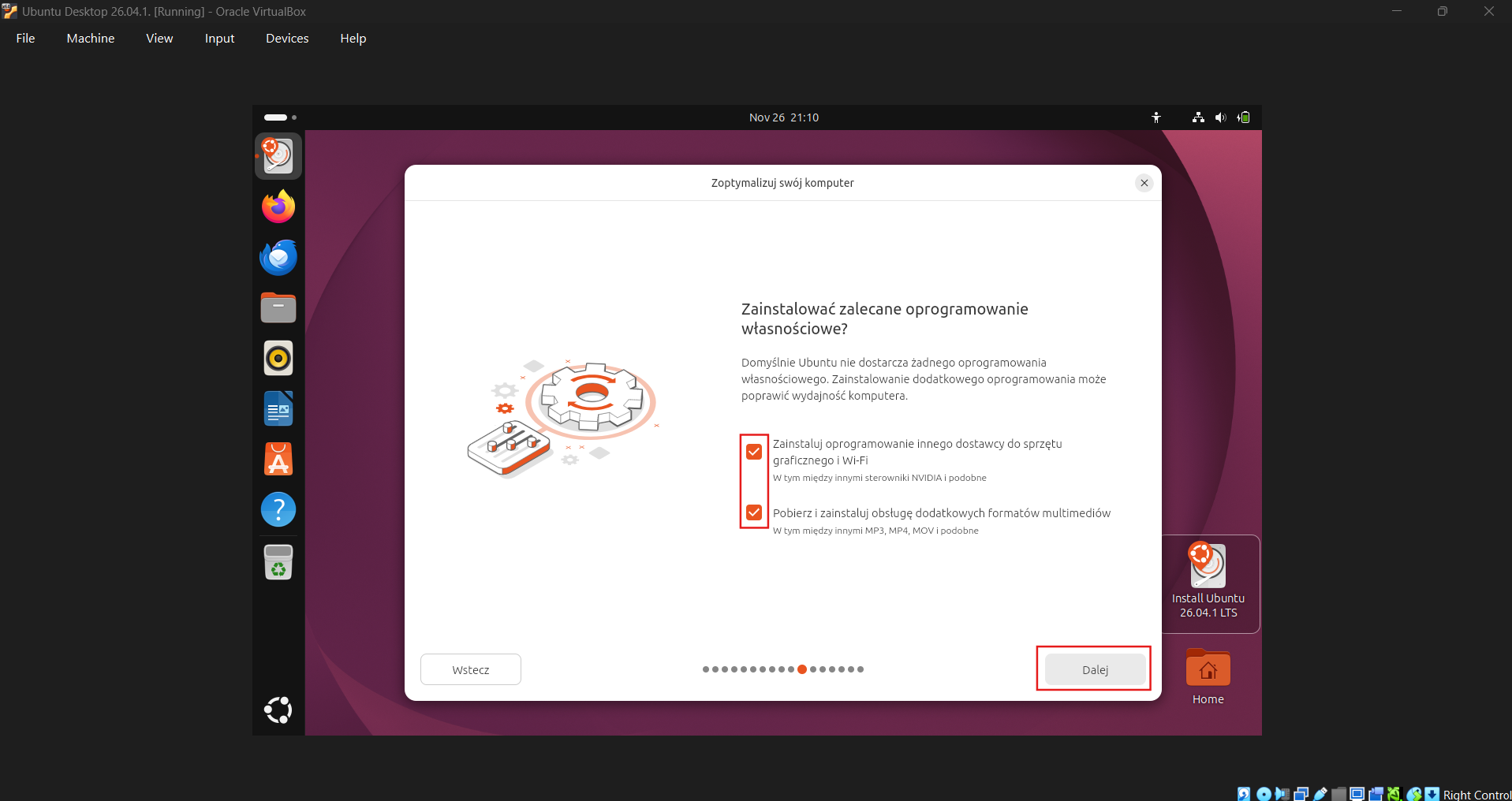
8. Na stronie Zoptymalizuj swój kompute zaznacz oba checkboxy widoczne na ekranie: Zainstaluj oprogramowanie innego dostawcy do sprzętu graficznego i Wi-Fi oraz Pobierz i zainstaluj obsługę dodatkowych formatów multimediów. Zapewni to instalację wszystkich niezbędnych sterowników i kodeków. Kliknij Dalej.
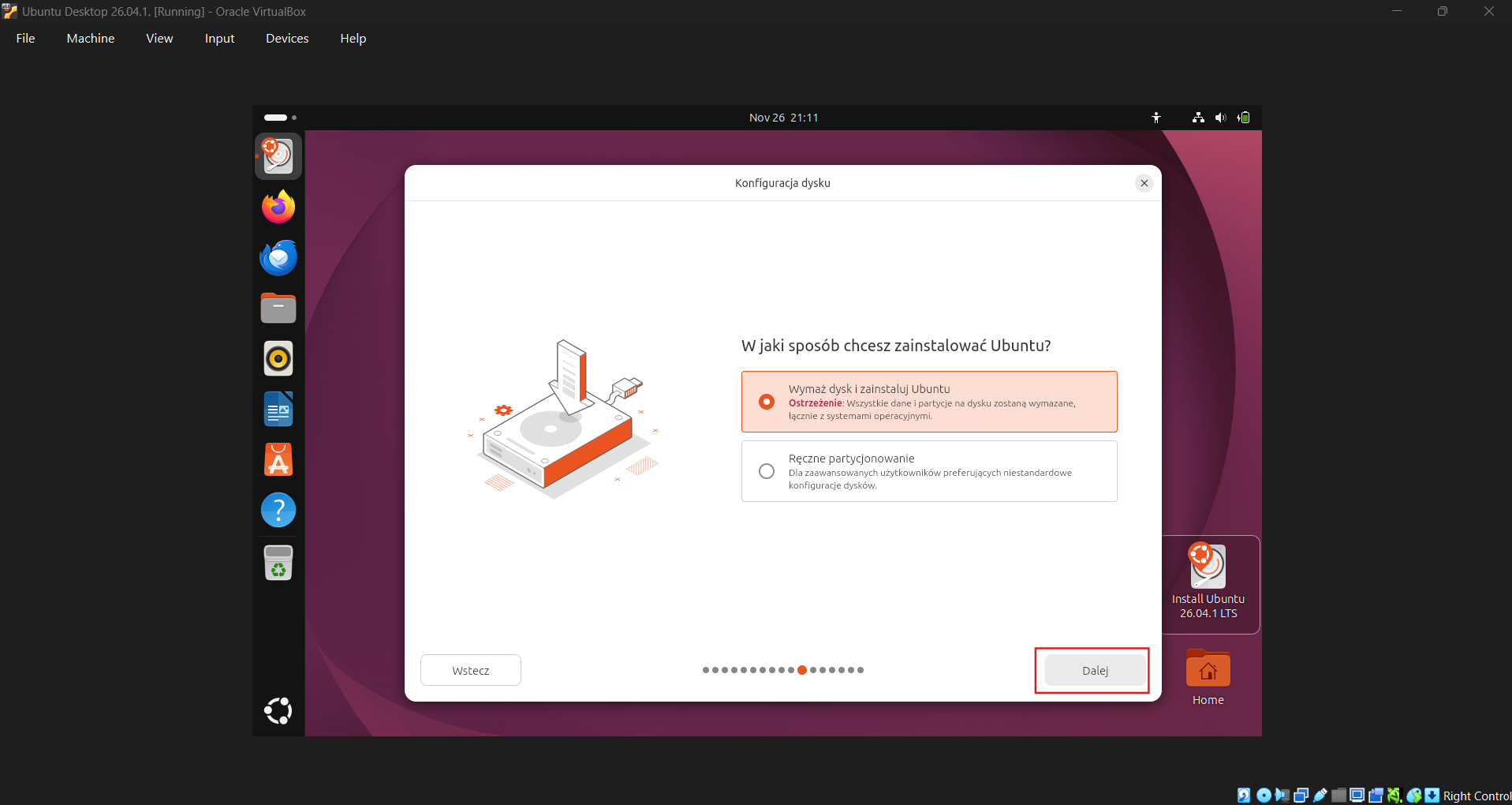
9. Na stronie Konfiguracja dysku zaznacz opcję wymuszającą wyczyszczenie dysku (Wymaż dysk i zainstaluj Ubuntu). Pamiętaj, że jest to w 100% bezpieczne – system formatuje jedynie wirtualny dysk utworzony w programie VirtualBox, nie naruszając Twoich prywatnych plików na fizycznym komputerze. Kliknij Dalej.
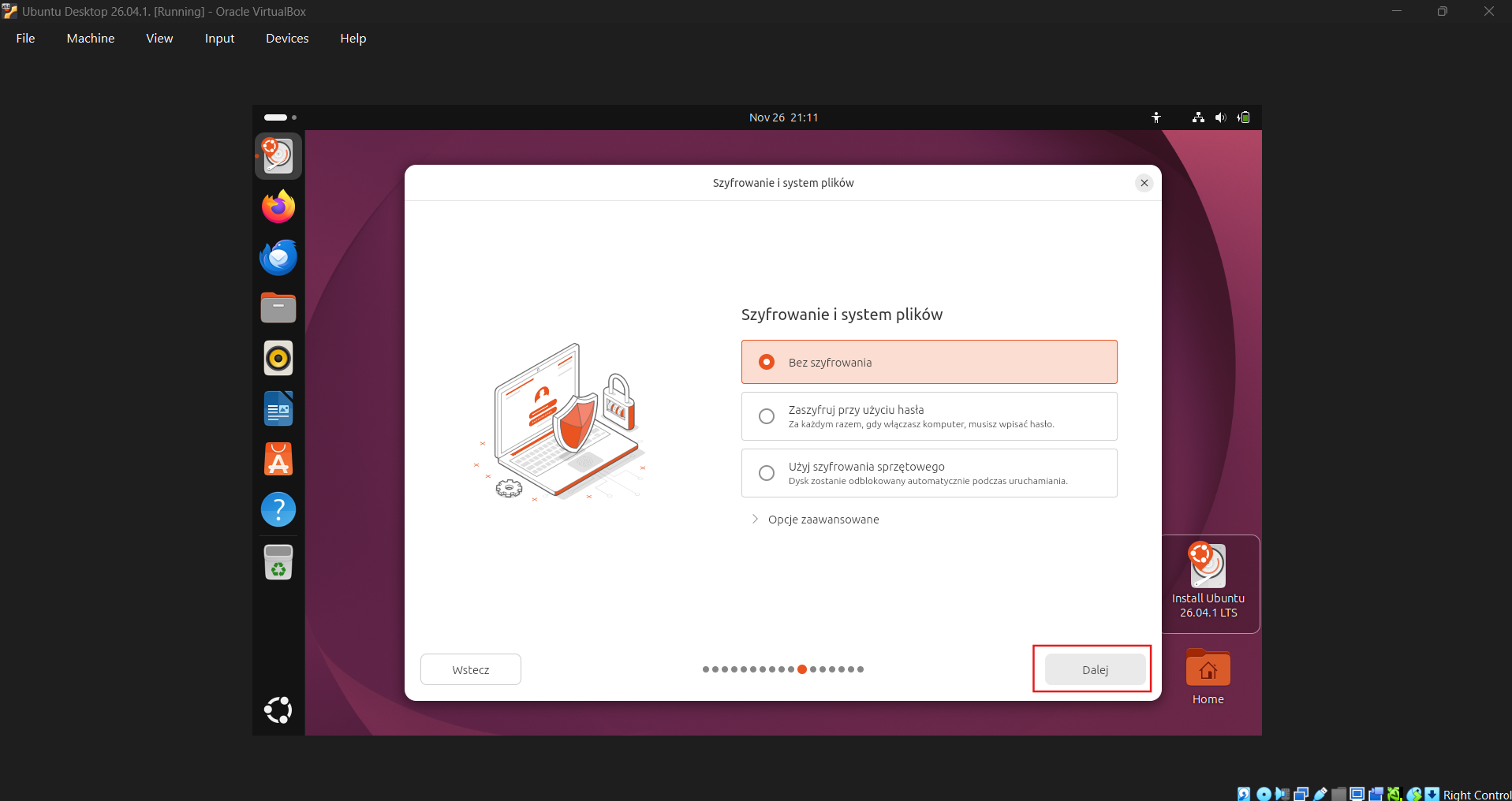
10. Na stronie Szyfrowanie i system plików pozostaw zaznaczoną domyślną opcję Bez szyfrowania i kliknij Dalej.
Utworzenie konta i zakończenie instalacji
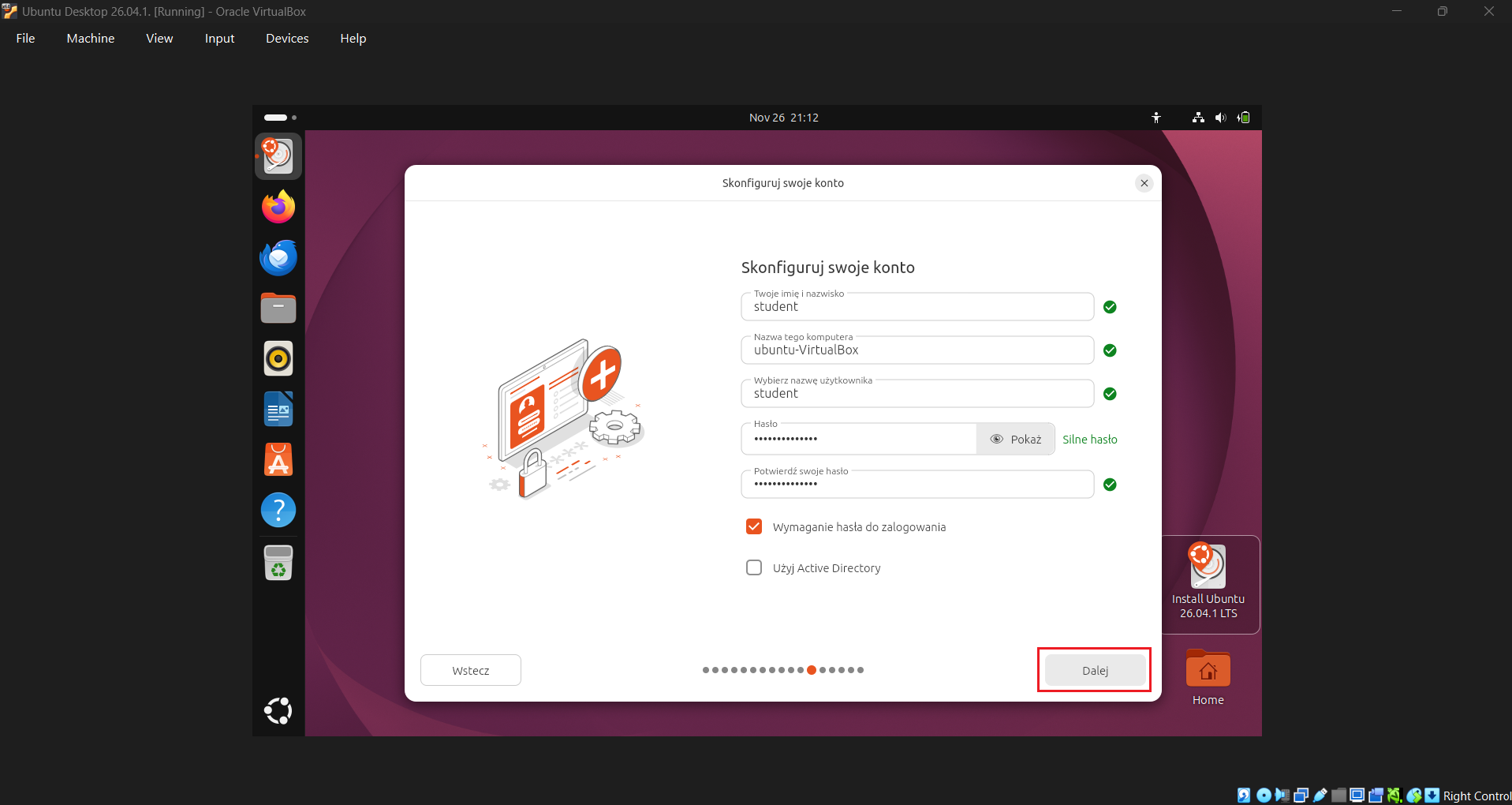
11. W następnym oknie Skonfiguruj swoje konto utwórz swoje konto. Wpisz swoje imię, wymyśl nazwę użytkownika oraz ustaw hasło, którego będziesz używać do logowania. Kliknij Dalej.
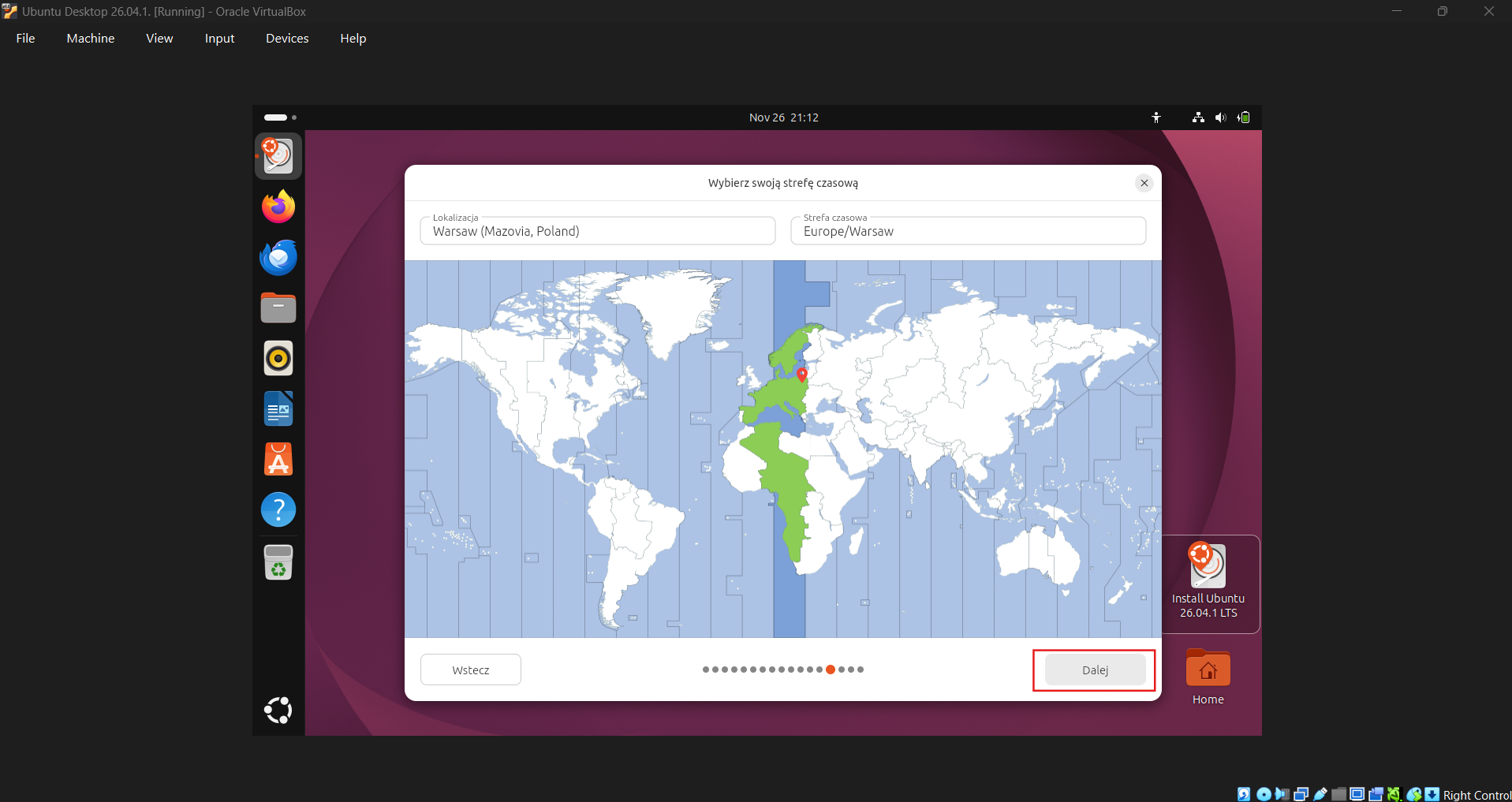
12. Na stronie Wybierz swoją strefę czasową wskaż na mapie Polskę (aby ustawić poprawny czas). Kliknij Dalej.
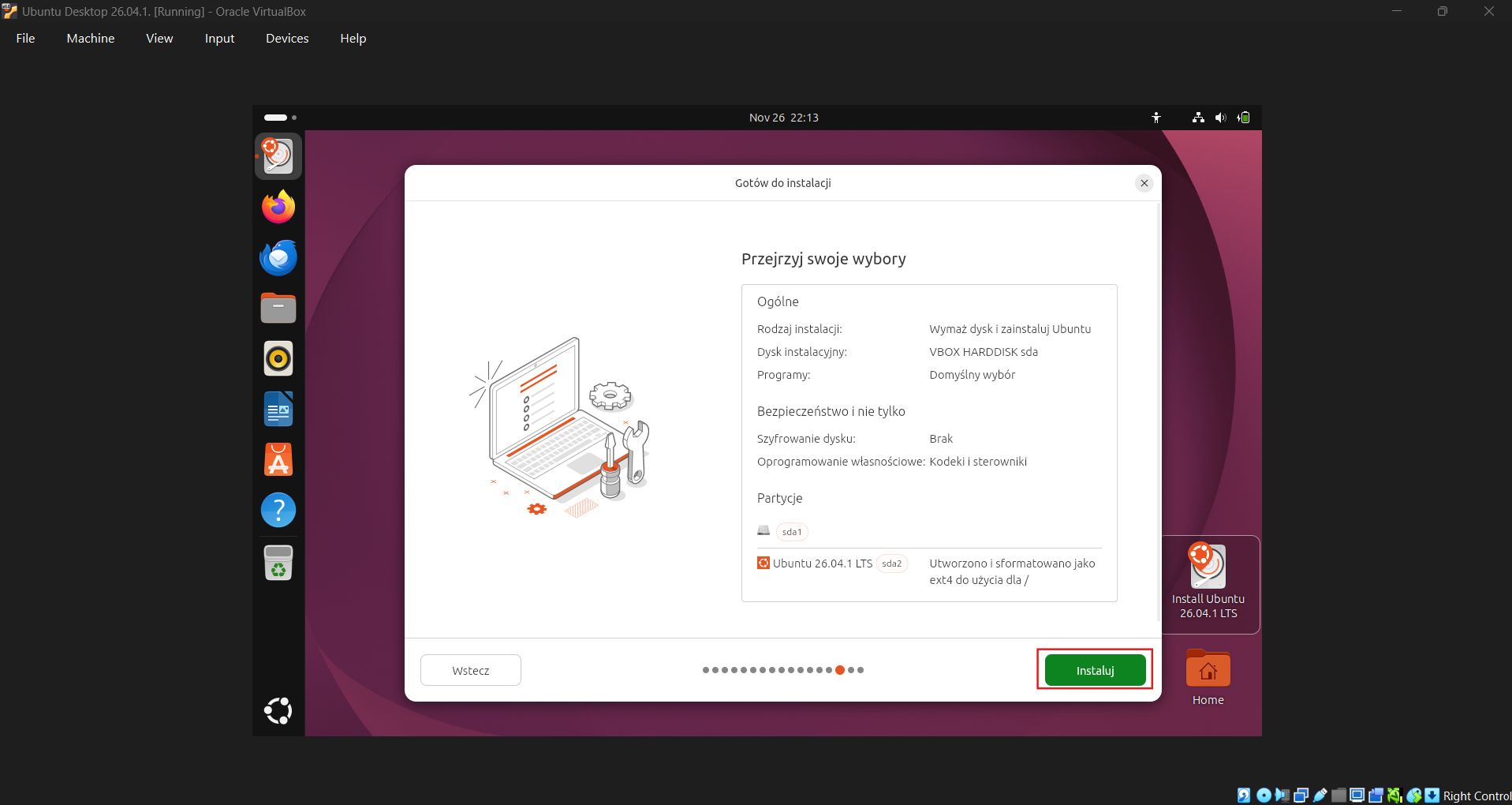
13. Na stronie Gotów do instalacji instalator wyświetli podsumowanie. Kliknij Instaluj.
14. System rozpocznie wgrywanie plików.
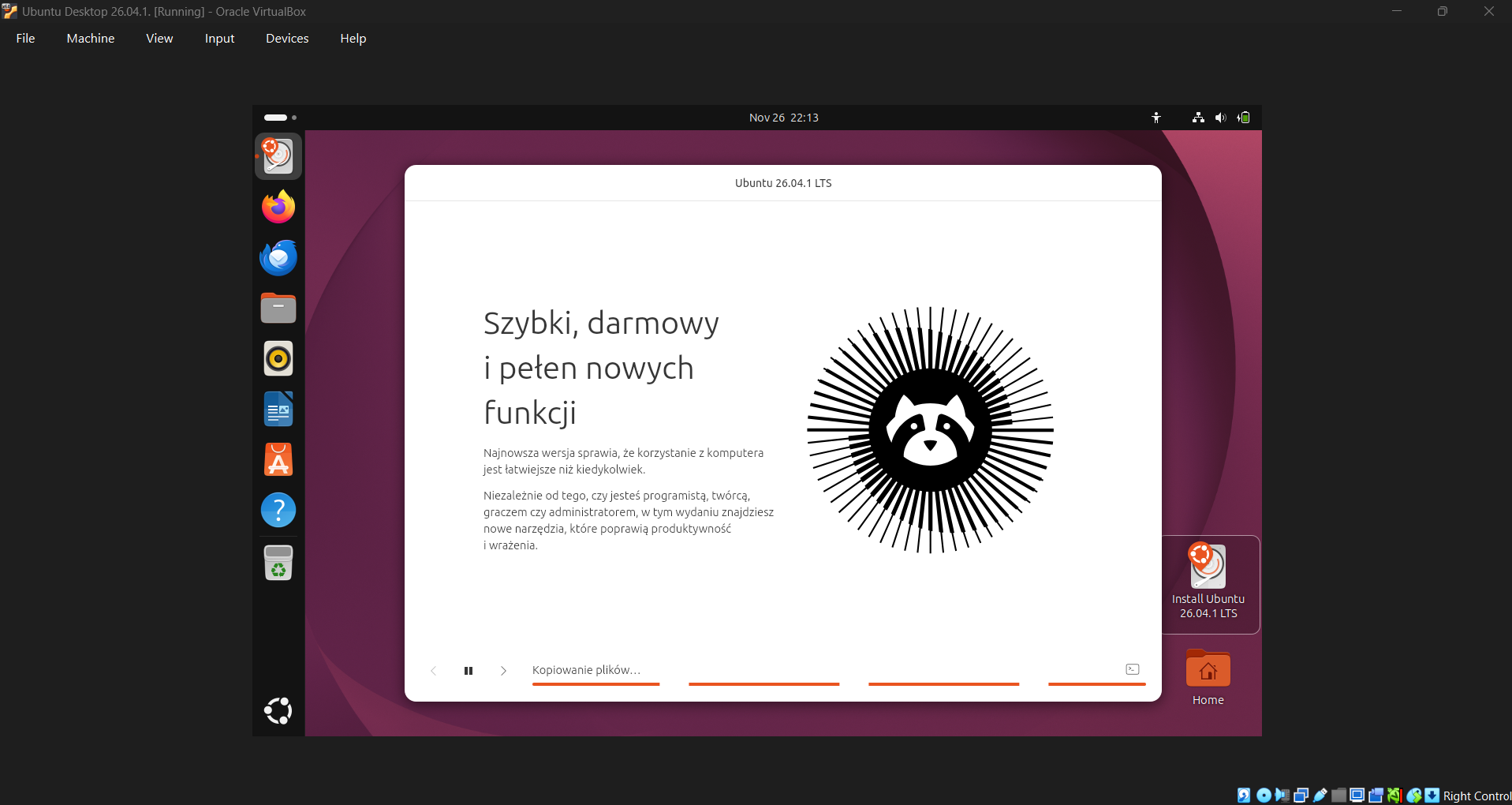
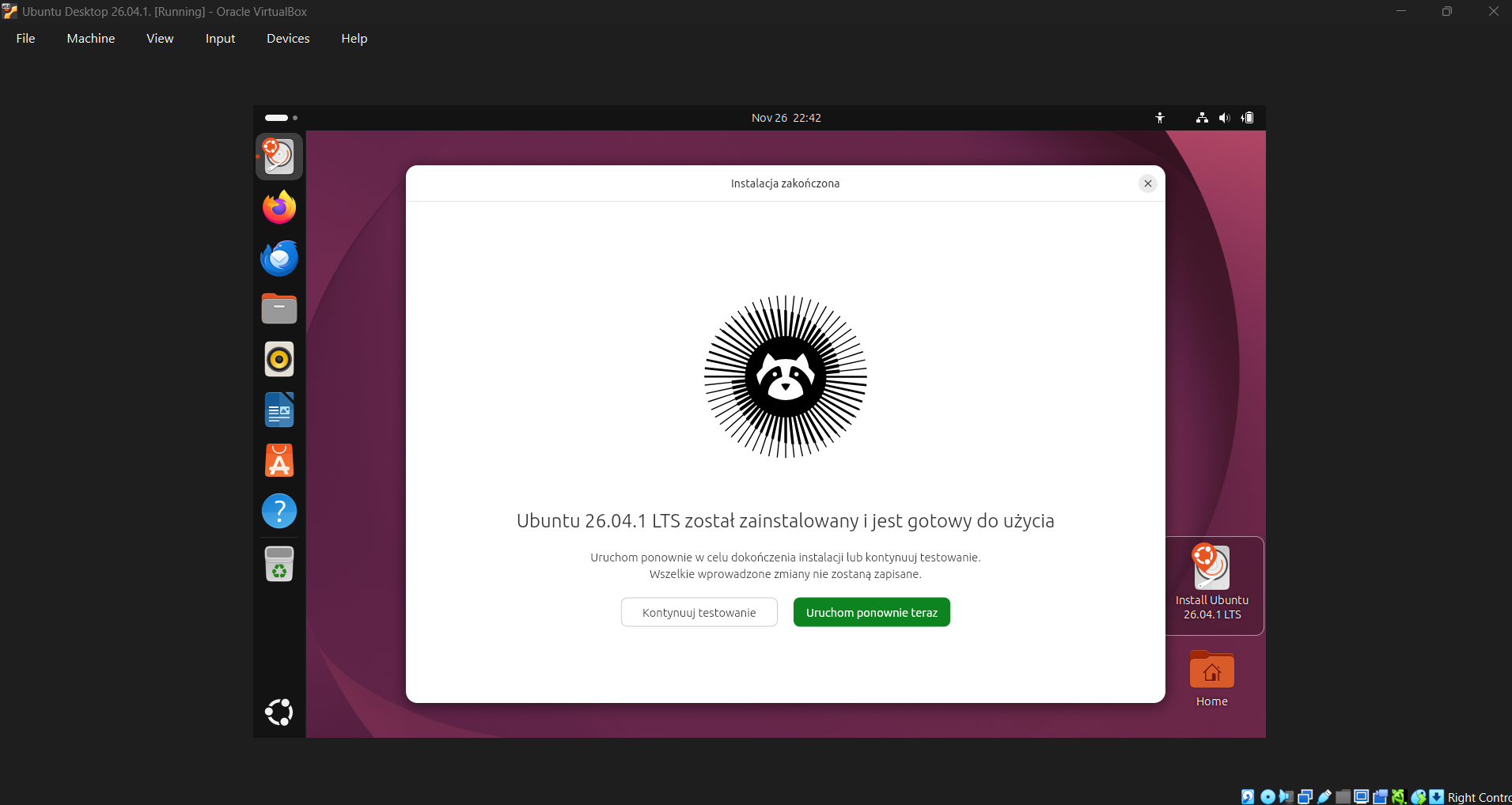
15. Po zakończeniu tego procesu kliknij przycisk Uruchom ponownie teraz.
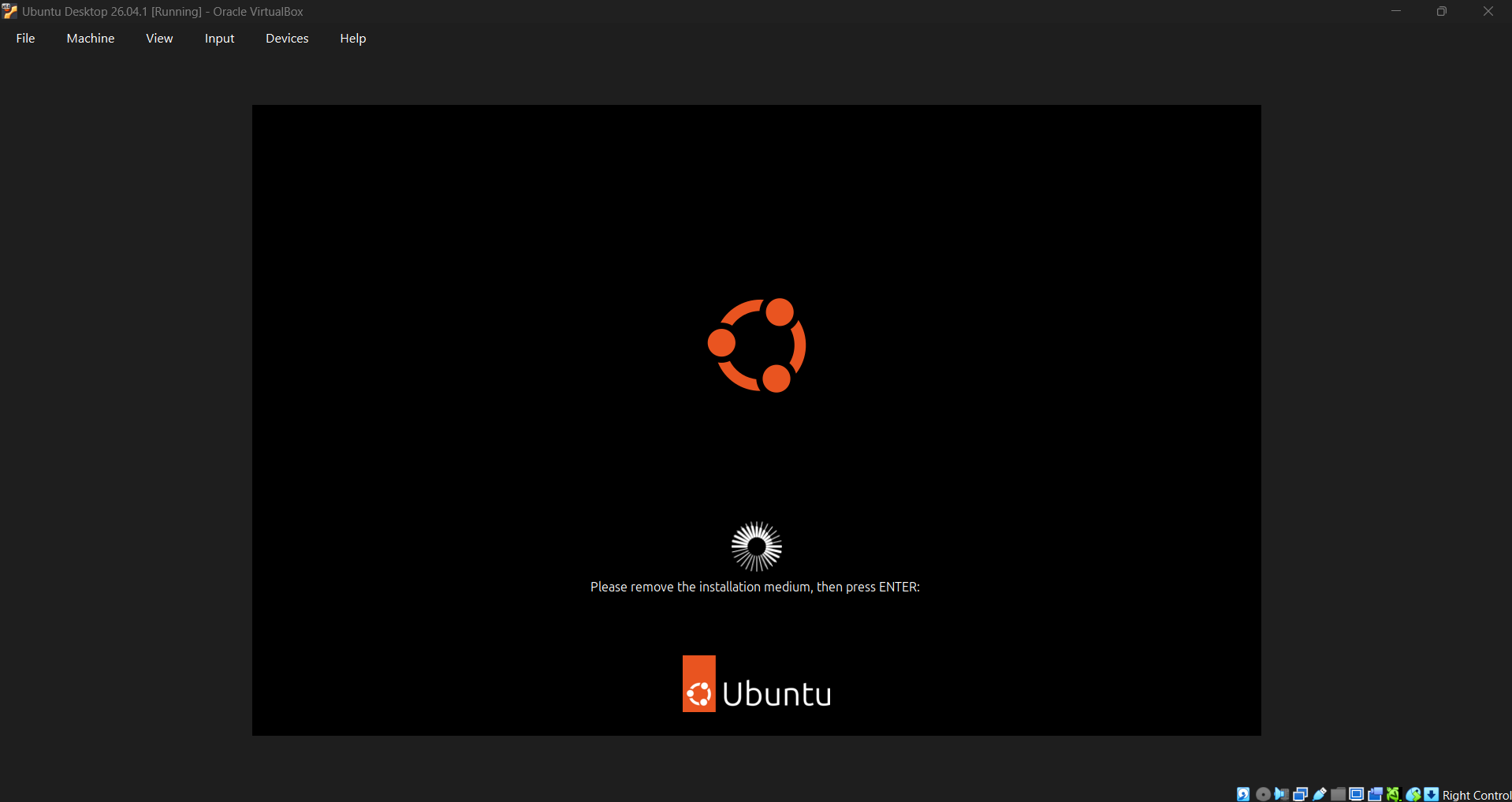
16. Naciśnij klawisz Enter, jeśli system poprosi o usunięcie nośnika instalacyjnego.
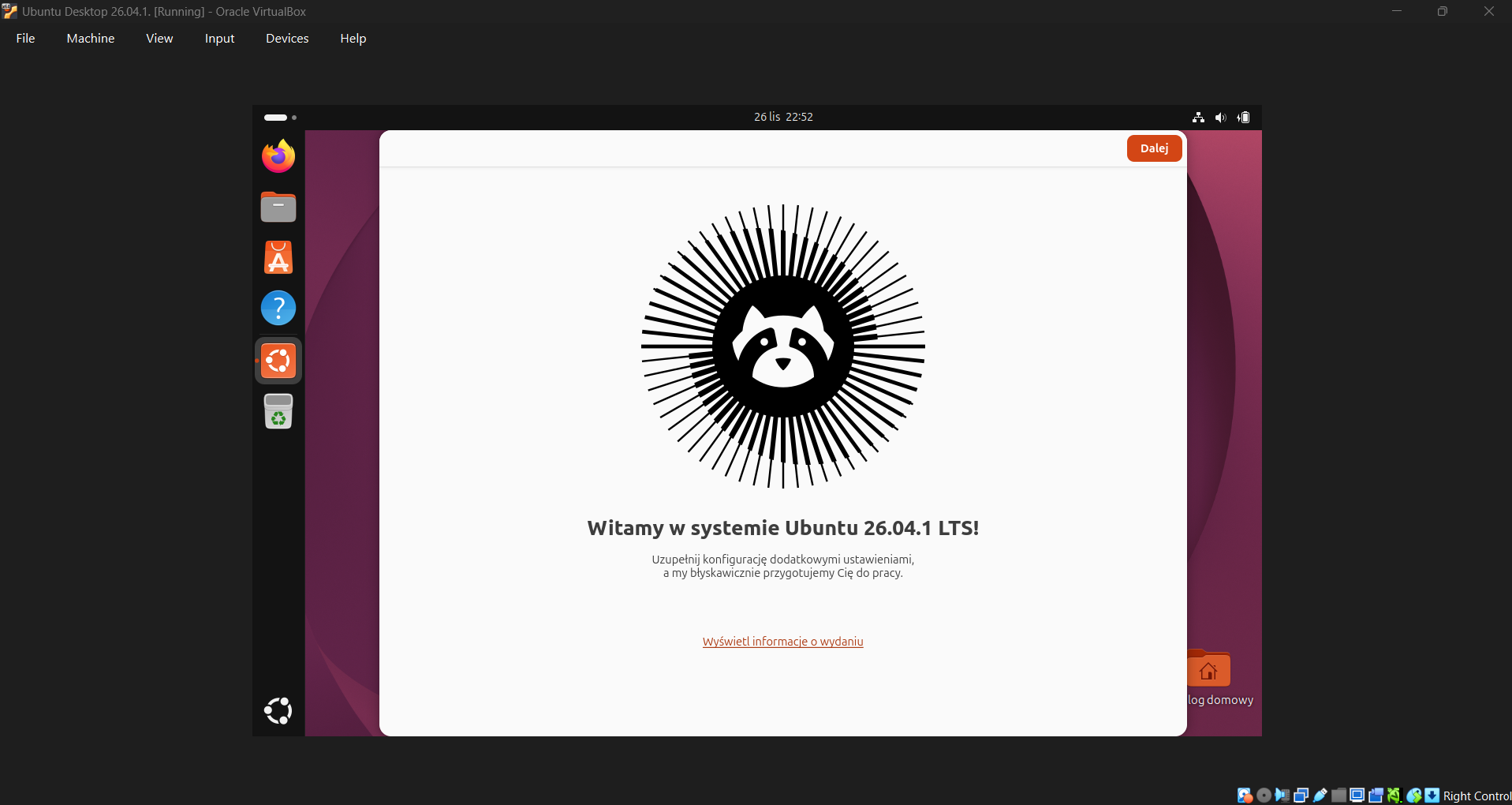
17. Po ponownym uruchomieniu, w oknie VirtualBoxa powita Cię gotowy do pracy, pełnoprawny system Ubuntu gotowy do kolejnych wyzwań!