
Rejestracja konta na chmurze Azure
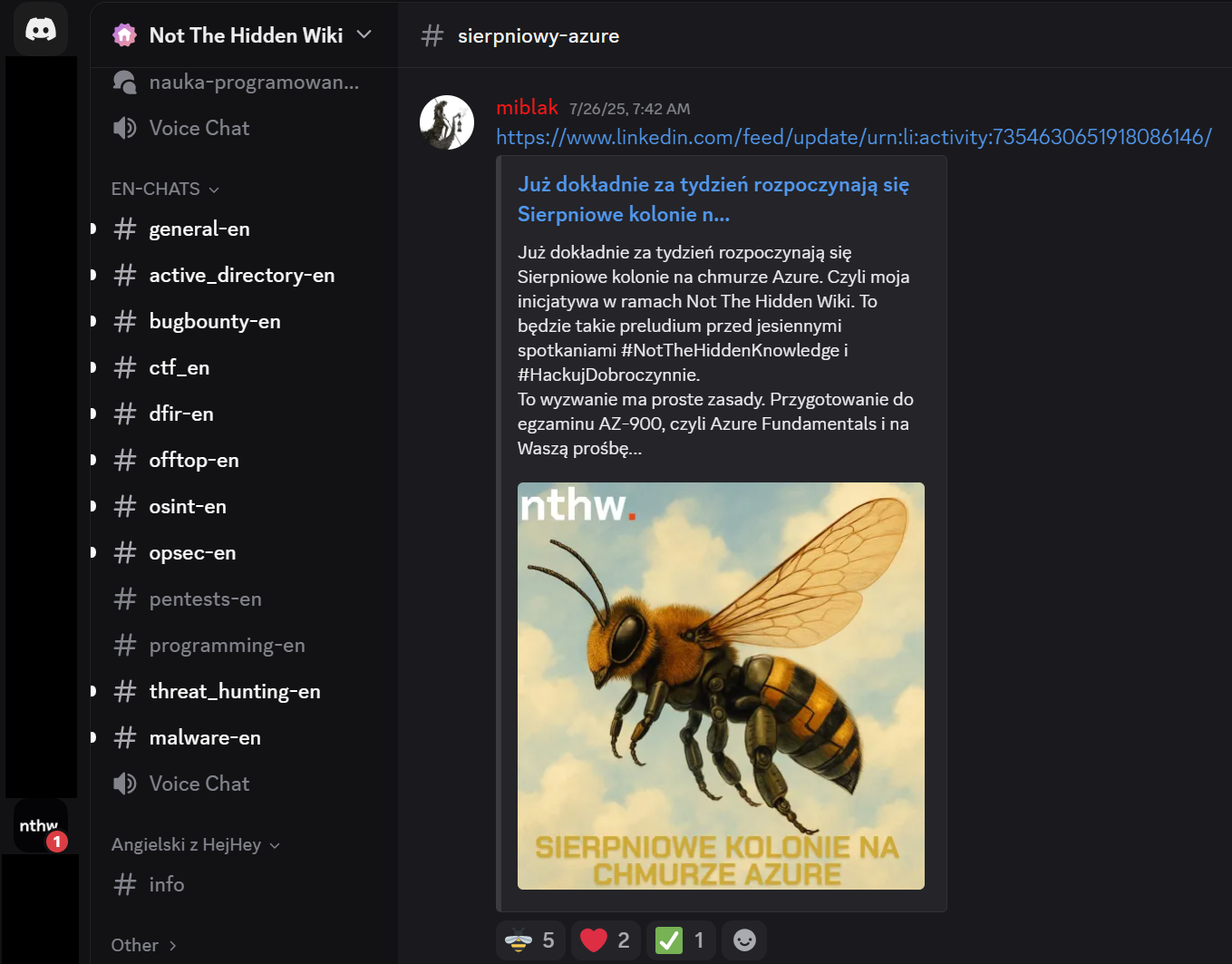
Już za kilkanaście godzin pierwsze spotkanie w ramach Sierpniowych kolonii na chmurze Azure, opisanych w tym wpisie.
Ten 31 dniowy maraton wiedzy ma kilka celów:
- zapoznanie z usługami chmury Azure
- podejście i zdanie egzaminu AZ-900 i opcjonalnie SC-900
- zdobycie nowych umiejętności niezbędnych w pracy
- pewnie jeszcze inne, tutaj nie wymienione
Wpis o egzaminie AZ-900, wymaganiach i przydatnych materiałąch, można znaleźć tutaj. Powstał także wpis o egzaminie SC-900.
Przygotowanie do egzaminu to nie tylko opanowanie teorii, ale i mnóstwo ćwiczeń praktycznych. A do tego potrzebujemy odpowiedniej platformy – chmury Azure.
Jak otrzymać taki dostęp?
- Można użyć konta firmowego, o ile firma wyrazi na to zgodę.
- Może to być subskrypcja studencka, o ile macie e-mail uczelniany.
- Można utworzyć płatną subskrypcję (Pay as you go) .
- Może to też być „darmowe” konto dla każdego chętnego, niezależnie od wieku czy posiadania statusu studenta.
Co oznacza za darmo i czy jest faktycznie za darmo?
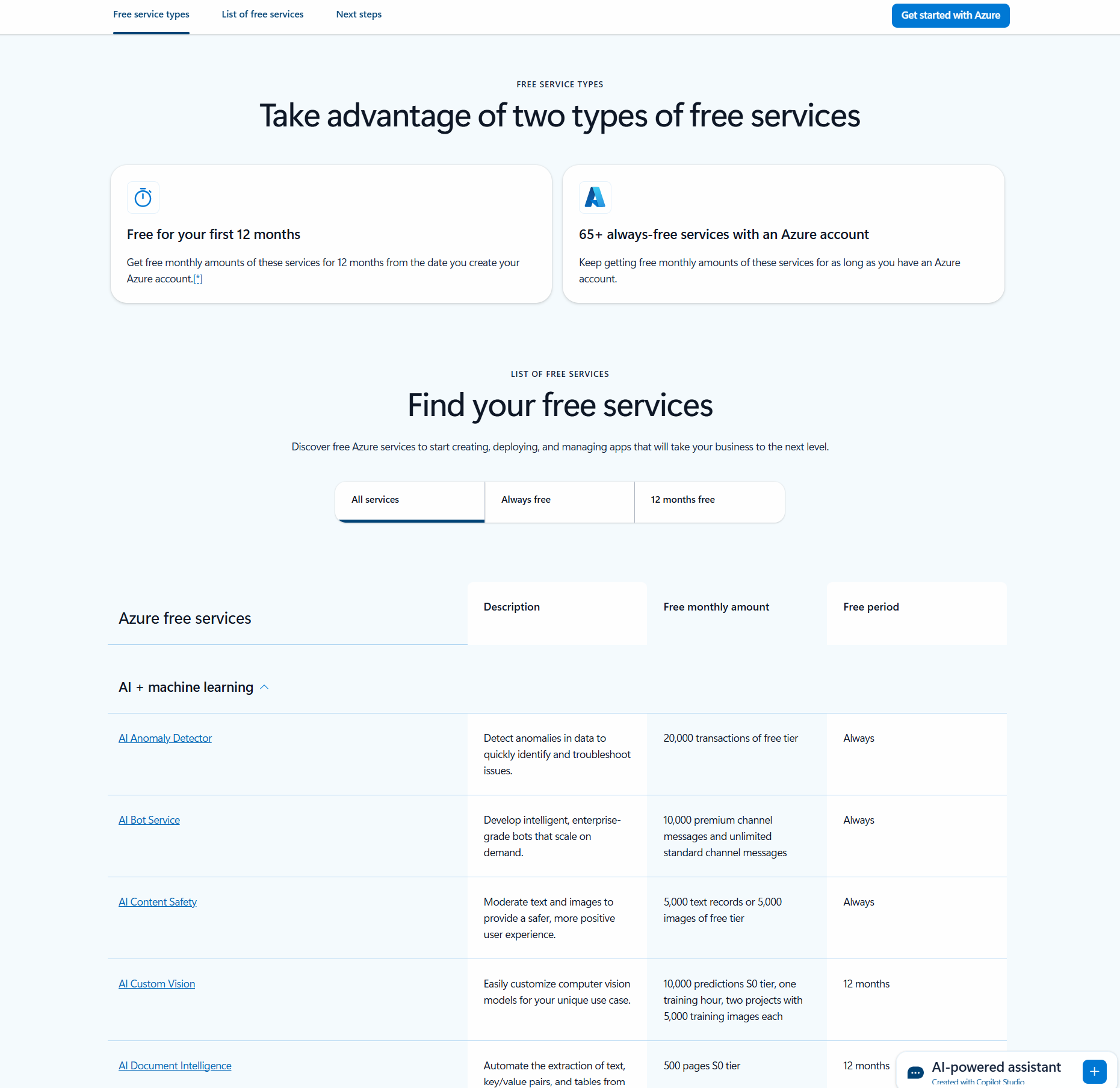
Zapłatą za tego typu konto są Wasze dane użyte podczas rejestracji. W zamian za te dane otrzymacie 200$ do wykorzystania przez pierwsze 30 dni na wszystkie usługi, a potem ponad 65 usług za darmo przez kolejnych 12 miesięcy. Tak więc w ten sposób można nauczyć się Azure’a bez kosztownych inwestycji.
Ponieważ wiem, że nie każdy ma dostęp do konta firmowego i nie każdy ma status studenta, to ja przez najbliższe 30 dni będę bazowała na koncie utworzonym wg tej ostatniej opcji.
Rejestracja konta na chmurze Azure krok po kroku
1. Rozpoczęcie procesu i wybór darmowej subskrypcji
- Po pierwsze, potrzebujemy e-maila. Ja na potrzeby tych spotkań będę używała e-maila w domenie Hotmail. Może być także Outlook, Gmail itd.
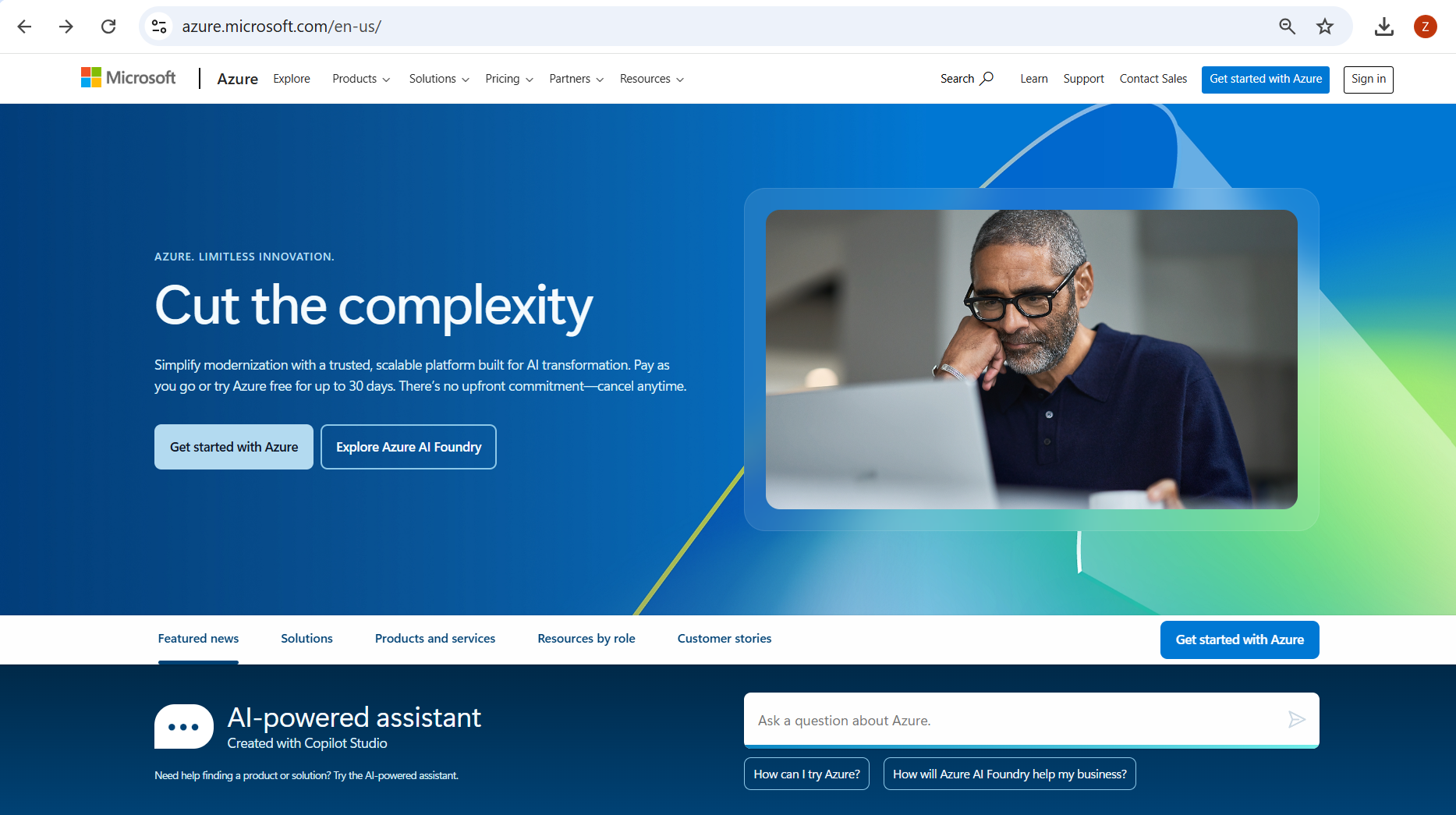
- W przeglądarce wpisujemy adres: https://azure.microsoft.com/en-us/. Ponieważ w IT język angielski to obecnie Must have, a ja nie lubię niektórych tłumaczeń z angielskiego na polski, dlatego ja będę korzystała z angielskiej wersji strony, ale można też z polskiej dostępnej pod tym linkiem.
- Klikamy przycisk Get started with Azure.
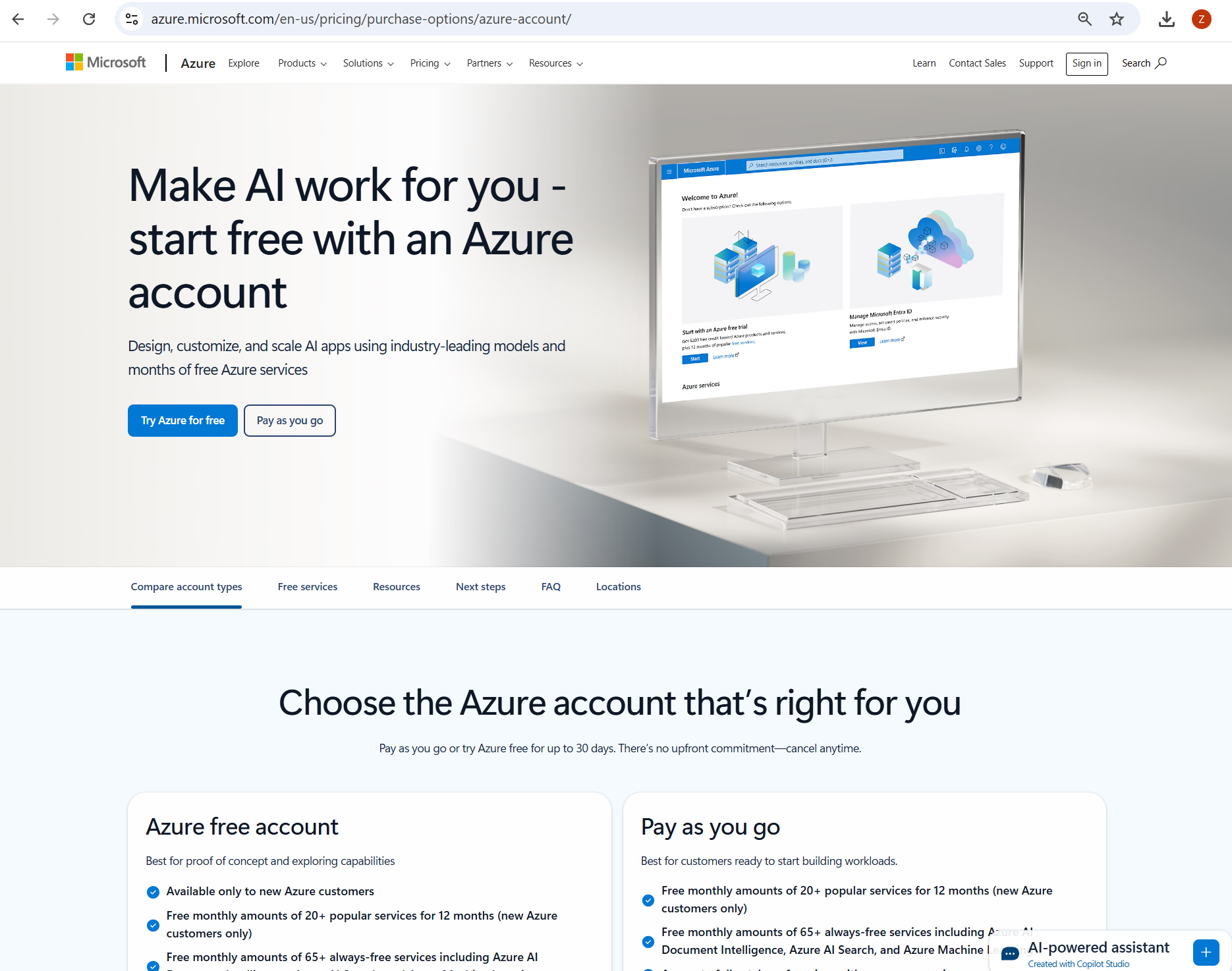
- Na stronie https://azure.microsoft.com/en-us/pricing/purchase-options/azure-account/ wybieramy Try Azure for free. Wersja Pay as you go zawiera ten sam katalog usług, co wersja darmowa, ale bez ograniczeń np. co do wielkości maszyn. Płacimy w tej opcji za to, co zużyliśmy.
2. Weryfikacja tożsamości i podanie danych
- Po kliknięciu przycisku Try Azure for free otworzy się okno dialogowe, w którym należy podać swój adres e-mail. Ten krok to weryfikacja, czy dany e-mail będzie odpowiedni do założenia konta Azure. Istnieje także możliwość zalogowania się za pomocą konta Github.
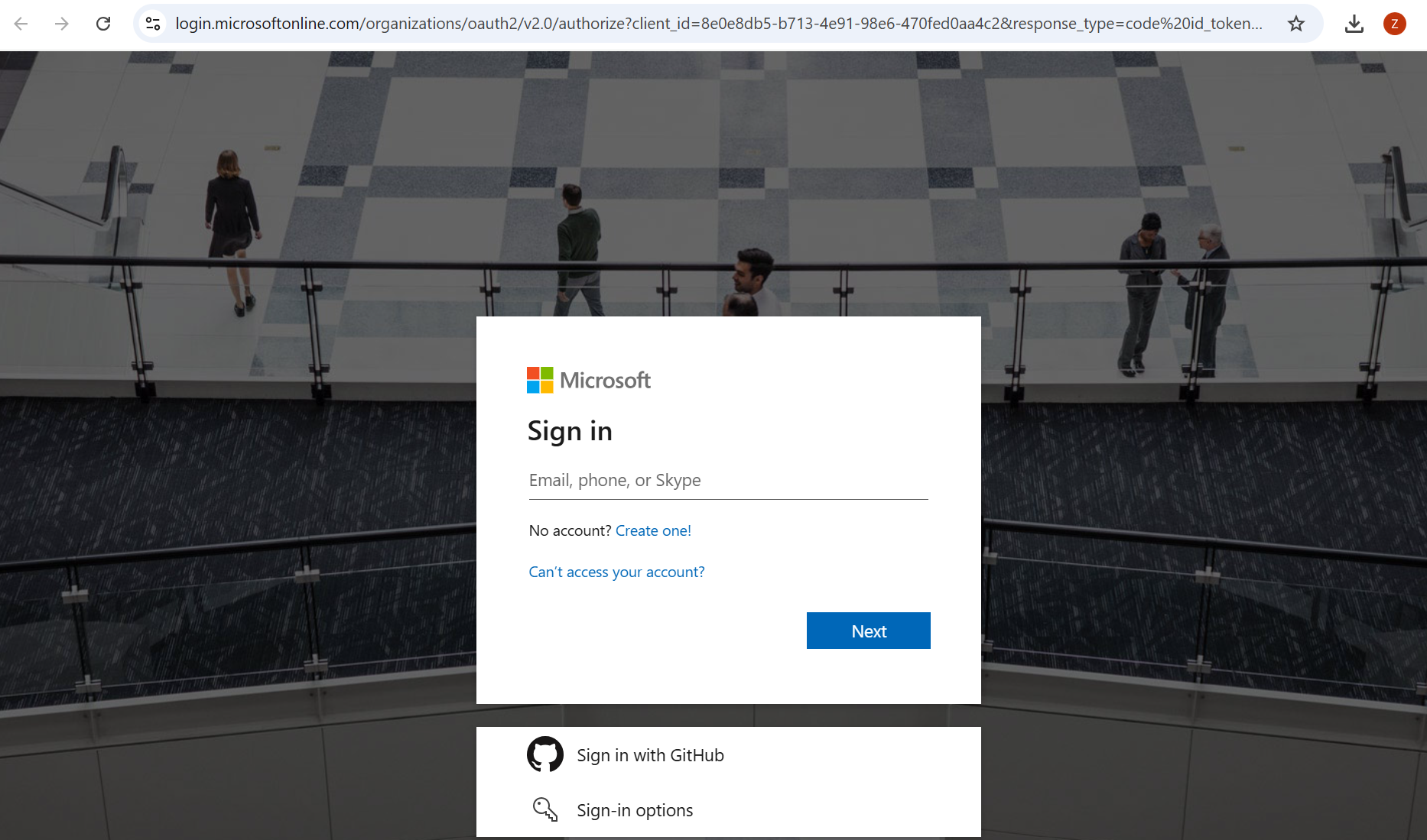
- Jeśli pojawi się okienko z prośbą o hasło, to w kolejnym kroku podajemy hasło do poczty, w celu weryfikacji e-maila.
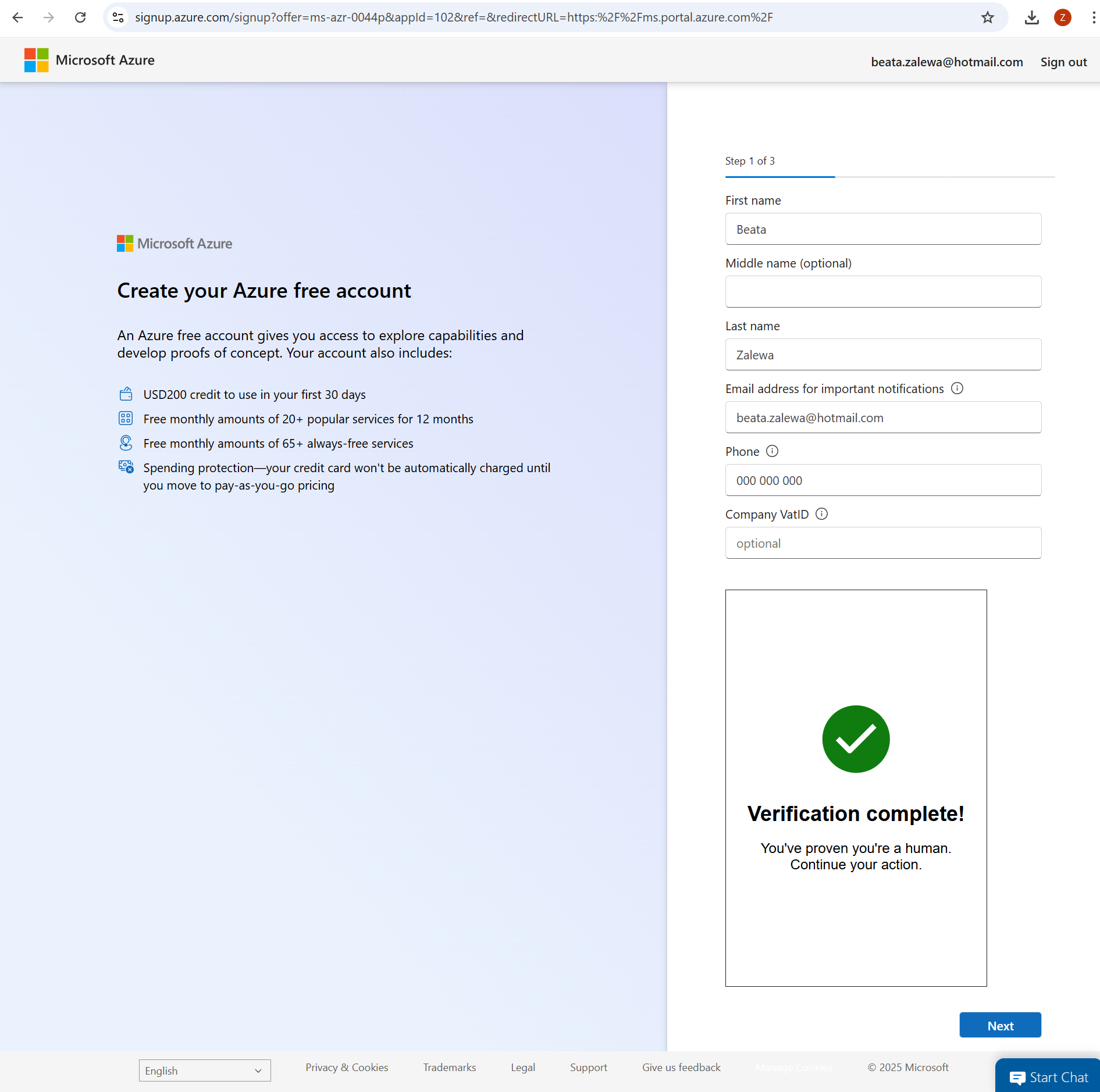
- Na stronie Create your Azure free account, Step 1 of 3, sprawdzamy w prawym górnym rogu, czy jesteśmy zalogowani za pomocą poprawnego adresu e-mailowego.
- Podajemy wymagane dane, w tym numer telefonu, rozwiązujemy puzzle i klikamy przycisk Next.
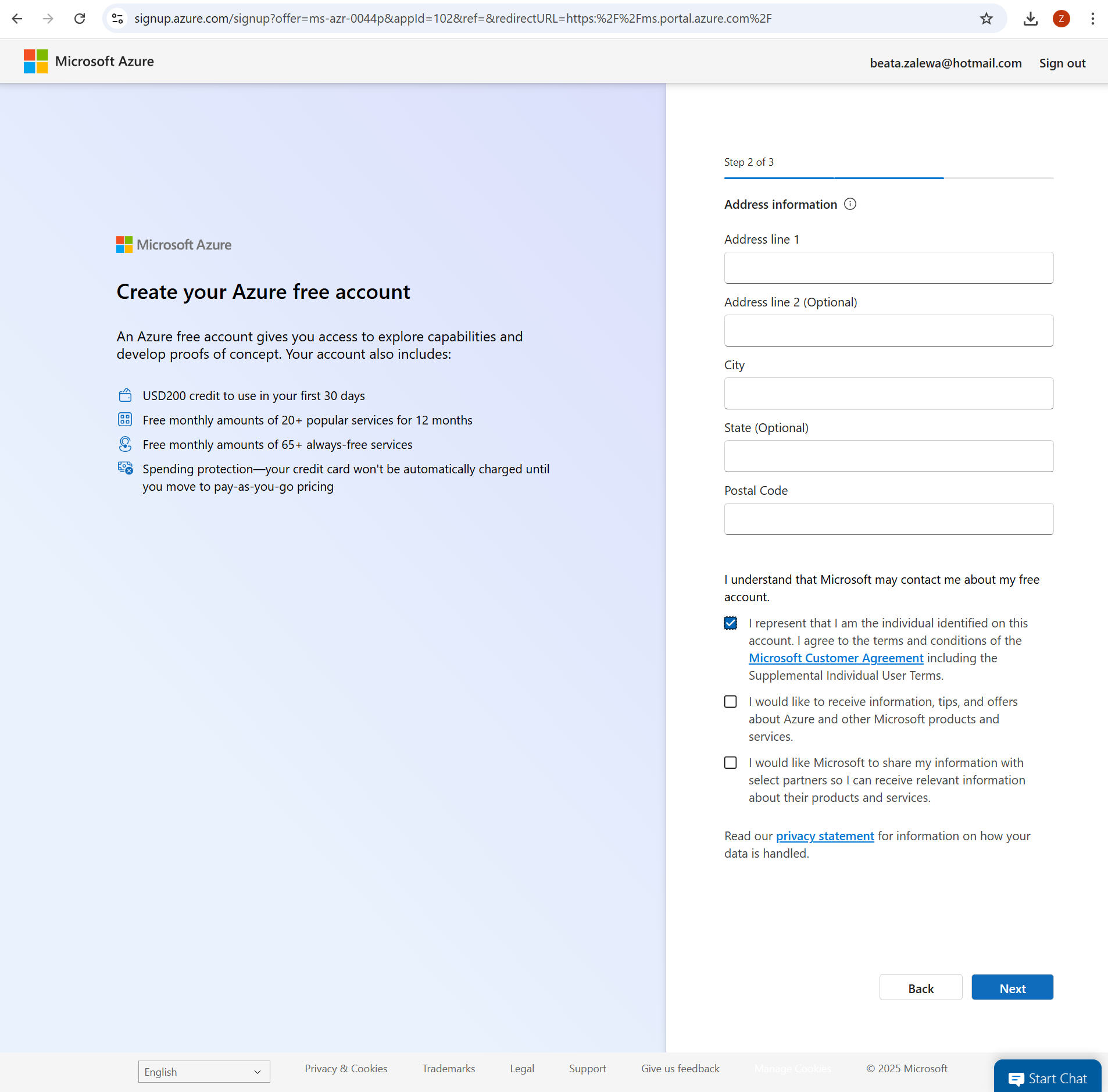
- Na kolejnej stronie Step 2 of 3 podajemy dane adresowe i zaznaczamy wybrane zgody i ponownie klikamy przycisk Next.
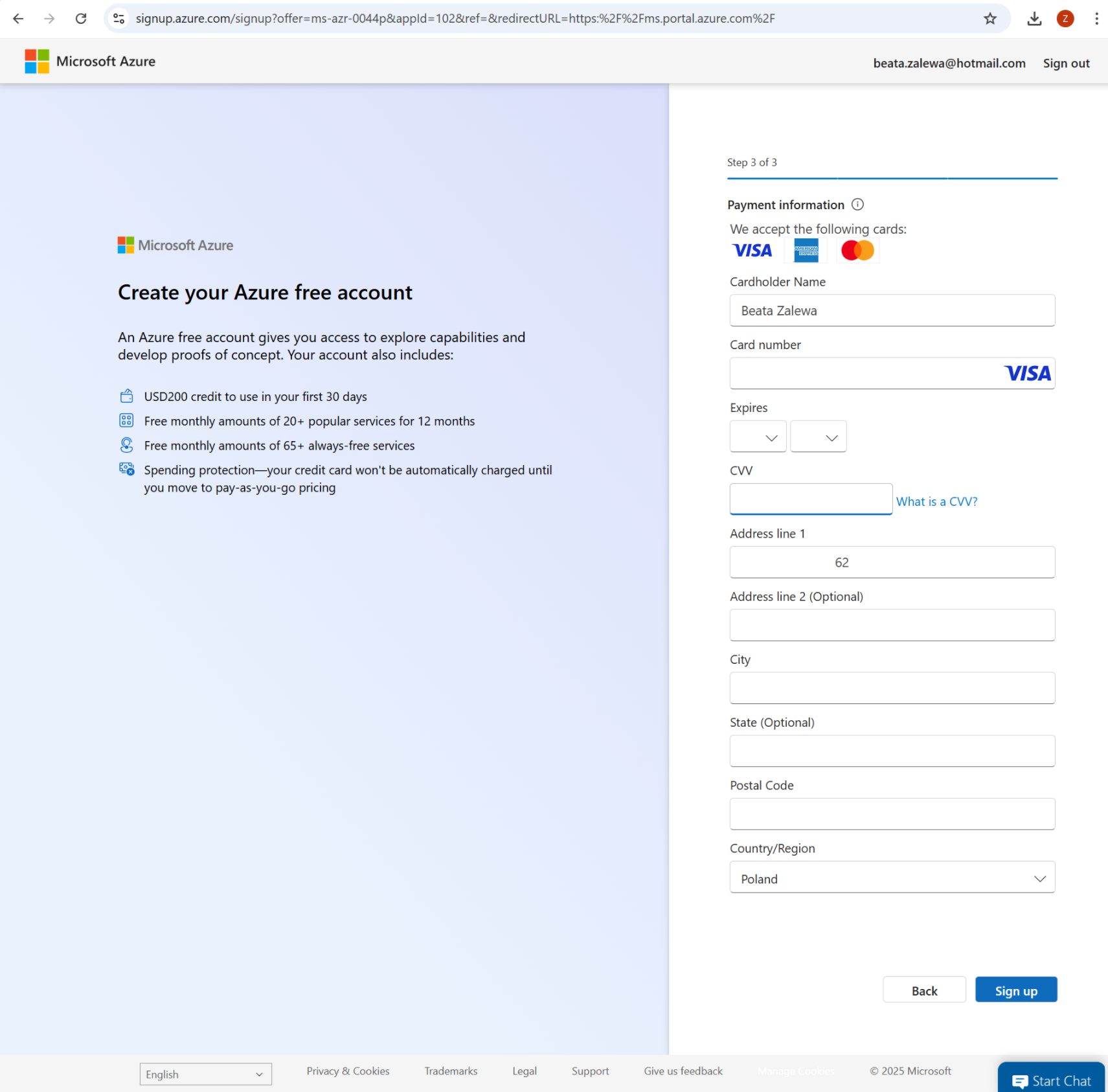
- Na stronie Step 3 of 3 niestety, ale musimy podać dane karty kredytowej, a na koniec kliknąć przycisk Sign up.
3. Ochrona konta (MFA) i aktywacja subskrypcji
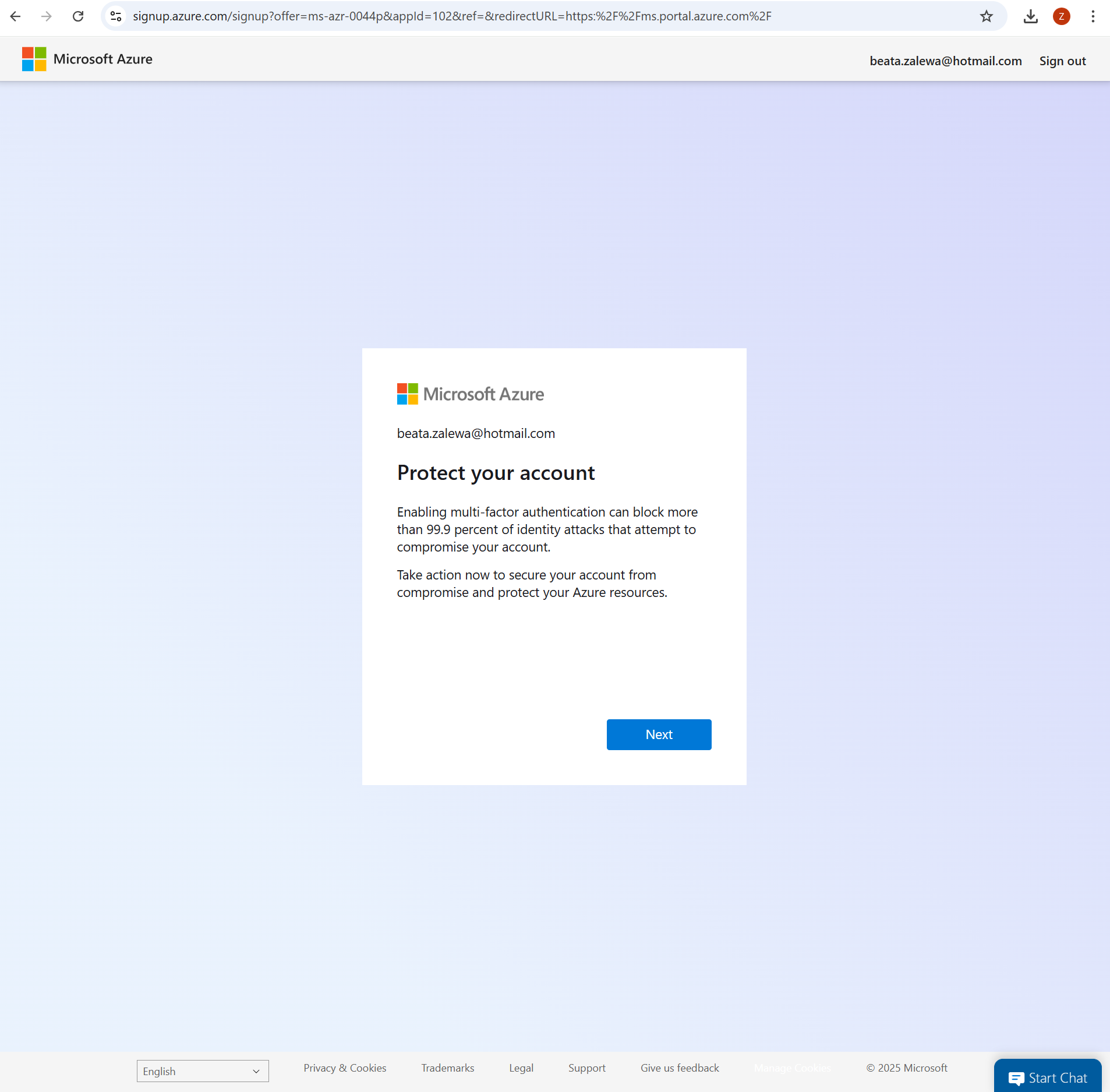
- Na następnej stronie Protect your account widzimy informację o włączeniu MFA, czyli uwierzytelniania wieloskładnikowego. Klikamy przycisk Next.
- Jeśli zajdzie taka potrzeba, podajemy hasło do poczty e-mail. Klikamy przycisk Next.
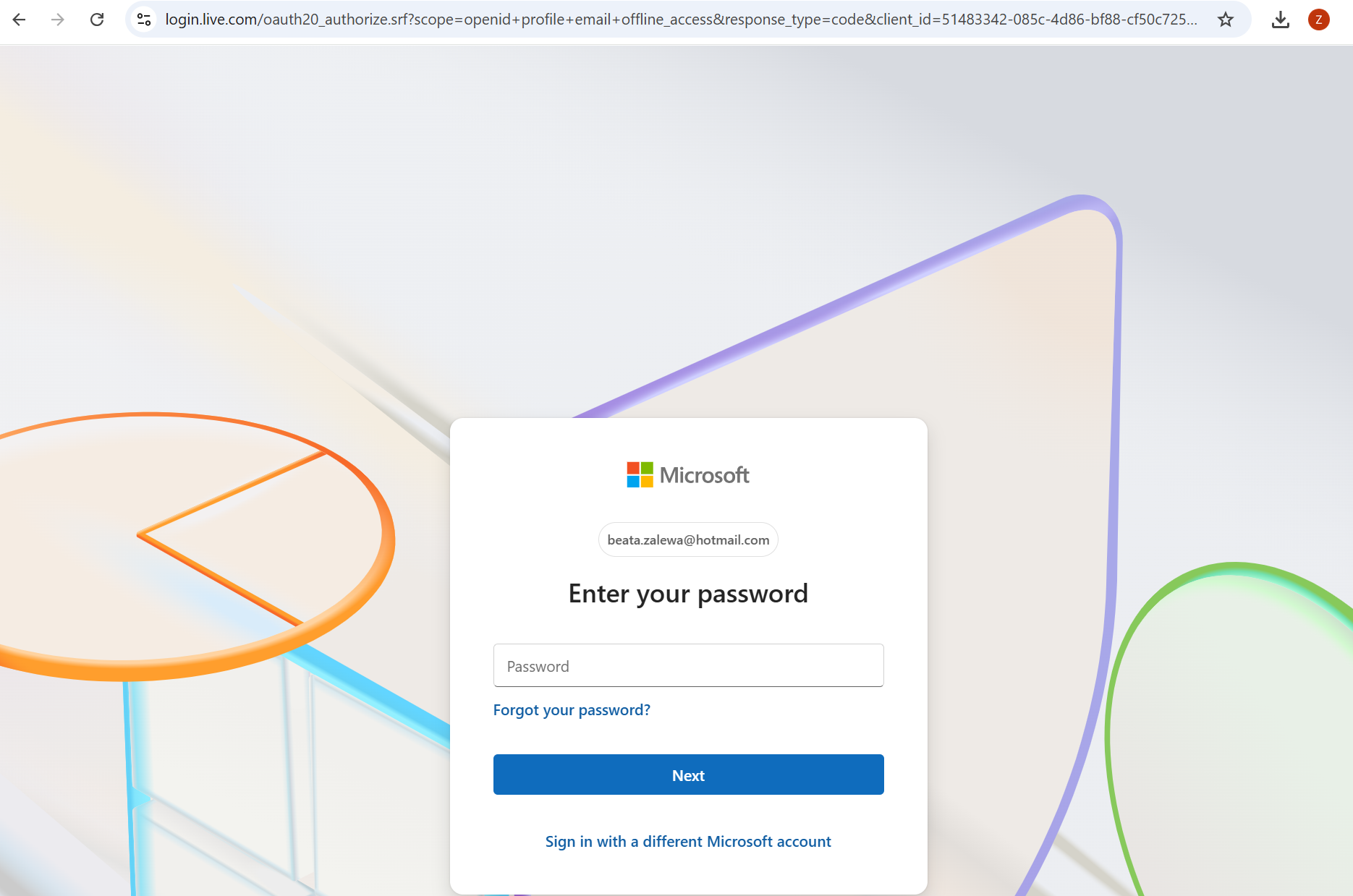
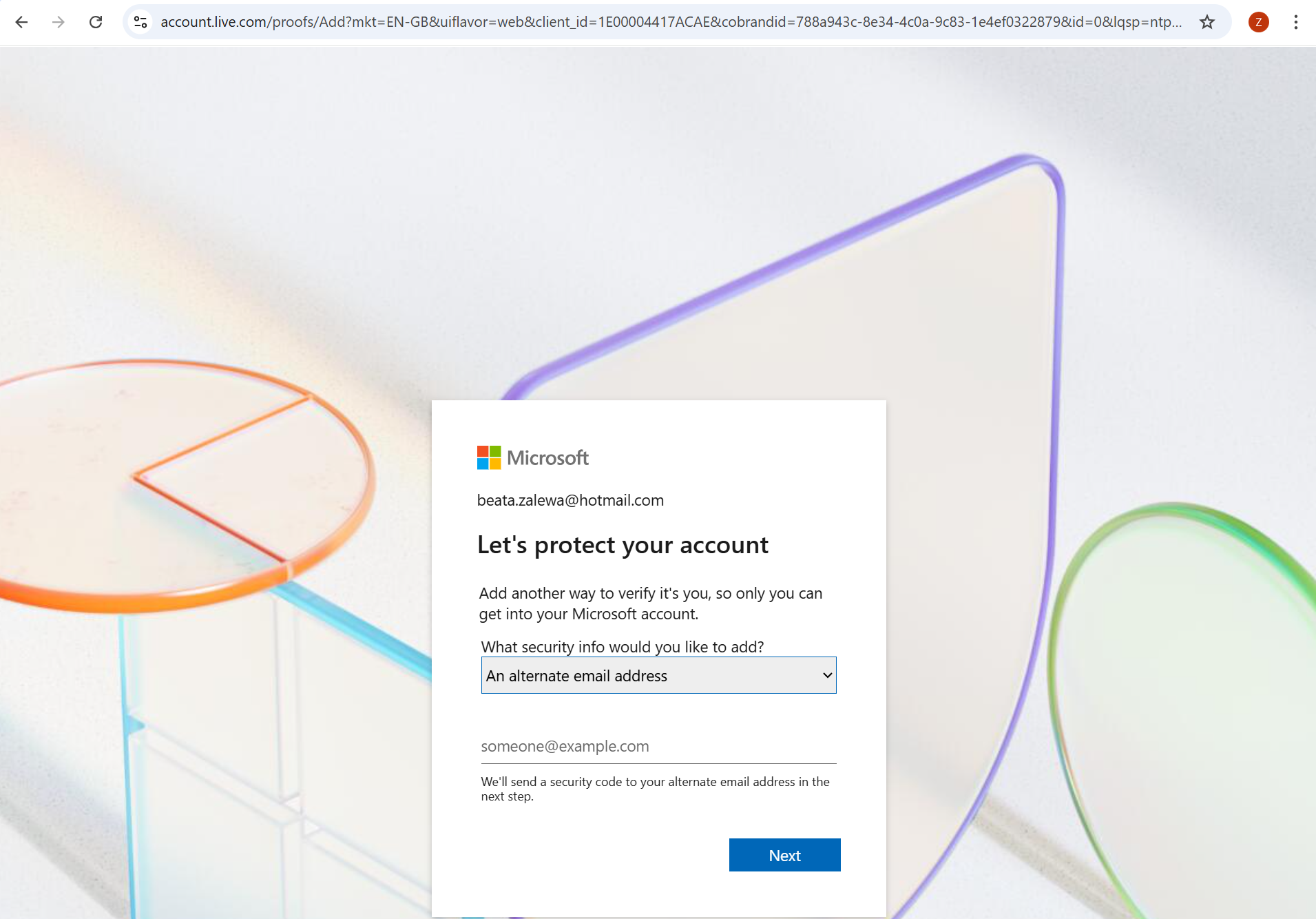
- Wybieramy sposób ochrony naszego konta: alternatywny adres e-mail lub numer telefonu.
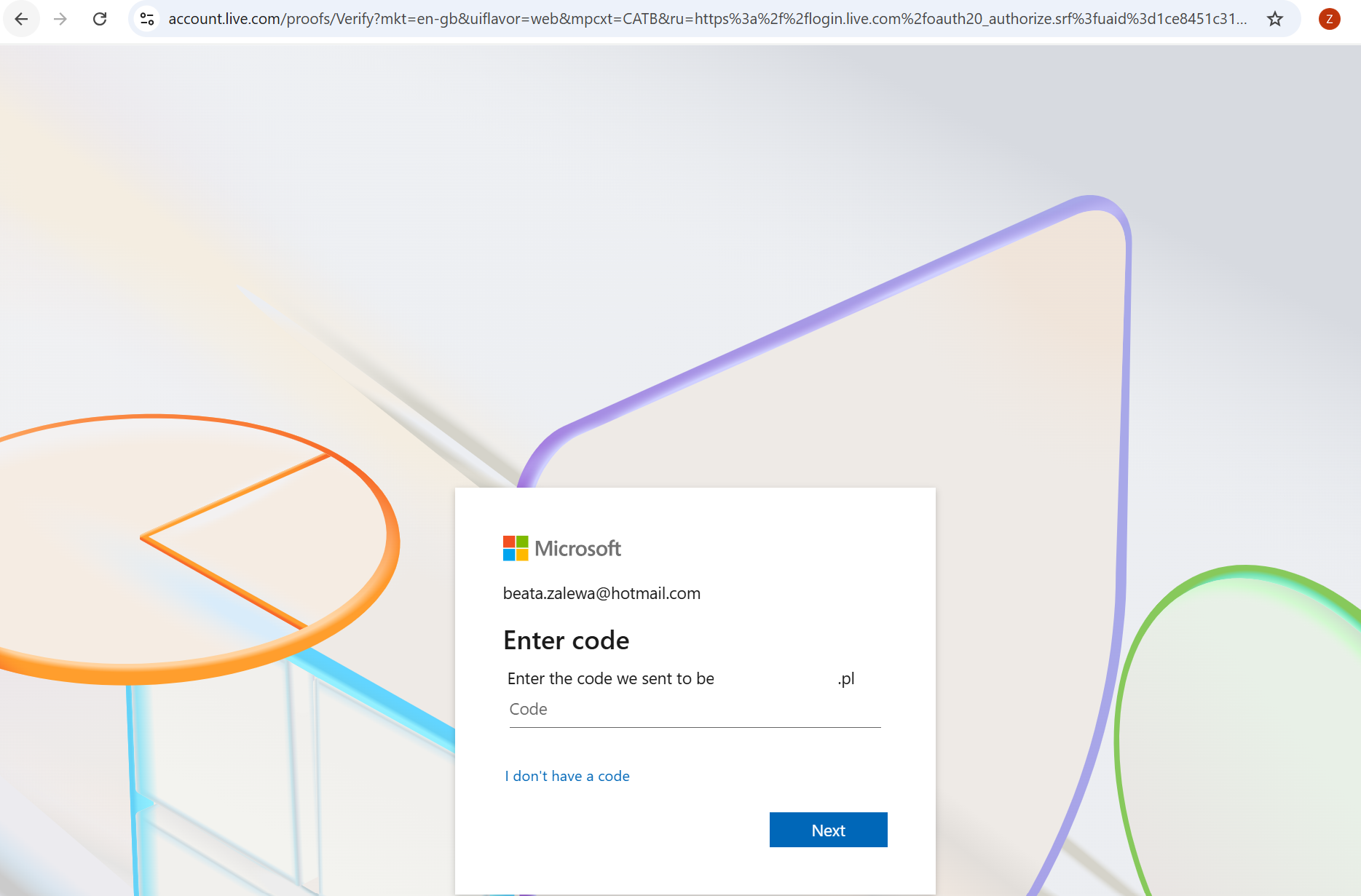
- Podajemy kod wysłany np. na alternatywny adres e-mail. Klikamy przycisk Next.
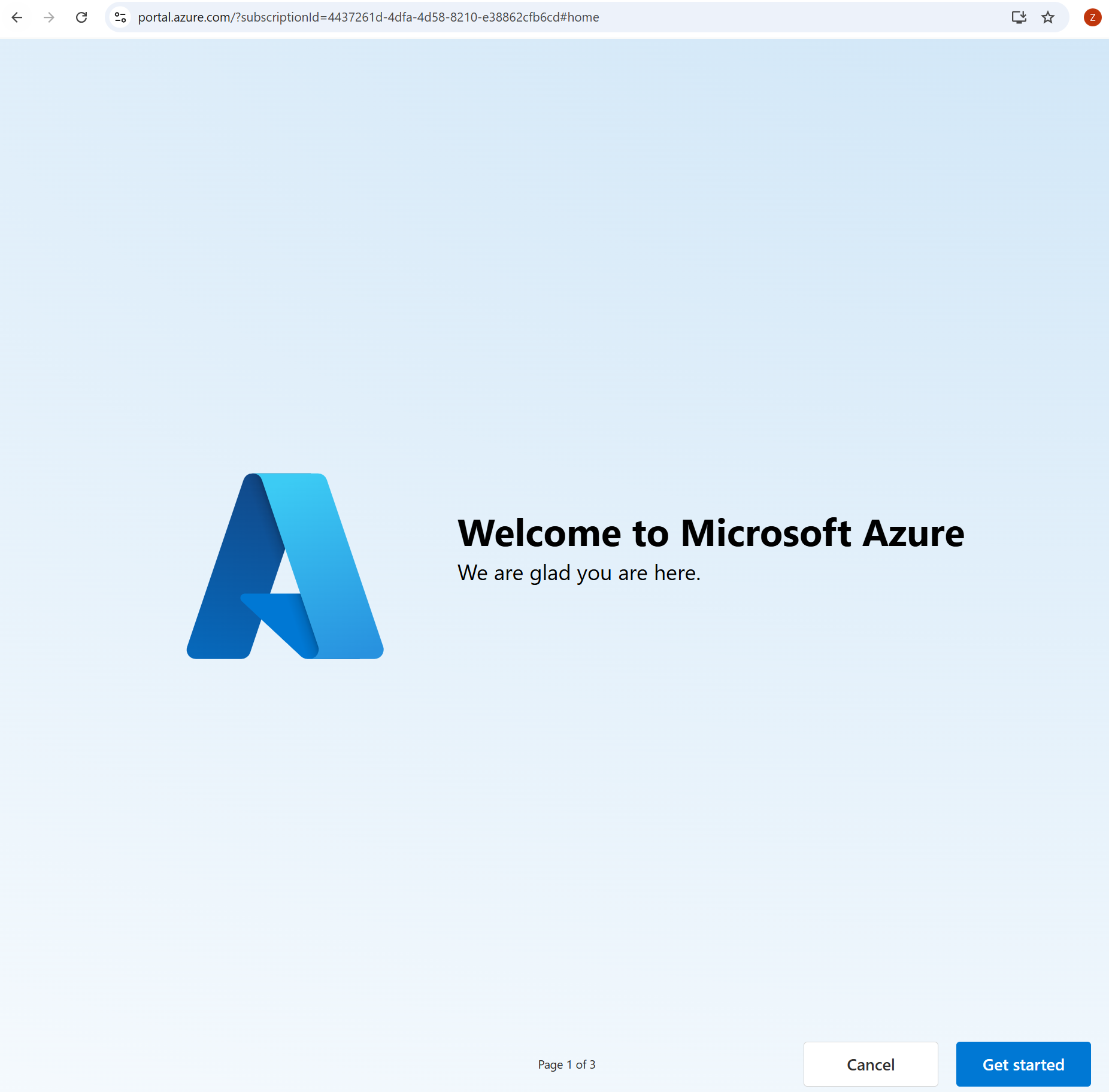
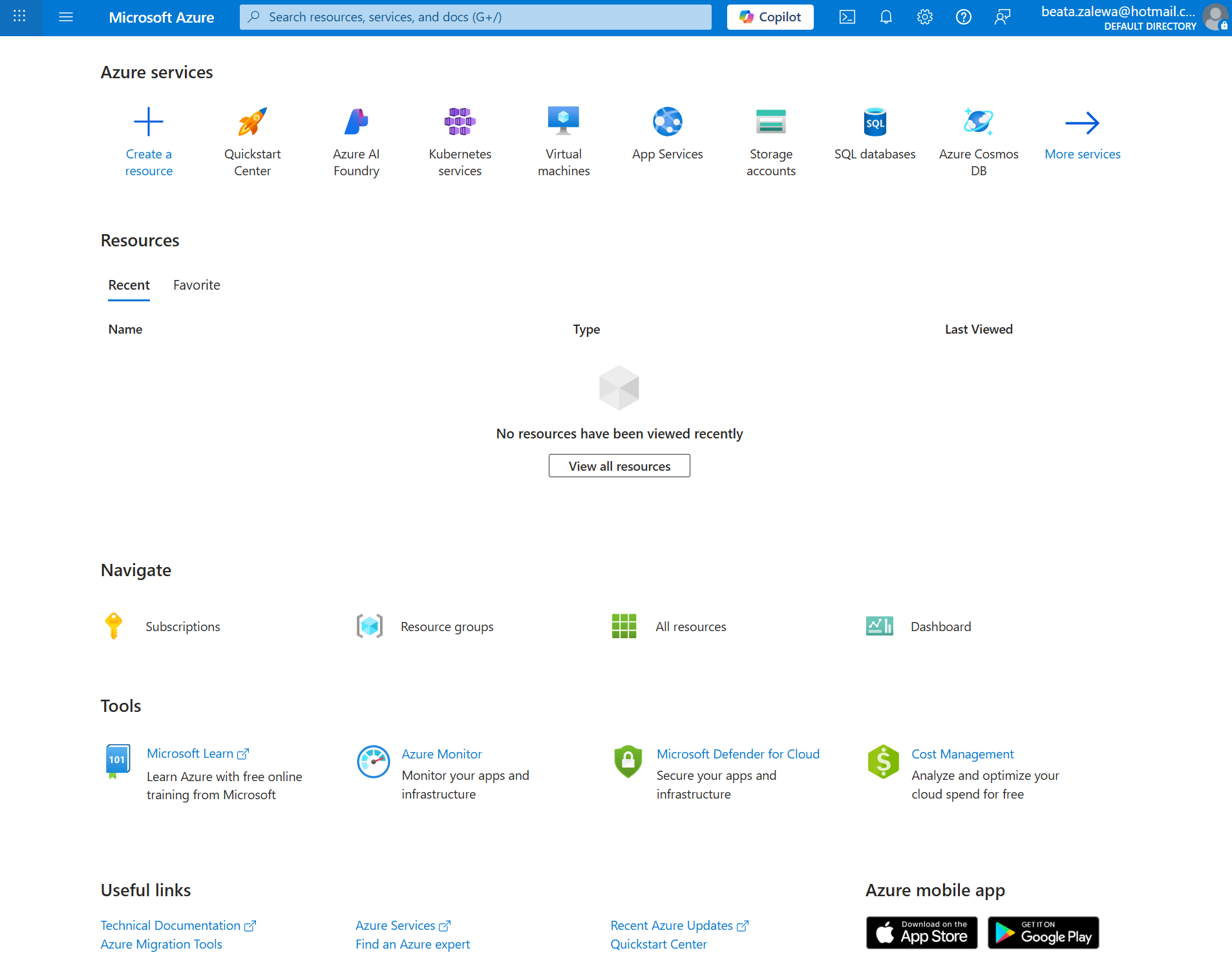
- Jeśli wykonaliśmy wszystko poprawnie, to naszym oczom powinien ukazać się widok taki jak poniżej.
- Jak jesteśmy początkujący to możemy kliknąć przycisk Get started, aby uzyskać więcej informacji o chmurze Azure. Jak już wiemy co i jak, klikamy przycisk Cancel.
- W portalu Azure szukamy opcji Subscriptions.
- Upewniamy się, że nasza subskrypcja jest aktywna.
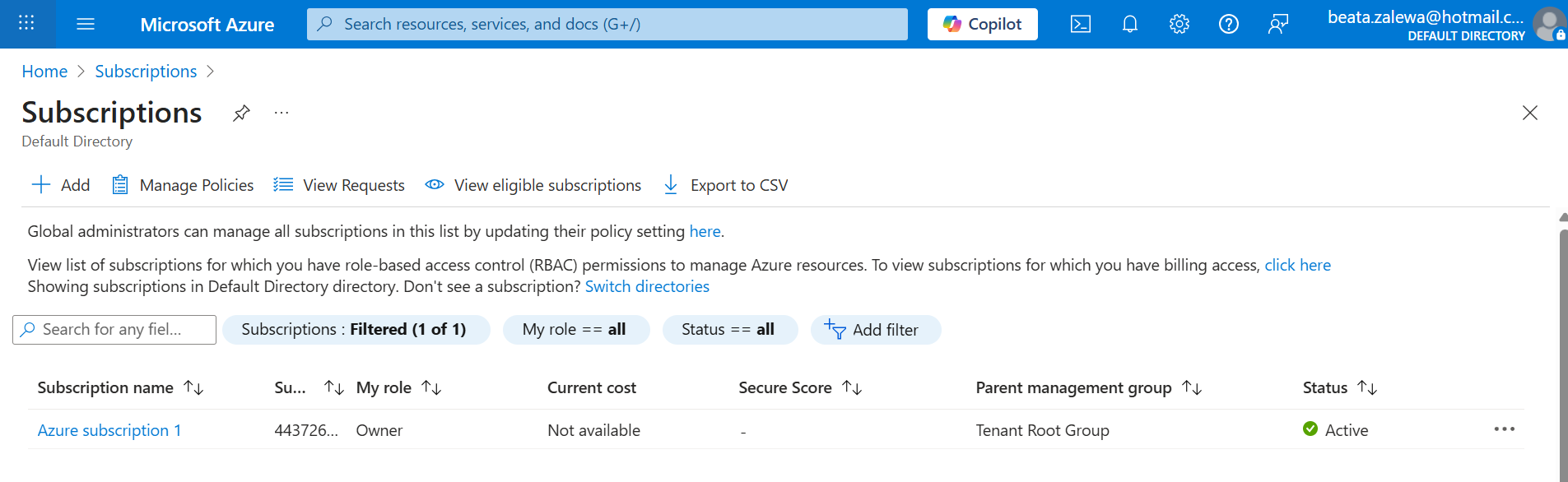
I teraz jesteśmy już gotowi do rozpoczęcia przegody z chmurą Azure 🙂
Jeśli macie jakieś pytania lub coś Wam nie działa, jest kilka opcji uzyskania pomocy. Można napisać komentarz pod którymś z wpisów lub można zadać pytanie na dedykowanym kanale na Discordzie Not The Hidden Wiki pod tym linkiem.