Reguły YARA w Wazuh — warsztat detekcji z Kali Linux
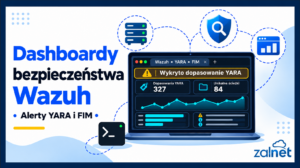
Reguły YARA w Wazuh pozwalają połączyć monitorowanie zmian plików z analizą ich zawartości. W tym warsztacie wykorzystamy projekt ADORSYS-GIS/wazuh-yara, przygotujemy własną regułę YARA i wygenerujemy alert po przesłaniu pliku z Kali Linux na Ubuntu.
Pracujemy na dwóch maszynach wirtualnych w Oracle VirtualBox. Ubuntu jest serwerem Wazuh i hostem skanującym pliki. Kali służy do generowania zdarzeń oraz przesyłania materiału testowego.
Na początku wykonamy kilka kontrolowanych prób SSH. Następnie przygotujemy integrację YARA i sprawdzimy ją na zwykłym pliku tekstowym.
Materiał służy wyłącznie nauce i rozwijaniu umiejętności analityków bezpieczeństwa. Ćwiczenia należy wykonywać we własnym laboratorium lub w środowisku, do którego testowania uzyskano wyraźne upoważnienie. Wszystkie instalacje i zmiany dotyczą maszyn wirtualnych. Testy nie wymagają pobierania ani uruchamiania złośliwego oprogramowania.
1. Przygotowanie laboratorium i pierwszych zdarzeń z Kali Linux
| Maszyna | Rola | Adres przykładowy |
|---|---|---|
| Ubuntu 24.04 LTS | Wazuh 4.14 All-in-one, SSH, FIM i YARA | 10.0.2.15 |
| Kali Linux | Generowanie zdarzeń i przesyłanie plików testowych | 10.0.2.3 |
Adresy w poleceniach należy zastąpić rzeczywistymi wartościami swojego laboratorium.
Obie maszyny powinny znajdować się w sieci umożliwiającej komunikację, np. we wspólnej Sieci NAT – NAT Network w Oracle VirtualBox.
Zakładamy, że Wazuh, serwer SSH i zbieranie logów SSH na Ubuntu już działają. Przygotowanie tych elementów opisano we wcześniejszych poradnikach:
Na Kali nie potrzebujemy agenta Wazuh. Monitorowane pliki będą znajdowały się na Ubuntu.
Sprawdzenie połączenia z Kali Linux
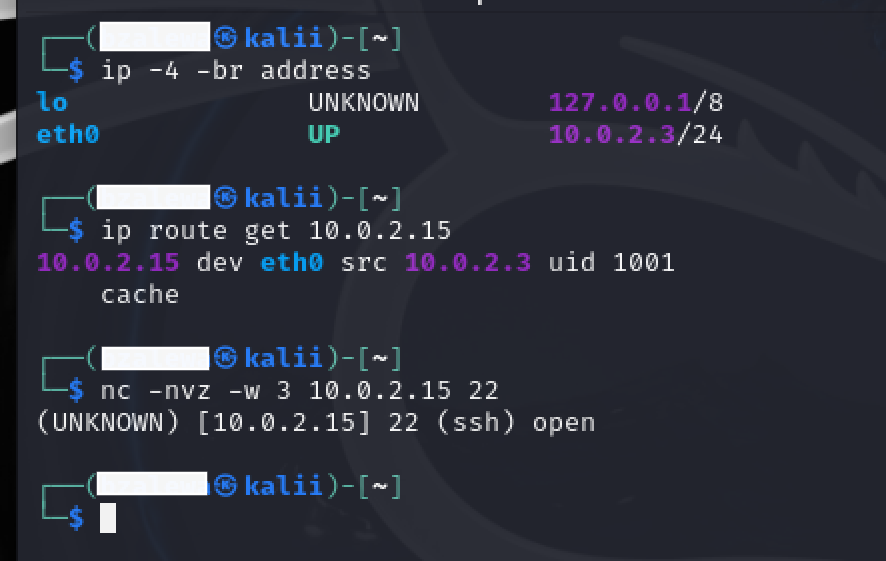
Na Kali Linux należy wykonać:
ip -4 -br address
ip route get 10.0.2.15
nc -nvz -w 3 10.0.2.15 22
Znaczenie poleceń:
- ip -4 -br address — pokazuje adresy IPv4;
- ip route get — wskazuje trasę i adres źródłowy połączenia;
- nc — sprawdza dostępność portu SSH.
Wynik open lub succeeded potwierdza możliwość nawiązania połączenia TCP.
Przygotowanie testowego konta i klucza hosta
Na Ubuntu należy sprawdzić, czy konto testowe nie istnieje:
getent passwd wazuh_yara_labBrak wyniku oznacza, że system nie znalazł konta. Jeśli konto istnieje, należy wybrać inną nazwę do wstępnego testu.

Odcisk klucza hosta SSH można odczytać poleceniem:
sudo ssh-keygen -lf /etc/ssh/ssh_host_ed25519_key.pub
Na Kali należy wykonać pierwsze połączenie:
ssh \
  -o HostKeyAlgorithms=ssh-ed25519 \
  -o PreferredAuthentications=none \
  wazuh_yara_lab@10.0.2.15
Jeżeli pojawi się pytanie o klucz hosta, należy porównać jego odcisk z wynikiem z Ubuntu i zaakceptować go wyłącznie przy zgodności.
Odrzucenie uwierzytelnienia jest oczekiwane – konto nie istnieje.

Wygenerowanie trzech zdarzeń SSH
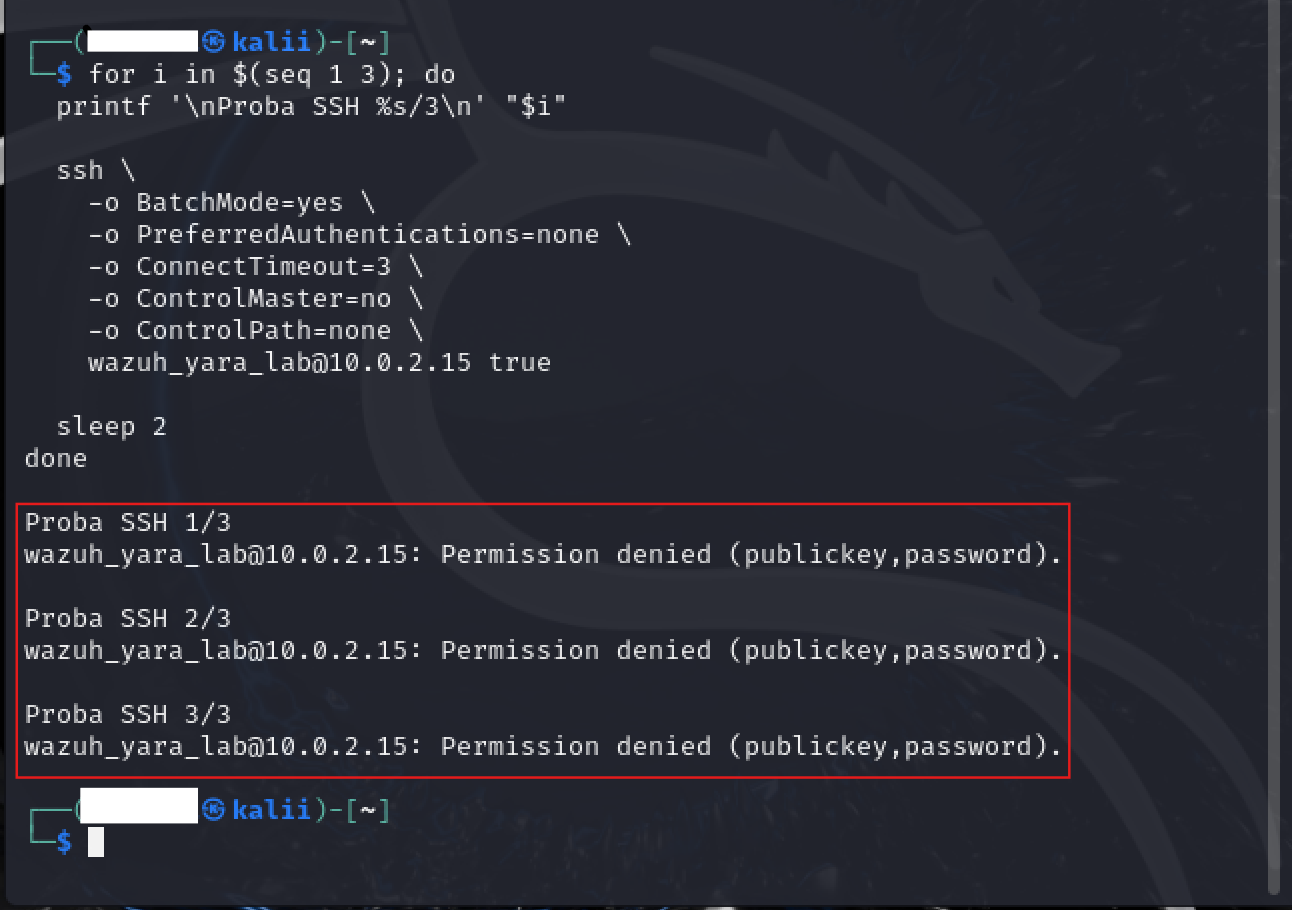
Na Kali, bezpośrednio w terminalu, należy wkleić:
for i in $(seq 1 3); do
  printf '\nProba SSH %s/3\n' "$i"

  ssh \
    -o BatchMode=yes \
    -o PreferredAuthentications=none \
    -o ConnectTimeout=3 \
    -o ControlMaster=no \
    -o ControlPath=none \
    wazuh_yara_lab@10.0.2.15 true

  sleep 2
done
Polecenie wykonuje trzy kontrolowane próby użycia nieistniejącego konta:
- for — powtarza polecenia;
- seq 1 3 — tworzy liczby od 1 do 3;
- BatchMode=yes — wyłącza interaktywne pytania o hasło;
- PreferredAuthentications=none — nie wykonuje zgadywania haseł;
- ConnectTimeout=3 — ogranicza czas nawiązywania połączenia;
- ControlMaster=no i ControlPath=none — wyłączają współdzielenie połączeń;
- sleep 2 — wprowadza dwusekundową przerwę.
Komunikat Permission denied jest prawidłowym wynikiem tego testu.
Sprawdzenie zdarzeń na Ubuntu
Na Ubuntu należy wykonać:
sudo journalctl -t sshd --since "10 minutes ago" \
  -o short --no-pager
Wynik powinien zawierać komunikaty podobne do:
Invalid user wazuh_yara_lab from 10.0.2.3 port ...
Jeśli filtr nie zwraca wpisów, można sprawdzić dziennik jednostki SSH:
sudo journalctl -u ssh.service --since "10 minutes ago" \
  -o short --no-pager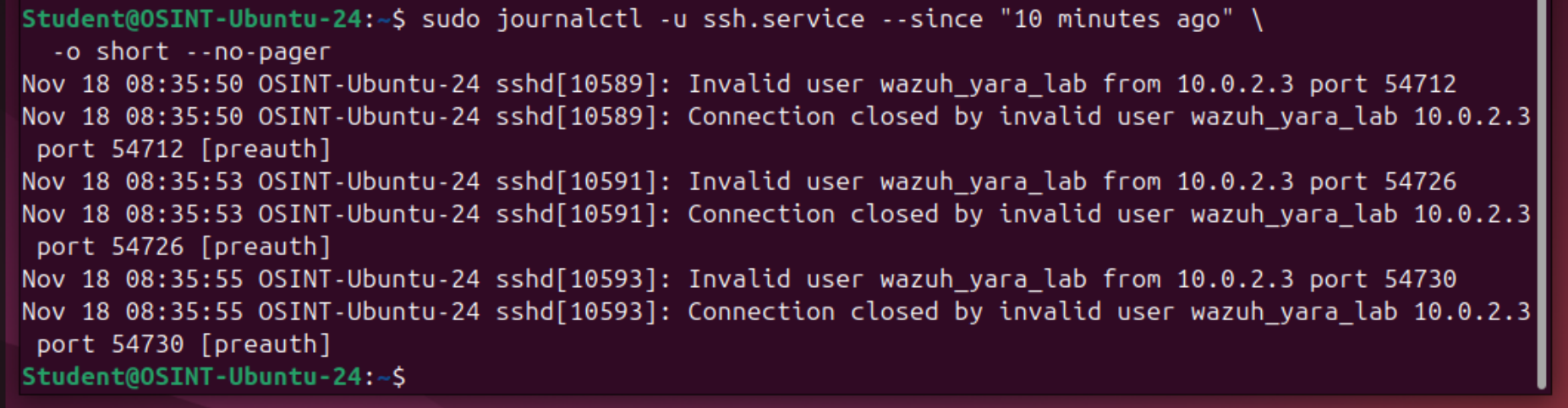
W dashboardzie, w Threat Hunting → Events, można wyszukać:
data.srcuser:"wazuh_yara_lab"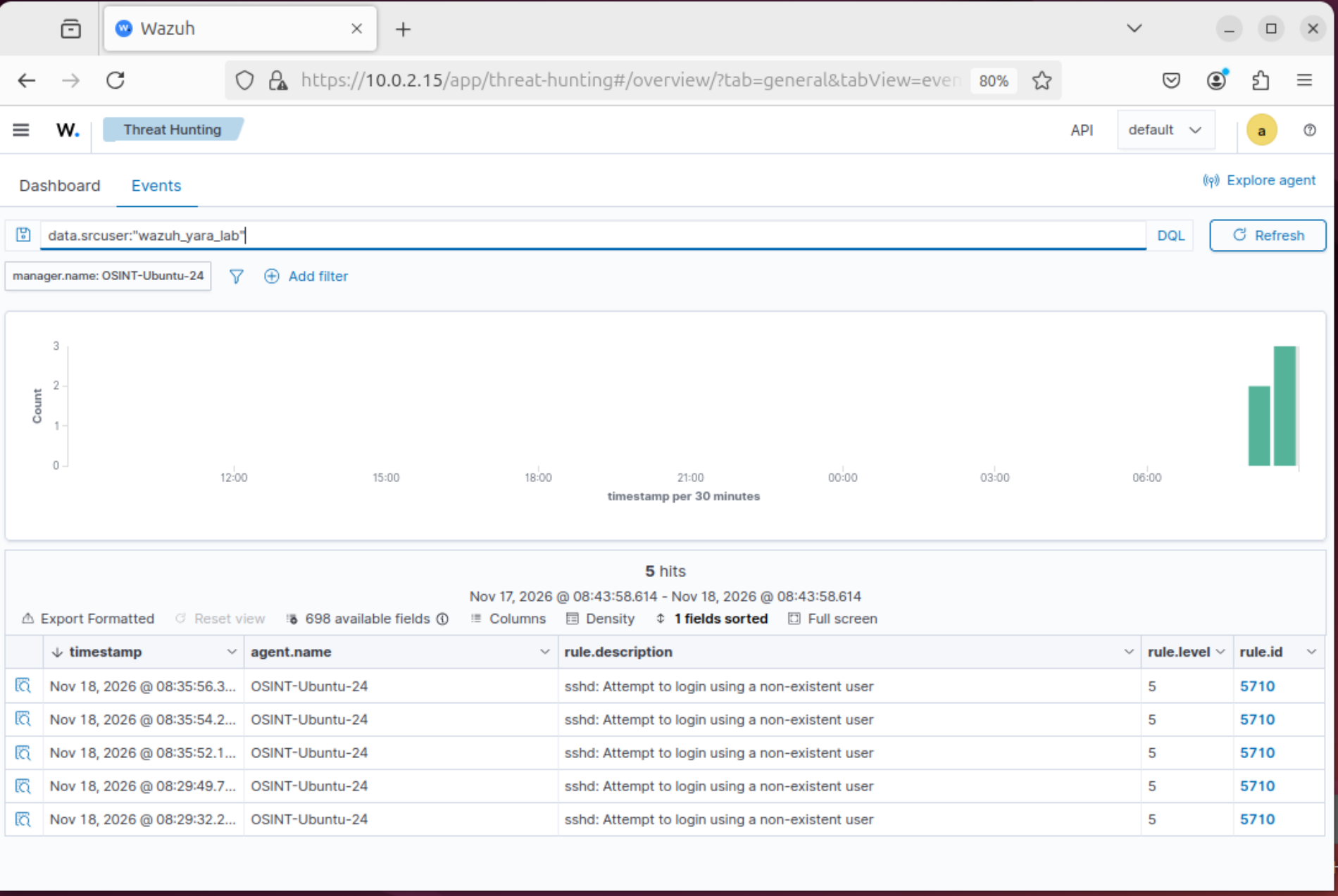
Dla komunikatu o nieistniejącym użytkowniku może zadziałać wbudowana reguła 5710. Jedno połączenie może pozostawić więcej niż jeden log, dlatego liczba alertów nie musi wynosić dokładnie trzy.
Są to wstępne zdarzenia SSH sprawdzające działanie laboratorium. Alerty YARA powstaną dopiero po skonfigurowaniu skanowania plików w dalszej części warsztatu.
2. Różnice między regułami YARA a regułami Wazuh
W tym warsztacie wykorzystujemy dwa rodzaje reguł.
| Rodzaj | Co analizuje? | Przykładowy wynik |
|---|---|---|
| Reguła YARA | Zawartość pliku | Dopasowanie znacznika w pliku |
| Reguła Wazuh | Zdarzenie lub zapis w logu | Alert widoczny w dashboardzie |
Przepływ detekcji będzie następujący:
- Kali przesyła plik na Ubuntu.
- FIM wykrywa dodanie lub modyfikację pliku.
- Wazuh uruchamia skrypt skanowania.
- YARA sprawdza zawartość pliku.
- Skrypt zapisuje dopasowanie w logu.
- Wazuh odczytuje wynik i generuje alert.
Samo wykrycie zmiany pliku przez FIM nie potwierdza jeszcze dopasowania YARA. Te etapy sprawdzimy osobno.
Elementy wykorzystywane z repozytorium
Projekt wazuh-yara udostępnia między innymi skrypt skanowania dla Linuksa oraz zestaw reguł YARA.
W poradniku:
- wykorzystamy wariant serwerowy yara-server.sh;
- zainstalujemy YARA z pakietów Ubuntu;
- dostosujemy dwie ścieżki w kopii skryptu;
- przygotujemy własną regułę testową;
- skonfigurujemy FIM, Active Response i odczyt wyników;
- na końcu dołączymy zestaw reguł projektu, jeśli przejdzie test zgodności.
Jest to adaptacja projektu do naszego laboratorium, a nie wykonanie jego automatycznego instalatora.
3. Instalacja narzędzi i pobranie projektu
Wszystkie polecenia w tym punkcie należy wykonać na Ubuntu.
Instalacja wymaganych pakietów
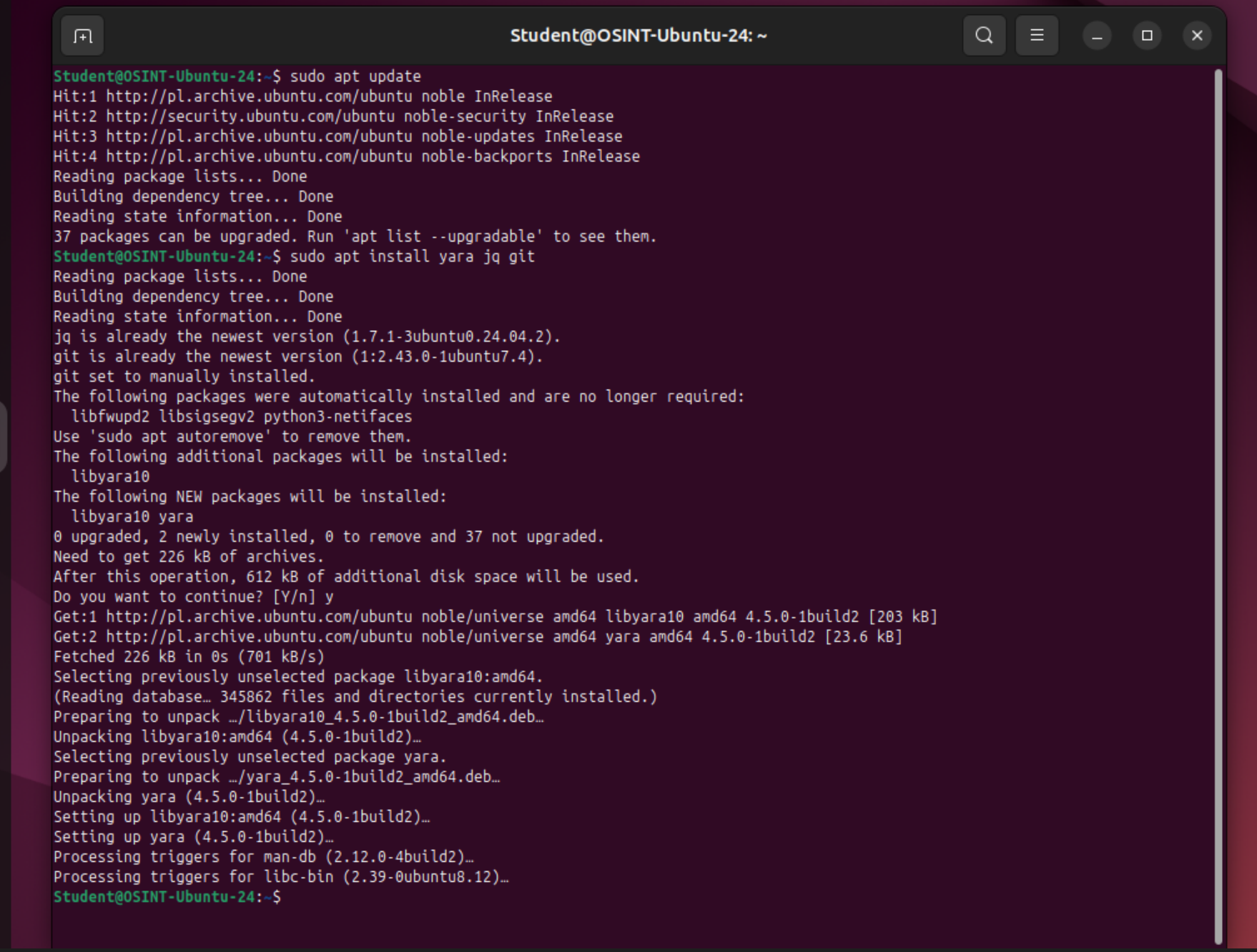
sudo apt update
sudo apt install yara jq git
Znaczenie:
- apt update — odświeża listę pakietów;
- yara — instaluje skaner i kompilator reguł;
- jq — przetwarza dane JSON;
- git — umożliwia pobranie repozytorium.
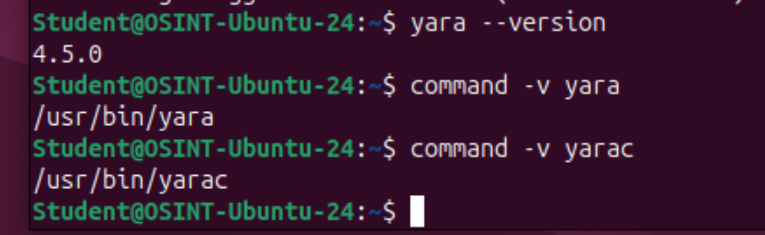
Sprawdzenie instalacji:
yara --version
command -v yara
command -v yarac
Pierwsze polecenie pokazuje wersję. Kolejne wskazują lokalizacje programów.
W dalszej konfiguracji zakładamy, że skaner znajduje się w:
/usr/bin/yaraJeżeli wynik wskazuje inną lokalizację, należy uwzględnić ją podczas konfiguracji skryptu.
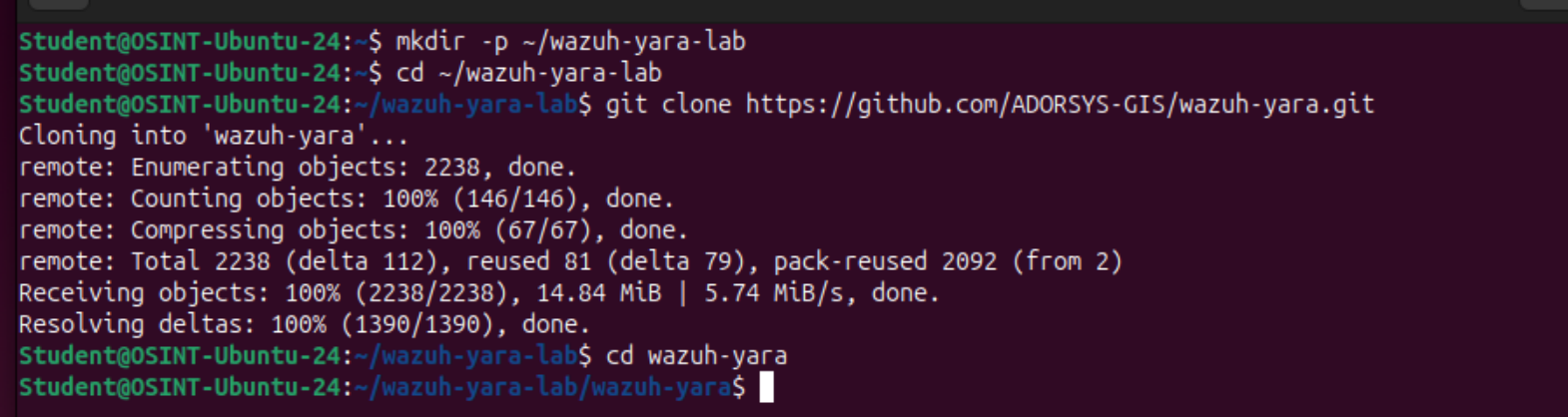
Pobranie repozytorium
mkdir -p ~/wazuh-yara-lab
cd ~/wazuh-yara-lab
git clone https://github.com/ADORSYS-GIS/wazuh-yara.git
cd wazuh-yara
Polecenia tworzą katalog roboczy, pobierają projekt i przechodzą do jego katalogu.
Wersję analizowaną podczas przygotowania poradnika można wybrać poleceniem:
git checkout 0a6ffa7690d5cce9a290620f3bd4d206461300b8Komunikat o detached HEAD jest tutaj normalny – wskazujemy konkretny commit.
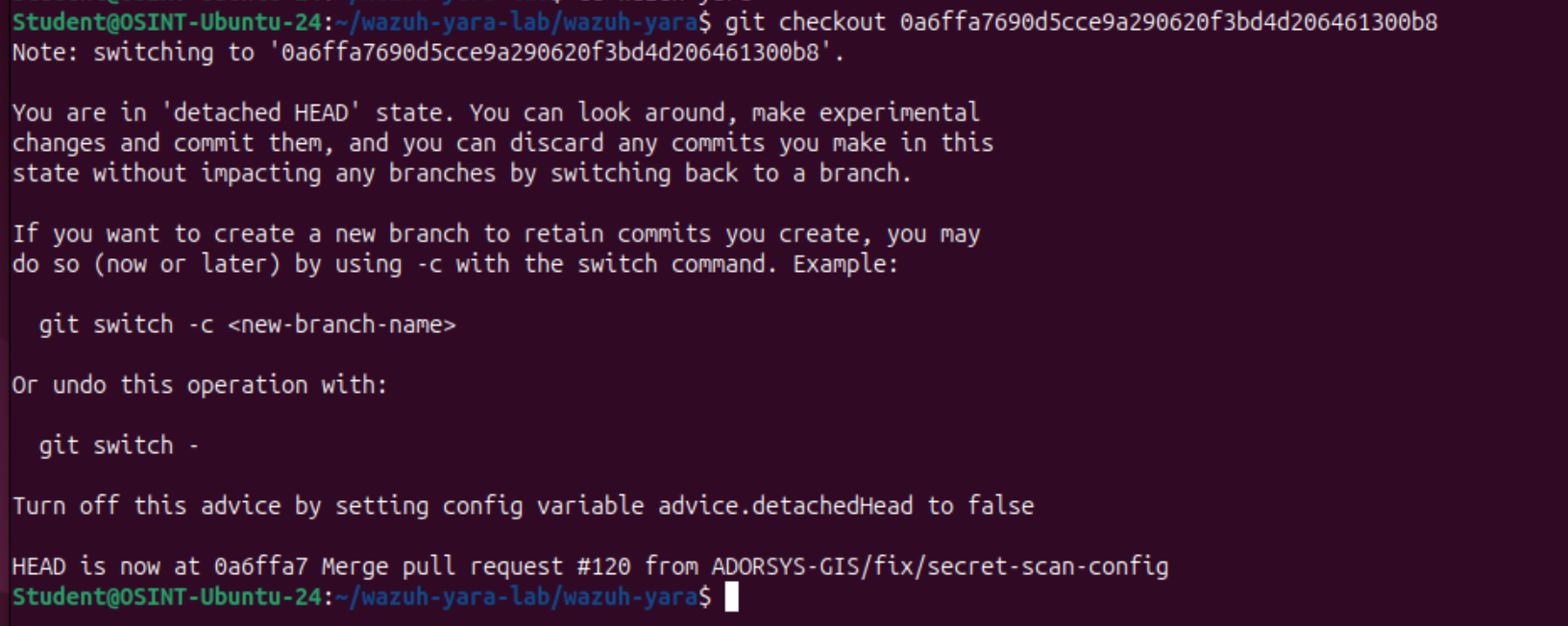
Sprawdzenie używanej wersji:
git rev-parse HEADWynik należy zapisać w dokumentacji ćwiczenia.

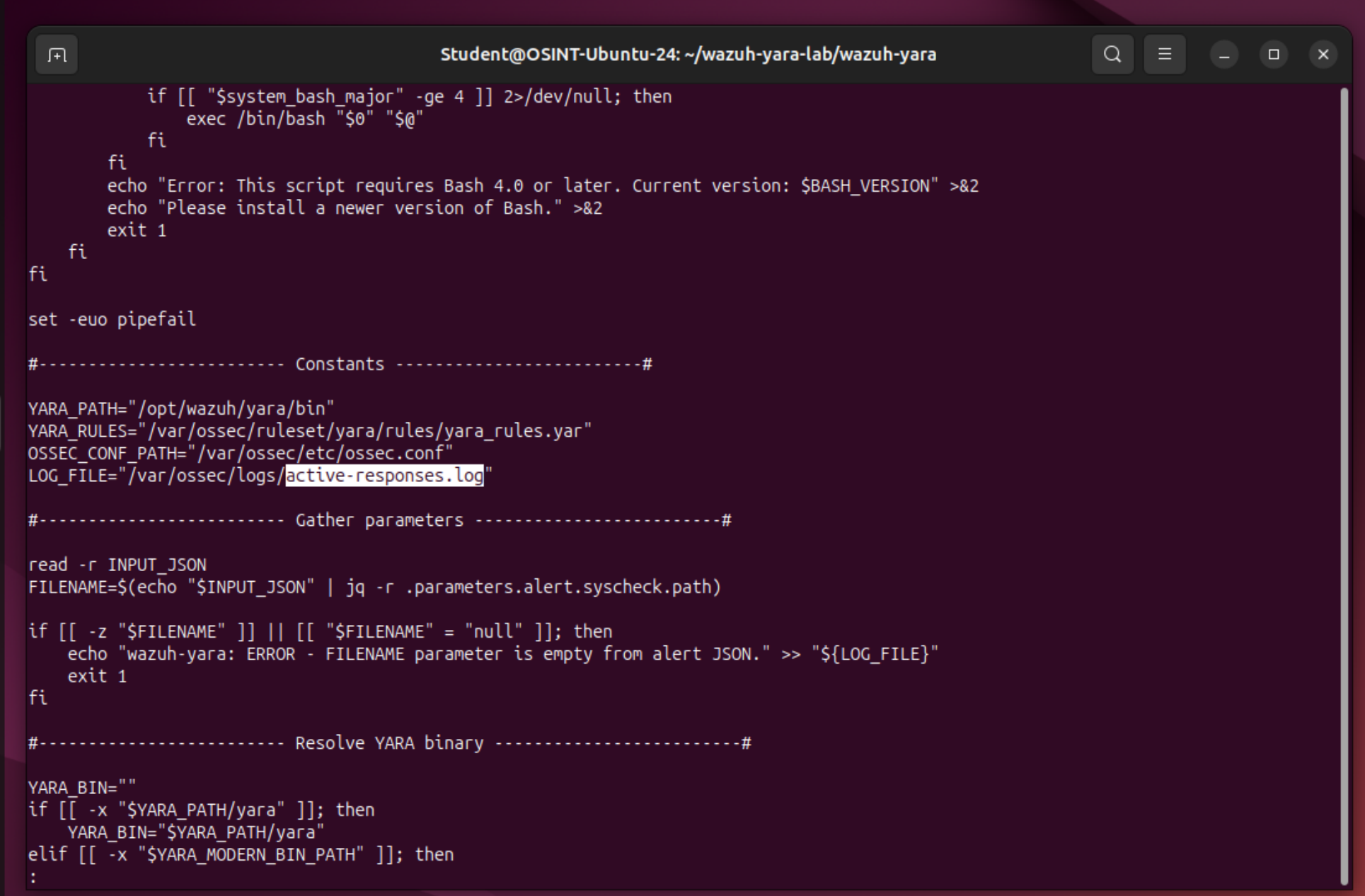
Przegląd skryptu skanowania
less scripts/linux/yara-server.shless otwiera plik do przeglądania. Wyjście następuje po naciśnięciu q.

Wariant serwerowy odczytuje ścieżkę pliku z JSON przekazanego przez Wazuh, uruchamia YARA i zapisuje wynik w active-responses.log. Nie wyświetla okien dialogowych z opcjami usuwania plików.
4. Przygotowanie katalogu i własnej reguły YARA
Utworzenie katalogu na pliki przychodzące
Na Ubuntu, jako zwykły użytkownik z dostępem do sudo, należy wykonać:
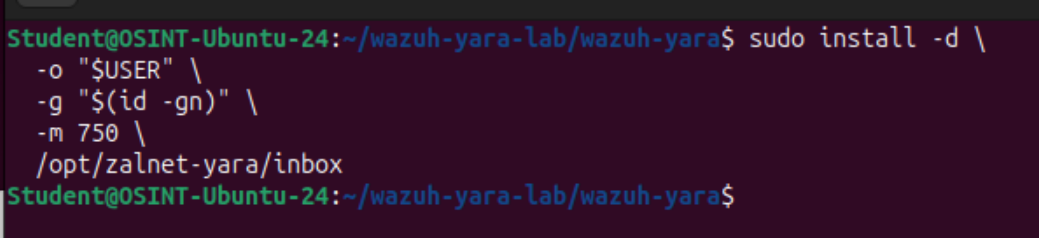
sudo install -d \
  -o "$USER" \
  -g "$(id -gn)" \
  -m 750 \
  /opt/zalnet-yara/inbox
Polecenie tworzy katalog /opt/zalnet-yara/inbox:
- -d — tworzy katalog;
- -o „$USER” — ustawia bieżącego użytkownika jako właściciela;
- -g „$(id -gn)” — ustawia jego główną grupę;
- -m 750 — nadaje właścicielowi pełny dostęp, a grupie odczyt i wejście do katalogu.
Do tego katalogu będą przesyłane pliki z Kali.
Utworzenie katalogu na reguły
sudo install -d -o root -g wazuh -m 750 \
  /var/ossec/etc/yara
Reguły przechowujemy poza monitorowanym katalogiem, aby ich edycja nie wyzwalała skanowania samych reguł.

Zapisanie testowej reguły YARA w Wazuh
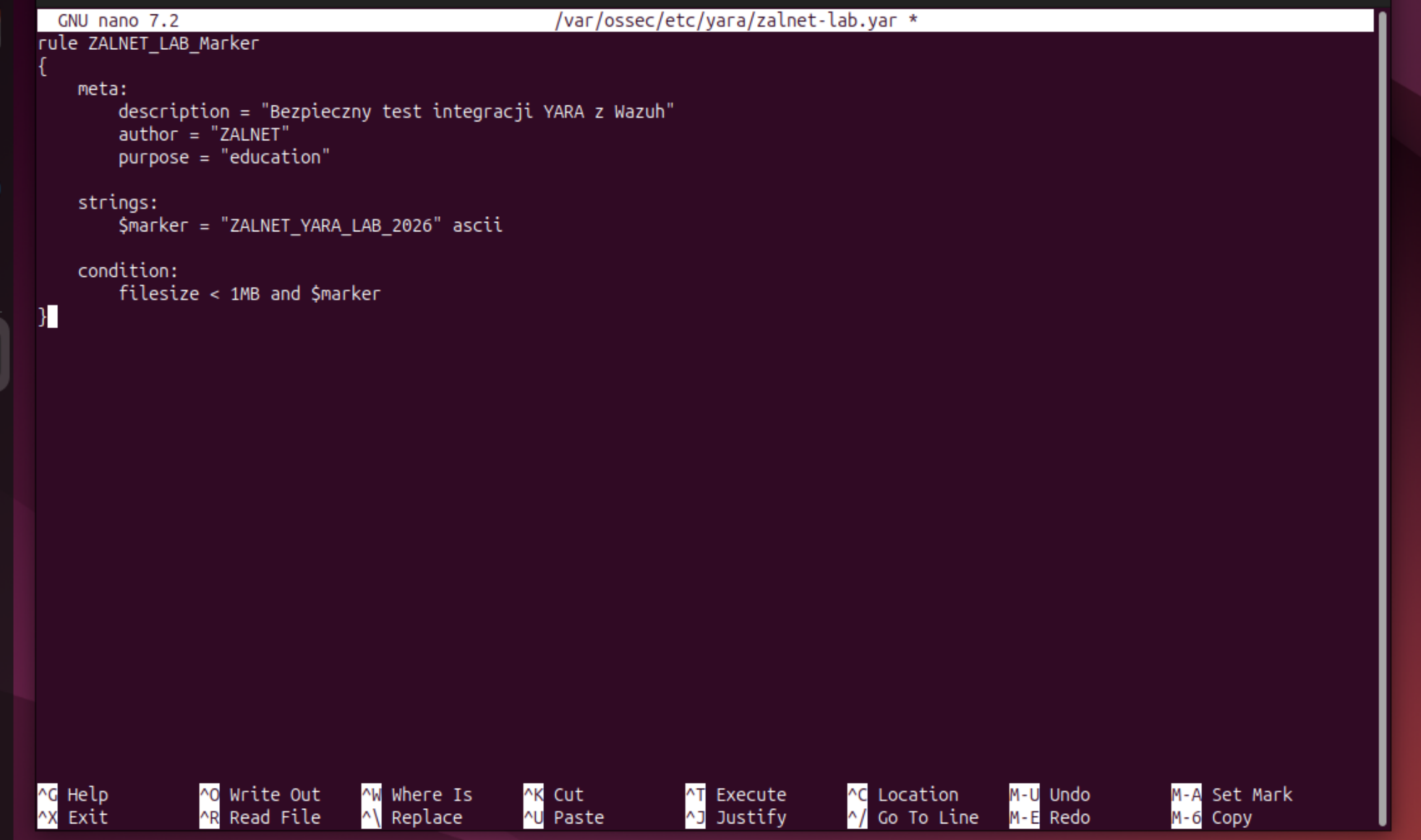
sudo nano /var/ossec/etc/yara/zalnet-lab.yar
Do pliku należy wkleić:
rule ZALNET_LAB_Marker
{
    meta:
        description = "Bezpieczny test integracji YARA z Wazuh"
        author = "ZALNET"
        purpose = "education"

    strings:
        $marker = "ZALNET_YARA_LAB_2026" ascii

    condition:
        filesize < 1MB and $marker
}
Zapis: Ctrl+O, Enter. Wyjście: Ctrl+X.
| Element | Zadanie |
|---|---|
| rule ZALNET_LAB_Marker | Nadaje nazwę regule |
| meta | Przechowuje informacje pomocnicze |
| strings | Definiuje poszukiwane wzorce |
| $marker | Nazwa wzorca tekstowego |
| ascii | Określa tekst w kodowaniu ASCII |
| condition | Definiuje warunek dopasowania |
| filesize < 1MB | Ogranicza dopasowanie do plików mniejszych niż 1 MiB |
Reguła pasuje do małego pliku zawierającego dokładny znacznik ZALNET_YARA_LAB_2026.
Dopasowanie tej reguły oznacza znalezienie znacznika edukacyjnego, a nie wykrycie prawdziwego malware.
Składnię opisuje dokumentacja tworzenia reguł YARA.
Przygotowanie aktywnego zestawu reguł
sudo nano /var/ossec/etc/yara/active.yar
Zawartość pliku:
include "/var/ossec/etc/yara/zalnet-lab.yar"Plik active.yar wskazuje reguły używane przez skaner. Na początku włączamy tylko własny test.

5. Testowanie YARA bez udziału Wazuh
Najpierw należy potwierdzić działanie samej reguły.
Na Ubuntu:
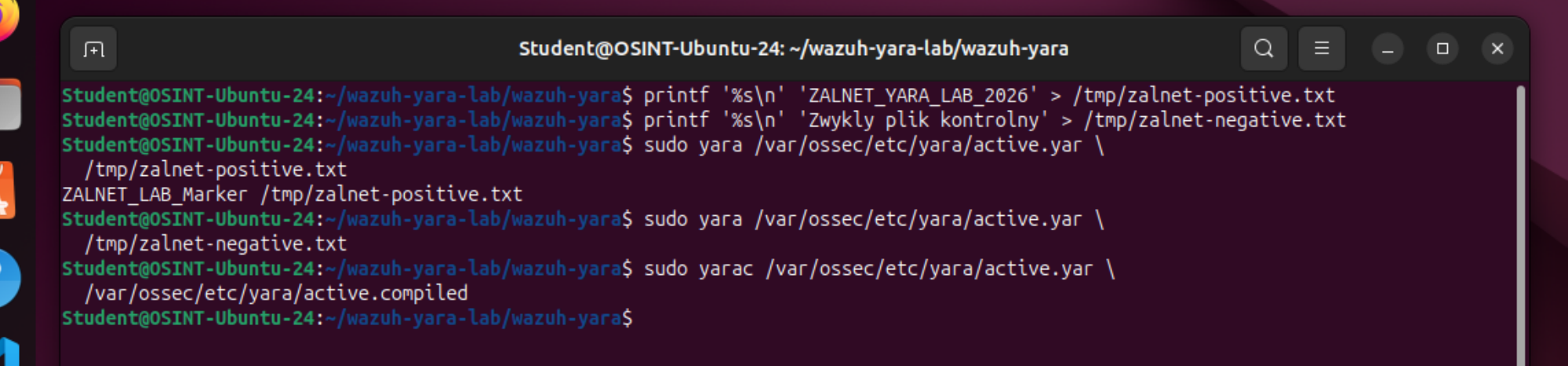
printf '%s\n' 'ZALNET_YARA_LAB_2026' > /tmp/zalnet-positive.txt
printf '%s\n' 'Zwykly plik kontrolny' > /tmp/zalnet-negative.txt
printf zapisuje tekst. Znak > tworzy plik lub zastępuje jego zawartość.
Test pozytywny
sudo yara /var/ossec/etc/yara/active.yar \
  /tmp/zalnet-positive.txt
Oczekiwany wynik:
ZALNET_LAB_Marker /tmp/zalnet-positive.txtTest negatywny
sudo yara /var/ossec/etc/yara/active.yar \
  /tmp/zalnet-negative.txt
Oczekujemy braku dopasowania. Jeśli nie pojawi się błąd, brak tekstu jest prawidłowym rezultatem.
Sprawdzenie kompilacji zestawu
sudo yarac /var/ossec/etc/yara/active.yar \
  /var/ossec/etc/yara/active.compiled
yarac sprawdza i kompiluje reguły.
W dalszej integracji używamy pliku źródłowego active.yar. Plik active.compiled jest tutaj rezultatem testu kompilacji.
Dalsze kroki należy wykonywać dopiero po uzyskaniu poprawnego dopasowania w teście pozytywnym.
6. Przygotowanie skryptu skanowania z repozytorium
Na Ubuntu należy przejść do projektu:
cd ~/wazuh-yara-lab/wazuh-yaraSkopiowanie wariantu serwerowego:
sudo install -o root -g wazuh -m 750 \
  scripts/linux/yara-server.sh \
  /var/ossec/active-response/bin/zalnet-yara.sh
Polecenie kopiuje skrypt, ustawia właściciela i nadaje uprawnienia do wykonania.

Dostosowanie lokalizacji skanera i reguł
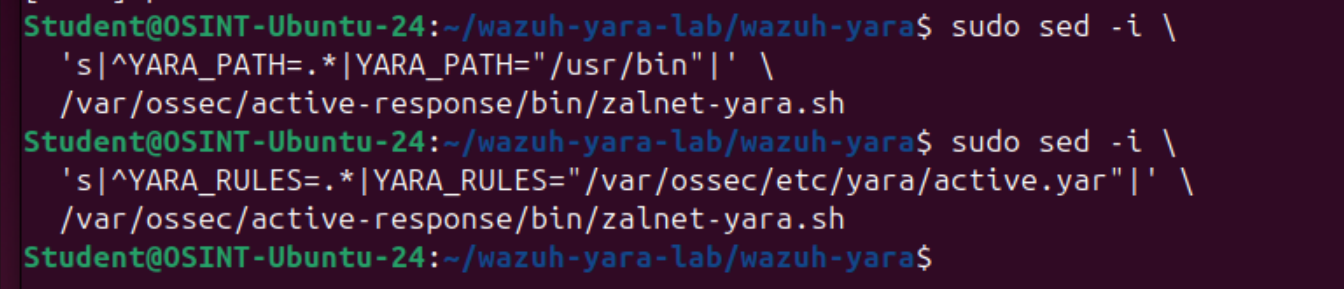
sudo sed -i \
  's|^YARA_PATH=.*|YARA_PATH="/usr/bin"|' \
  /var/ossec/active-response/bin/zalnet-yara.sh
Polecenie ustawia katalog skanera zainstalowanego z pakietów Ubuntu.
Następnie:
sudo sed -i \
  's|^YARA_RULES=.*|YARA_RULES="/var/ossec/etc/yara/active.yar"|' \
  /var/ossec/active-response/bin/zalnet-yara.sh
To polecenie wskazuje aktywny zestaw reguł.
sed -i zmienia wskazane linie w skopiowanym pliku. Oryginał w repozytorium pozostaje bez zmian.
Sprawdzenie rezultatu:
sudo grep -nE '^YARA_PATH=|^YARA_RULES=' \
  /var/ossec/active-response/bin/zalnet-yara.sh
Oczekiwane wartości:
YARA_PATH="/usr/bin"
YARA_RULES="/var/ossec/etc/yara/active.yar"
Sprawdzenie składni skryptu:
sudo bash -n /var/ossec/active-response/bin/zalnet-yara.sh
echo $?
bash -n sprawdza składnię bez wykonywania skryptu. Oczekiwany kod zakończenia to 0.

7. Przygotowanie dekodera i reguł Wazuh
Wykorzystamy cztery identyfikatory:
| Reguła | Zadanie |
|---|---|
| 100300 | Wykrycie modyfikacji pliku w katalogu testowym |
| 100301 | Wykrycie dodania pliku do katalogu testowego |
| 100310 | Grupowanie wyników skanera YARA |
| 100311 | Alert o dopasowaniu YARA |
Sprawdzenie dostępności identyfikatorów
Na Ubuntu:
sudo grep -R -nE 'id="100300"|id="100301"|id="100310"|id="100311"' \
  /var/ossec/etc/rules/
Polecenie wyszukuje definicje wskazanych reguł.
Jeśli numery są zajęte przez inne reguły, należy wybrać wolne z zakresu 100000–120000 i zmienić je również w powiązaniach oraz filtrach.

Dodanie dekodera wyników skanowania
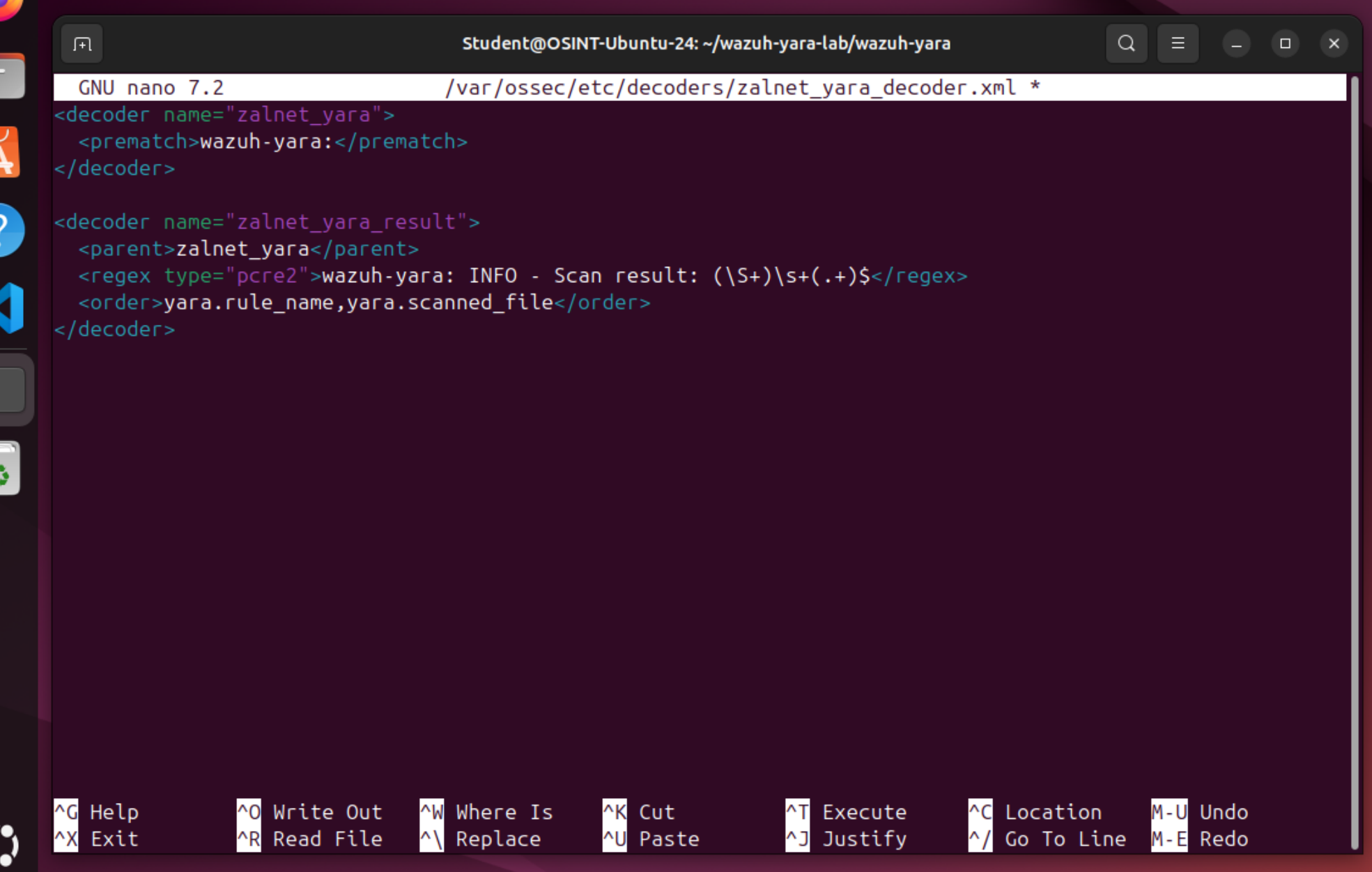
sudo nano /var/ossec/etc/decoders/zalnet_yara_decoder.xml
Zawartość pliku:
<decoder name="zalnet_yara">
  <prematch>wazuh-yara:</prematch>
</decoder>

<decoder name="zalnet_yara_result">
  <parent>zalnet_yara</parent>
  <regex type="pcre2">wazuh-yara: INFO - Scan result: (\S+)\s+(.+)$</regex>
  <order>yara.rule_name,yara.scanned_file</order>
</decoder>
Dekoder rozpoznaje komunikat skanera i wyodrębnia:
- yara.rule_name — nazwę dopasowanej reguły;
- yara.scanned_file — ścieżkę przeskanowanego pliku.
Dodanie reguł Wazuh
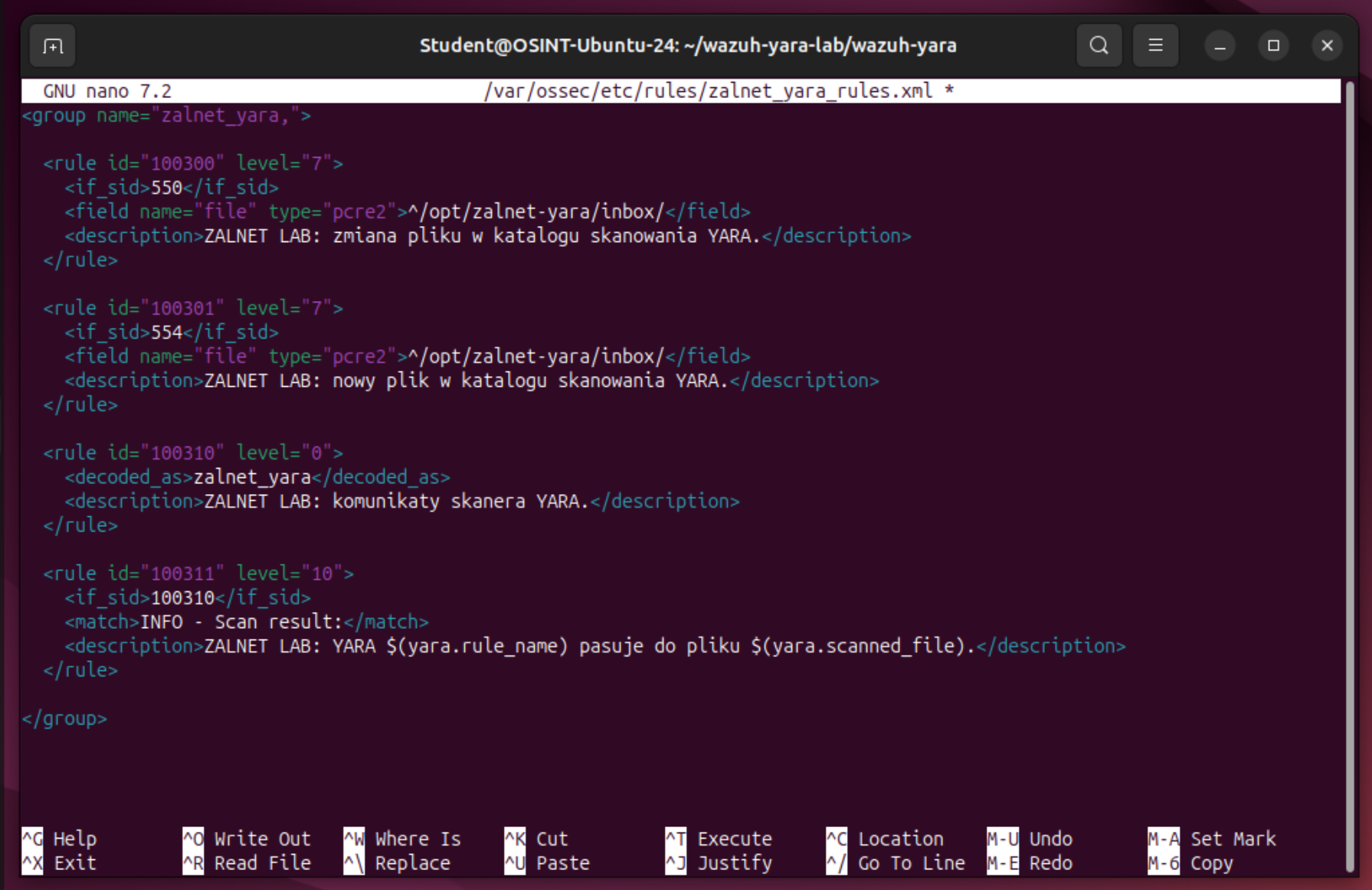
sudo nano /var/ossec/etc/rules/zalnet_yara_rules.xml
Zawartość pliku:
<group name="zalnet_yara,">

  <rule id="100300" level="7">
    <if_sid>550</if_sid>
    <field name="file" type="pcre2">^/opt/zalnet-yara/inbox/</field>
    <description>ZALNET LAB: zmiana pliku w katalogu skanowania YARA.</description>
  </rule>

  <rule id="100301" level="7">
    <if_sid>554</if_sid>
    <field name="file" type="pcre2">^/opt/zalnet-yara/inbox/</field>
    <description>ZALNET LAB: nowy plik w katalogu skanowania YARA.</description>
  </rule>

  <rule id="100310" level="0">
    <decoded_as>zalnet_yara</decoded_as>
    <description>ZALNET LAB: komunikaty skanera YARA.</description>
  </rule>

  <rule id="100311" level="10">
    <if_sid>100310</if_sid>
    <match>INFO - Scan result:</match>
    <description>ZALNET LAB: YARA $(yara.rule_name) pasuje do pliku $(yara.scanned_file).</description>
  </rule>

</group>
Pierwsze dwie reguły ograniczają uruchamianie skanera do katalogu testowego. Korzystają z wbudowanych reguł FIM:
- 550 — zmiana pliku;
- 554 — dodanie pliku.
Reguła 100311 tworzy alert na podstawie wyniku skanowania.
Skaner będzie uruchamiany wyłącznie przez reguły 100300 i 100301, a nie przez wszystkie alerty Wazuh.
8. Połączenie FIM, Active Response i odczytu wyników
Wykonanie kopii konfiguracji
Na Ubuntu:
sudo cp -a /var/ossec/etc/ossec.conf \
  "/var/ossec/etc/ossec.conf.bak-yara-$(date +%Y%m%d-%H%M%S)"
Polecenie zapisuje kopię z datą i godziną w nazwie.

Otwarcie konfiguracji:
sudo nano /var/ossec/etc/ossec.conf
Dodanie katalogu do istniejącej sekcji syscheck
W istniejącej sekcji syscheck należy dopisać:
<directories check_all="yes" realtime="yes">/opt/zalnet-yara/inbox</directories>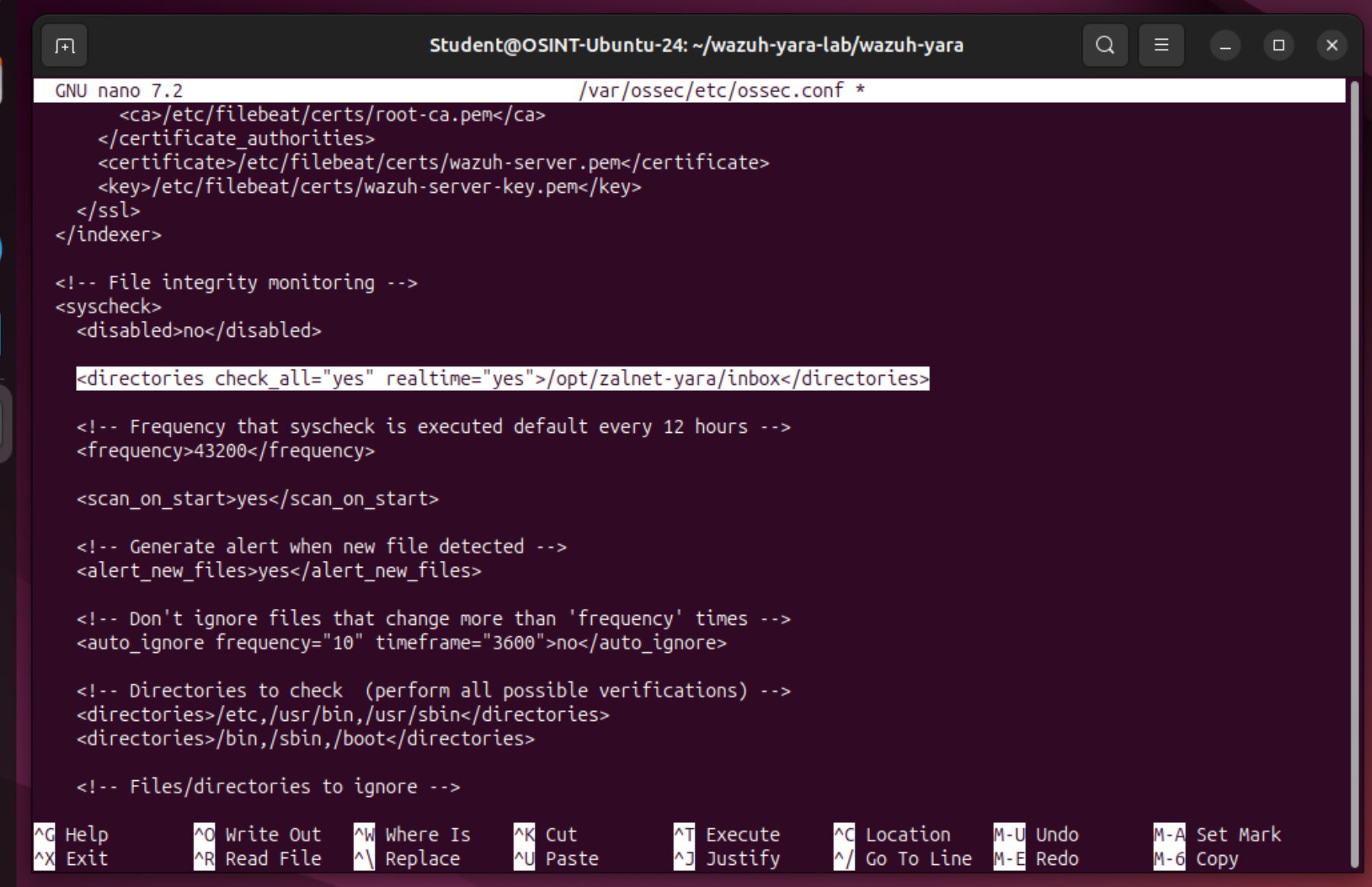
Należy również sprawdzić, czy moduł FIM jest włączony:
<disabled>no</disabled>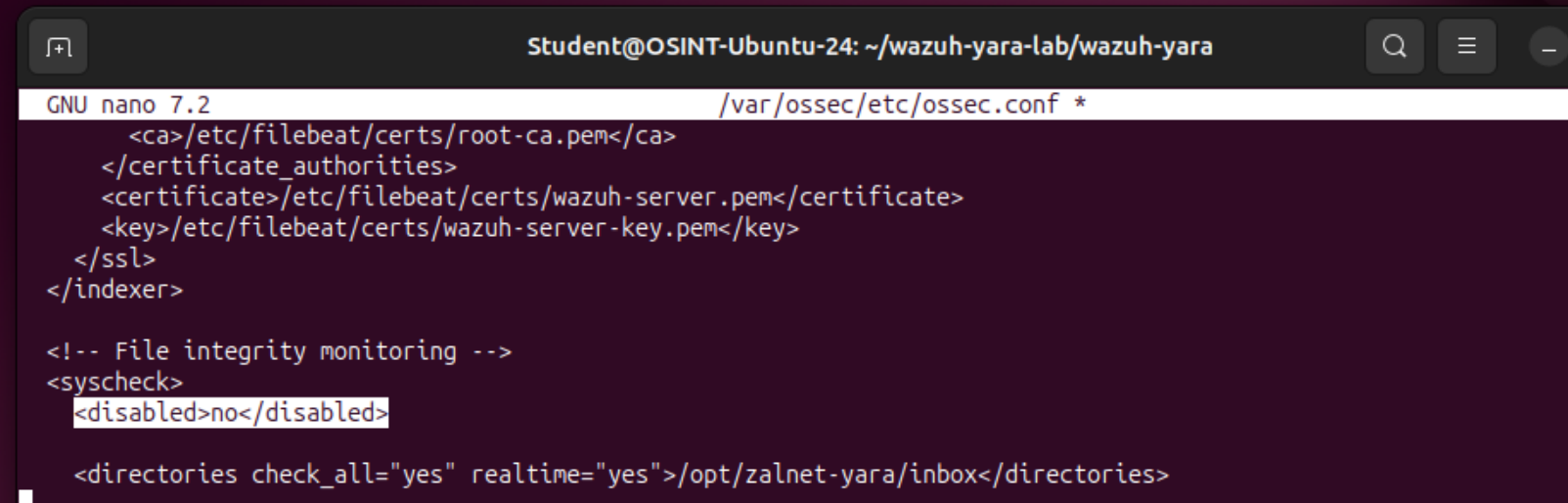
Znaczenie:
- check_all=yes — włącza sprawdzanie dostępnych atrybutów i sum kontrolnych;
- realtime=yes — włącza monitorowanie zmian w czasie rzeczywistym;
- disabled=no — oznacza, że moduł nie jest wyłączony.
Nie należy zastępować całej istniejącej sekcji syscheck ani dodawać drugiego identycznego wpisu.
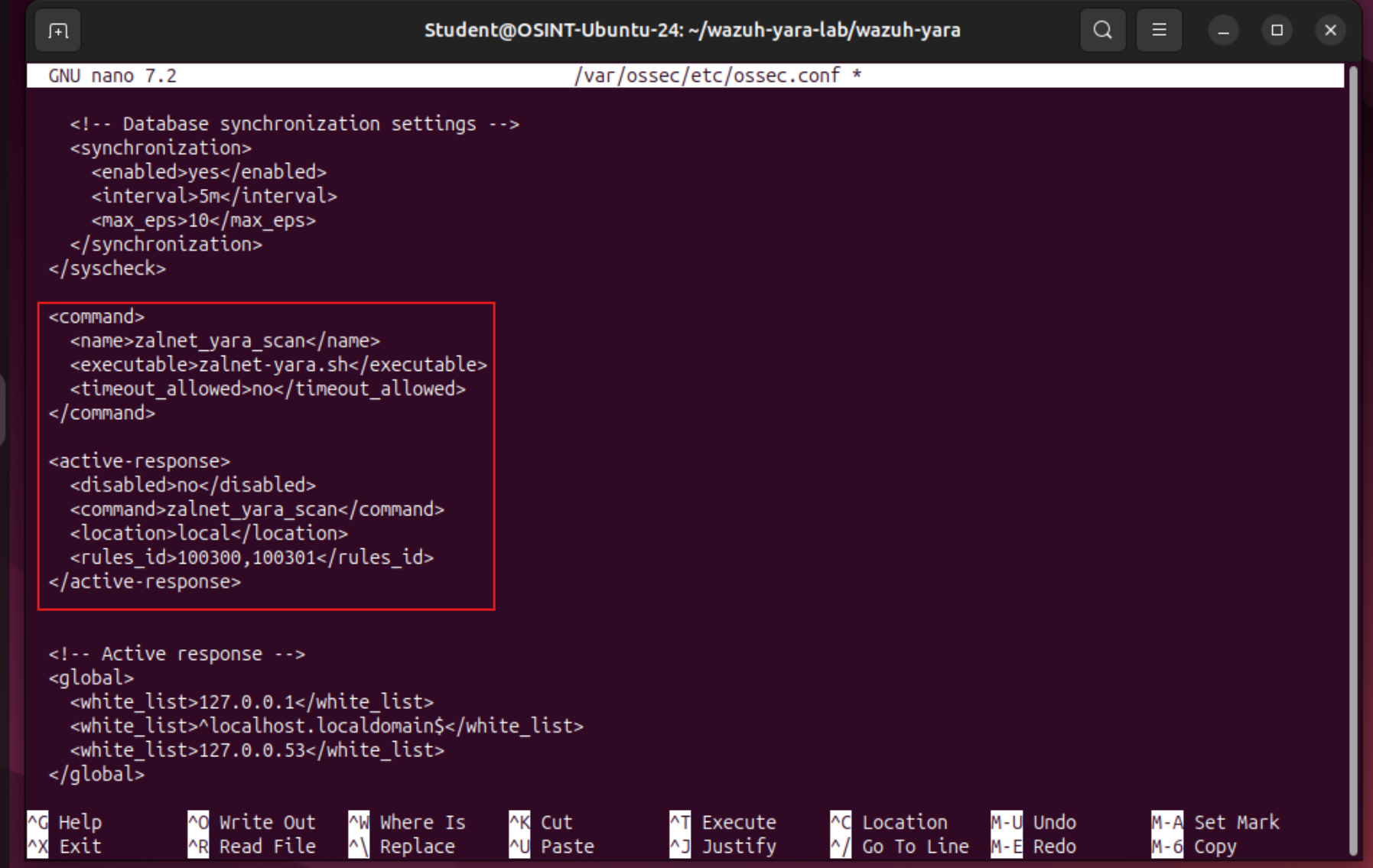
Dodanie polecenia skanowania
Wewnątrz istniejącej sekcji ossec_config, poza sekcją syscheck, należy dodać:
<command>
  <name>zalnet_yara_scan</name>
  <executable>zalnet-yara.sh</executable>
  <timeout_allowed>no</timeout_allowed>
</command>

<active-response>
  <disabled>no</disabled>
  <command>zalnet_yara_scan</command>
  <location>local</location>
  <rules_id>100300,100301</rules_id>
</active-response>
Znaczenie:
| Element | Zadanie |
|---|---|
| command | Definiuje skrypt do uruchomienia |
| executable | Wskazuje nazwę pliku w katalogu Active Response |
| location=local | Uruchamia działanie na hoście związanym ze zdarzeniem |
| rules_id | Ogranicza wyzwalanie do wskazanych reguł |
| timeout_allowed=no | Określa działanie bez późniejszej operacji odwracającej |
W tym laboratorium zdarzenie pochodzi z lokalnego FIM managera, więc skanowanie odbywa się na Ubuntu.
Sprawdzenie odczytu logu Active Response
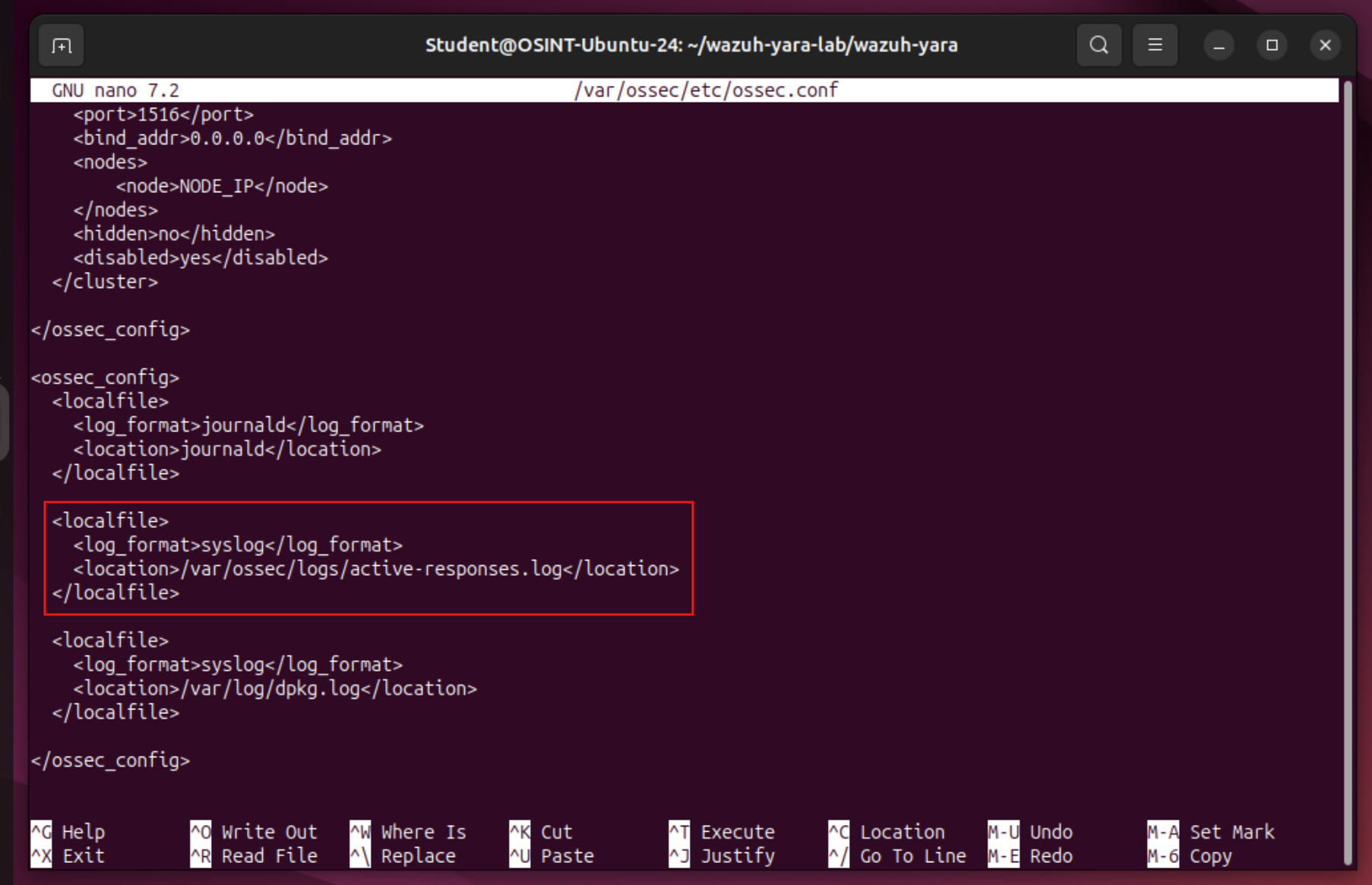
W konfiguracji powinien znajdować się blok:
<localfile>
  <location>/var/ossec/logs/active-responses.log</location>
  <log_format>syslog</log_format>
</localfile>
Jeśli istnieje, nie należy dodawać drugiego.
Ten wpis pozwala Wazuh odczytać komunikat skanera i wygenerować alert YARA.
Weryfikacja konfiguracji przed restartem
sudo /var/ossec/bin/wazuh-analysisd -t
echo $?
Następnie:
sudo /var/ossec/bin/wazuh-logcollector -t
echo $?
Oczekiwany kod obu testów to 0. W razie błędu należy poprawić konfigurację przed restartem.

Po poprawnych testach:
sudo systemctl restart wazuh-manager
sudo systemctl status wazuh-manager --no-pager
Oczekiwany stan to active (running).
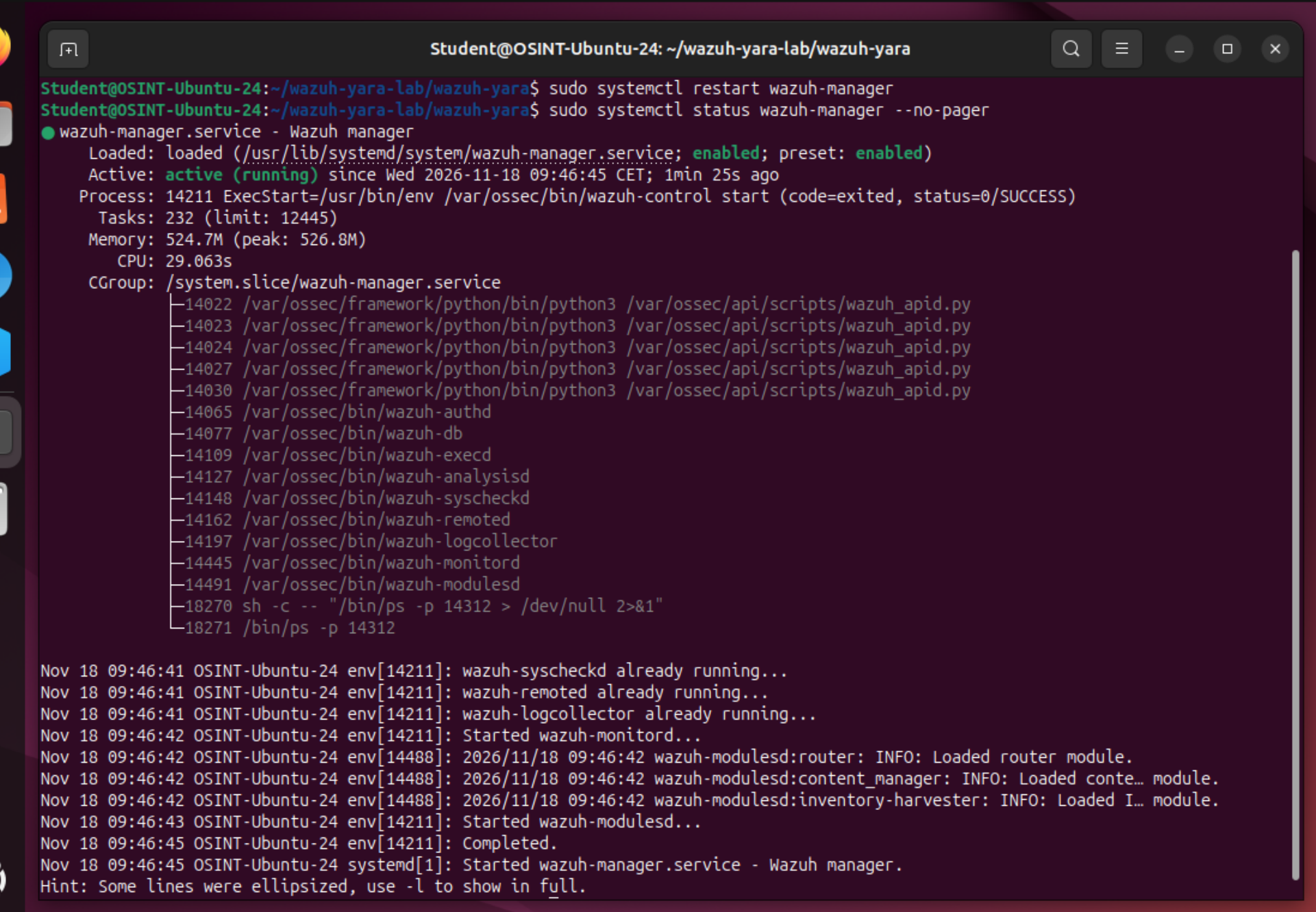
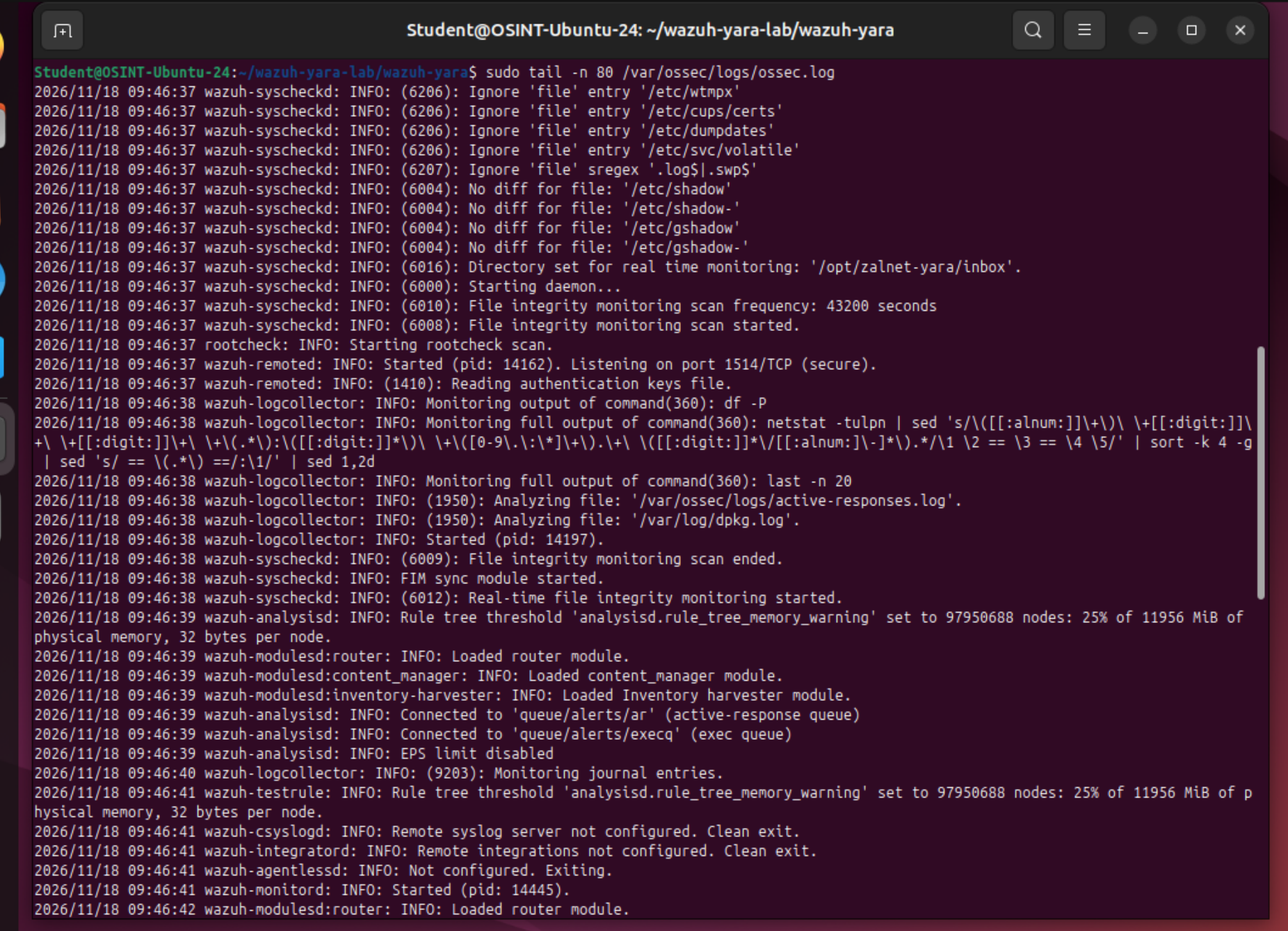
Przed przesyłaniem plików należy poczekać na zakończenie początkowego skanowania FIM. Informacje można sprawdzić poleceniem:
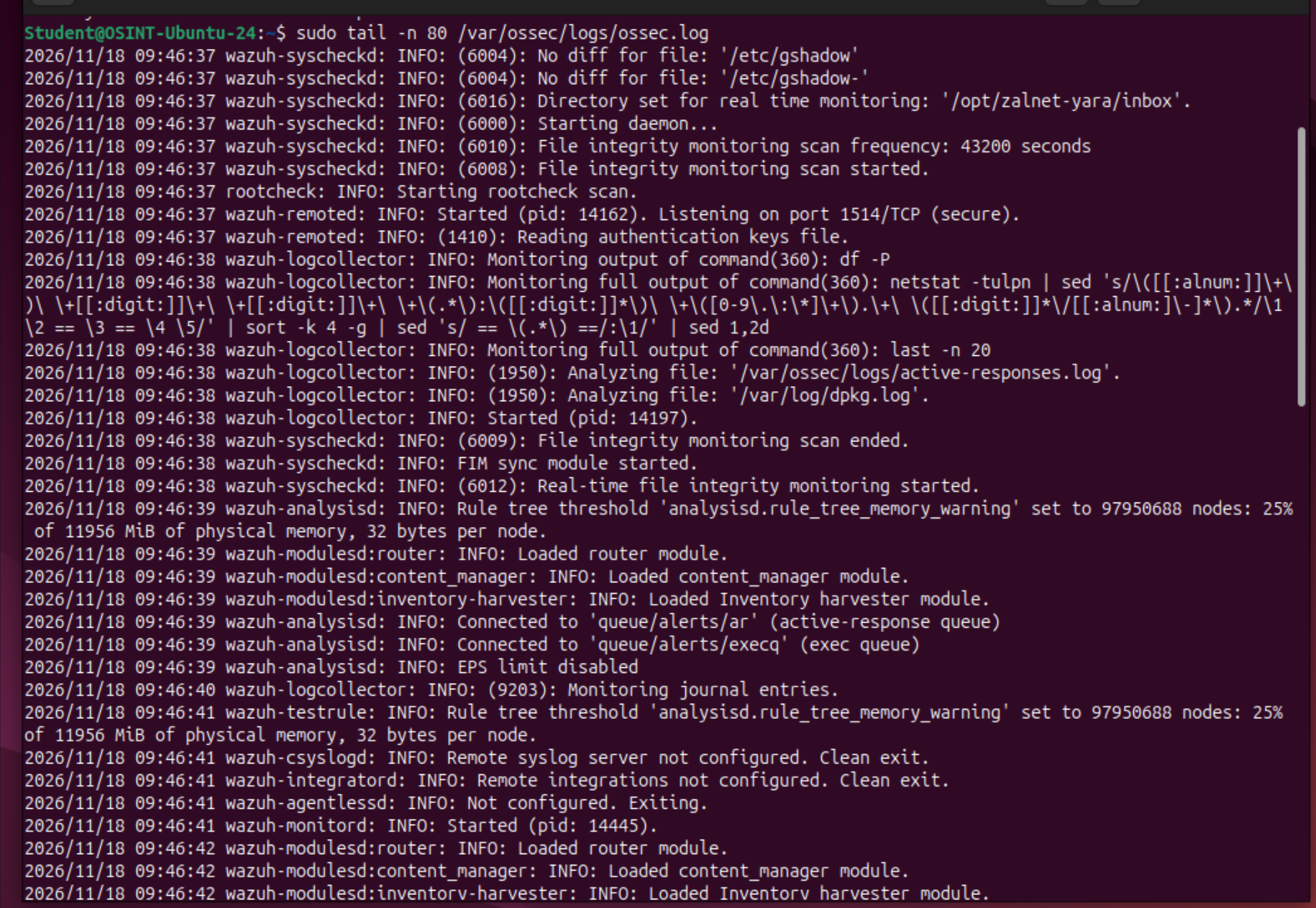
sudo tail -n 80 /var/ossec/logs/ossec.logtail -n 80 pokazuje ostatnich 80 linii dziennika.
9. Testowanie dekodera i reguły alertującej
Na Ubuntu należy uruchomić:
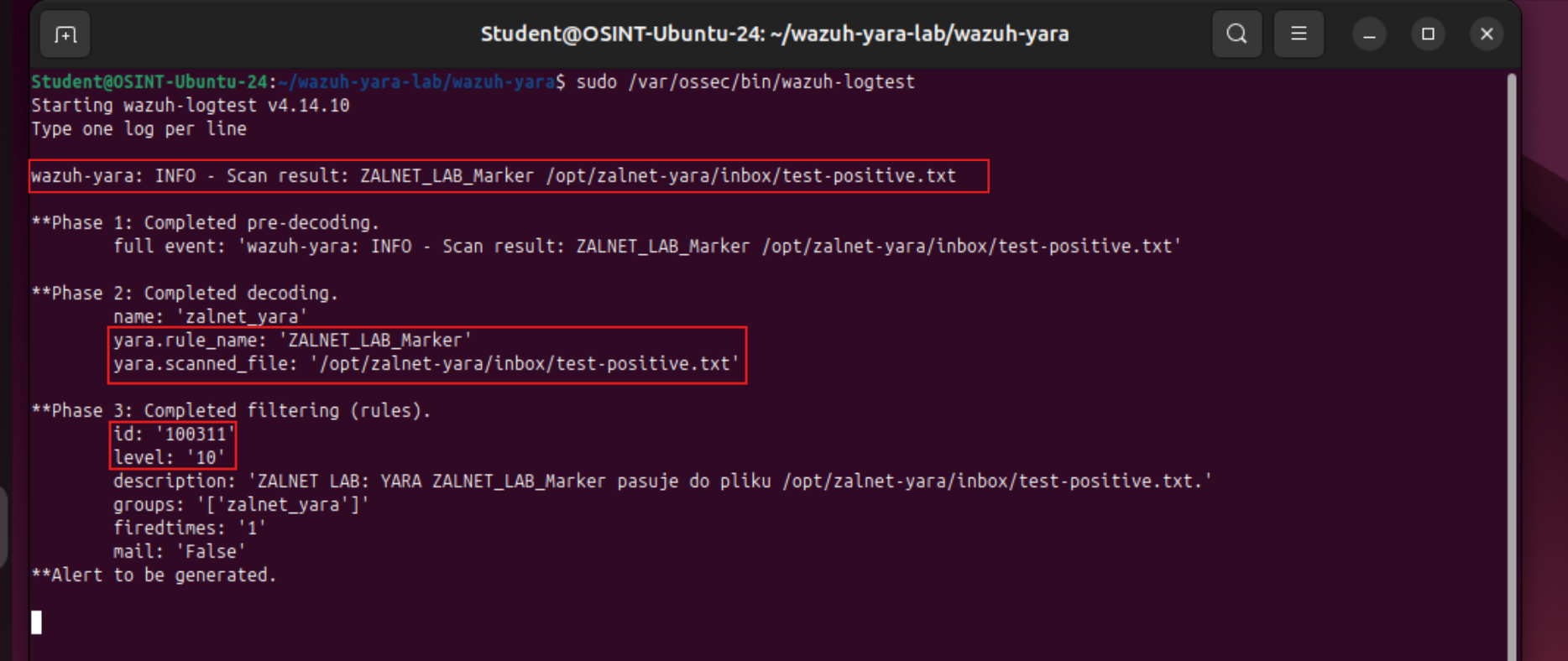
sudo /var/ossec/bin/wazuh-logtestNastępnie wkleić przykładowy komunikat:
wazuh-yara: INFO - Scan result: ZALNET_LAB_Marker /opt/zalnet-yara/inbox/test-positive.txtW fazie dekodowania oczekujemy pól:
yara.rule_name: ZALNET_LAB_Marker
yara.scanned_file: /opt/zalnet-yara/inbox/test-positive.txt
W fazie dopasowania reguł:
id: '100311'
level: '10'
Ten test sprawdza dekoder i regułę Wazuh. Nie uruchamia rzeczywistego skanowania pliku ani całego przepływu FIM.
Zakończenie testu: Ctrl+C.
Jeżeli w środowisku istnieje wcześniejsza integracja YARA i inny dekoder przejmuje komunikat, należy sprawdzić wynik fazy 2. Nie należy dodawać kolejnych podobnych dekoderów bez ustalenia, który już działa.
10. Reguły YARA w Wazuh – przesyłanie plików testowych z Kali Linux
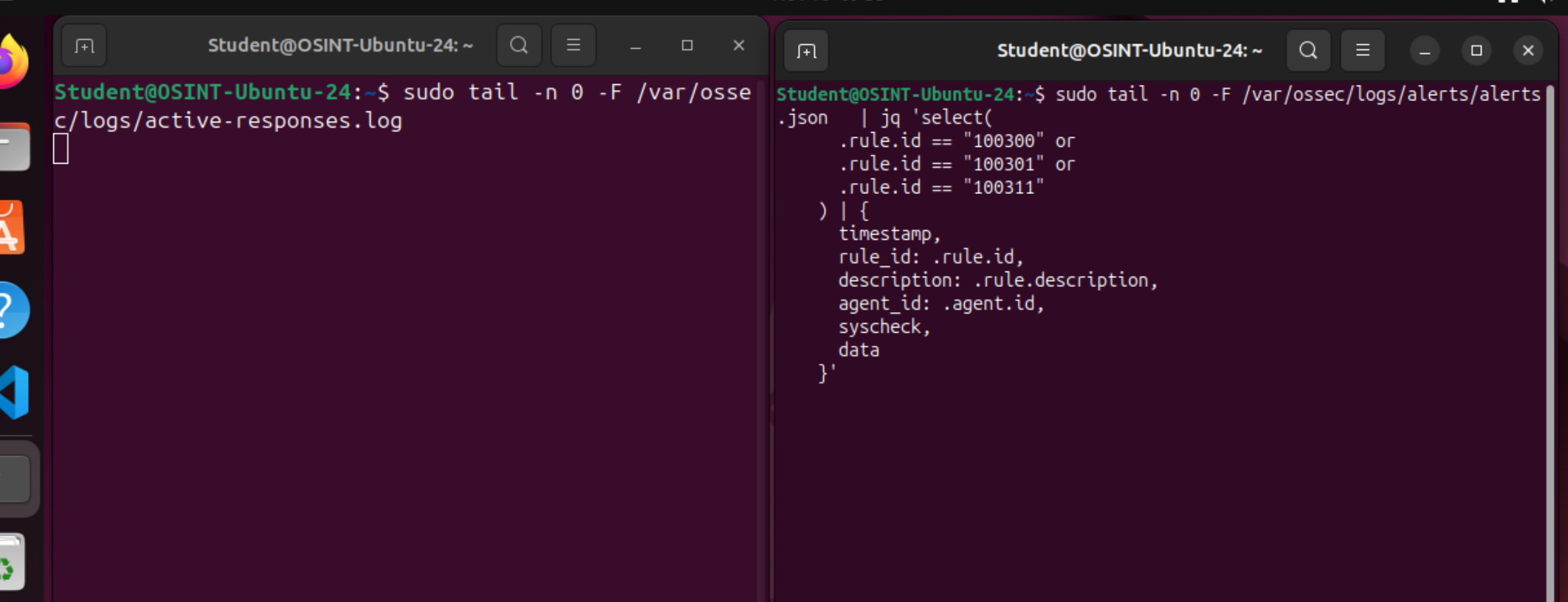
Uruchomienie obserwacji na Ubuntu
W pierwszym terminalu Ubuntu:
sudo tail -n 0 -F /var/ossec/logs/active-responses.logTo podgląd pracy skanera.
W drugim terminalu Ubuntu:
sudo tail -n 0 -F /var/ossec/logs/alerts/alerts.json \
  | jq 'select(
      .rule.id == "100300" or
      .rule.id == "100301" or
      .rule.id == "100311"
    ) | {
      timestamp,
      rule_id: .rule.id,
      description: .rule.description,
      agent_id: .agent.id,
      syscheck,
      data
    }'
To podgląd alertów FIM i wyników YARA:
- -n 0 — pomija wcześniejsze wpisy;
- -F — śledzi dopisywane dane;
- jq — wybiera wskazane alerty i pokazuje wybrane pola.
Brak wpisów na początku jest normalny. Obserwację należy uruchomić przed przesłaniem nowych plików.
Przygotowanie plików na Kali Linux
Na Kali Linux:
mkdir -p ~/zalnet-yara-test
cd ~/zalnet-yara-test
Następnie:
printf '%s\n' 'ZALNET_YARA_LAB_2026' > test-positive.txt
printf '%s\n' 'Zwykly plik kontrolny' > test-negative.txt
Pierwszy plik zawiera znacznik. Drugi jest próbą kontrolną.
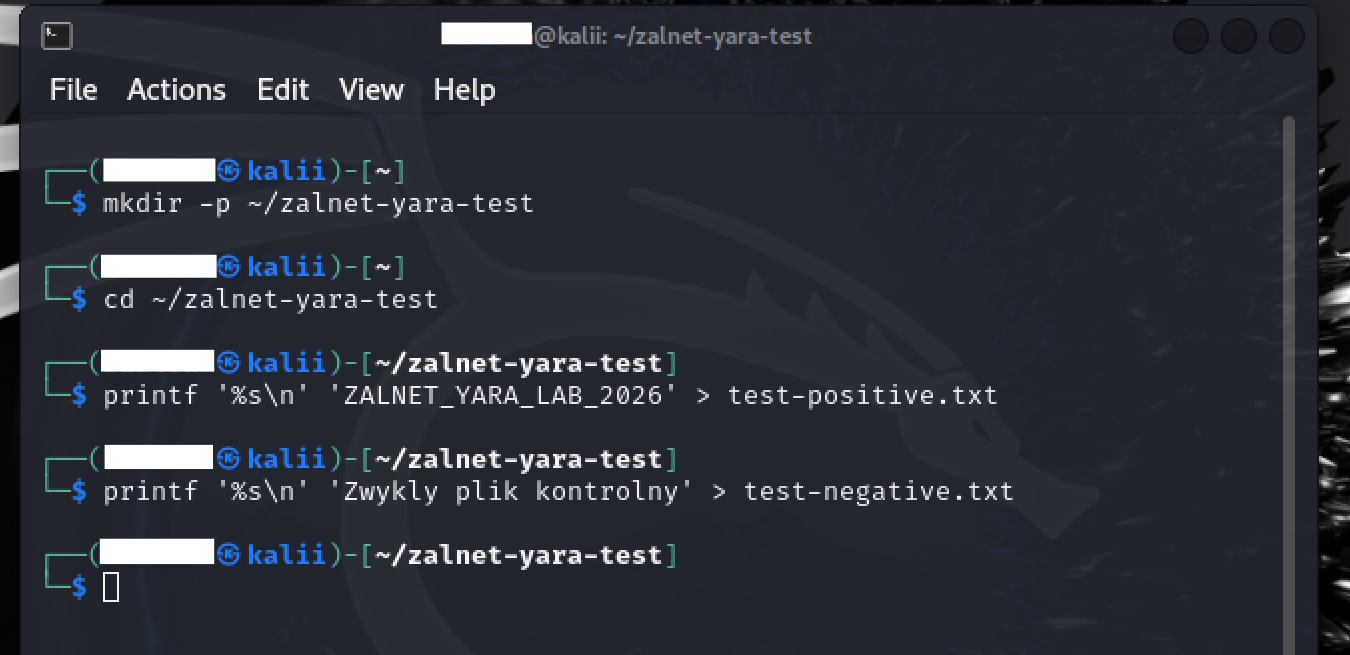
Sprawdzenie reguły YARA w Wazuh – test pozytywny
scp test-positive.txt Student@10.0.2.15:/opt/zalnet-yara/inbox/Student należy zastąpić nazwą istniejącego użytkownika Ubuntu, który jest właścicielem katalogu utworzonego w punkcie 4.
scp kopiuje plik przez SSH. Przy pierwszym połączeniu należy zweryfikować klucz hosta.
Po przesłaniu pliku na Ubuntu oczekujemy kolejno:
- alertu 100301 o dodaniu pliku;
- uruchomienia skanera;
- wpisu w active-responses.log;
- alertu 100311 o dopasowaniu YARA.
Przykładowy komunikat skanera:
wazuh-yara: INFO - Scan result: ZALNET_LAB_Marker /opt/zalnet-yara/inbox/test-positive.txtSprawdzenie reguły YARA w Wazuh – test negatywny
Na Kali:
scp test-negative.txt Student@10.0.2.15:/opt/zalnet-yara/inbox/Dla tego pliku oczekujemy alertu FIM i wykonania skanowania, ale bez dopasowania naszej reguły YARA.
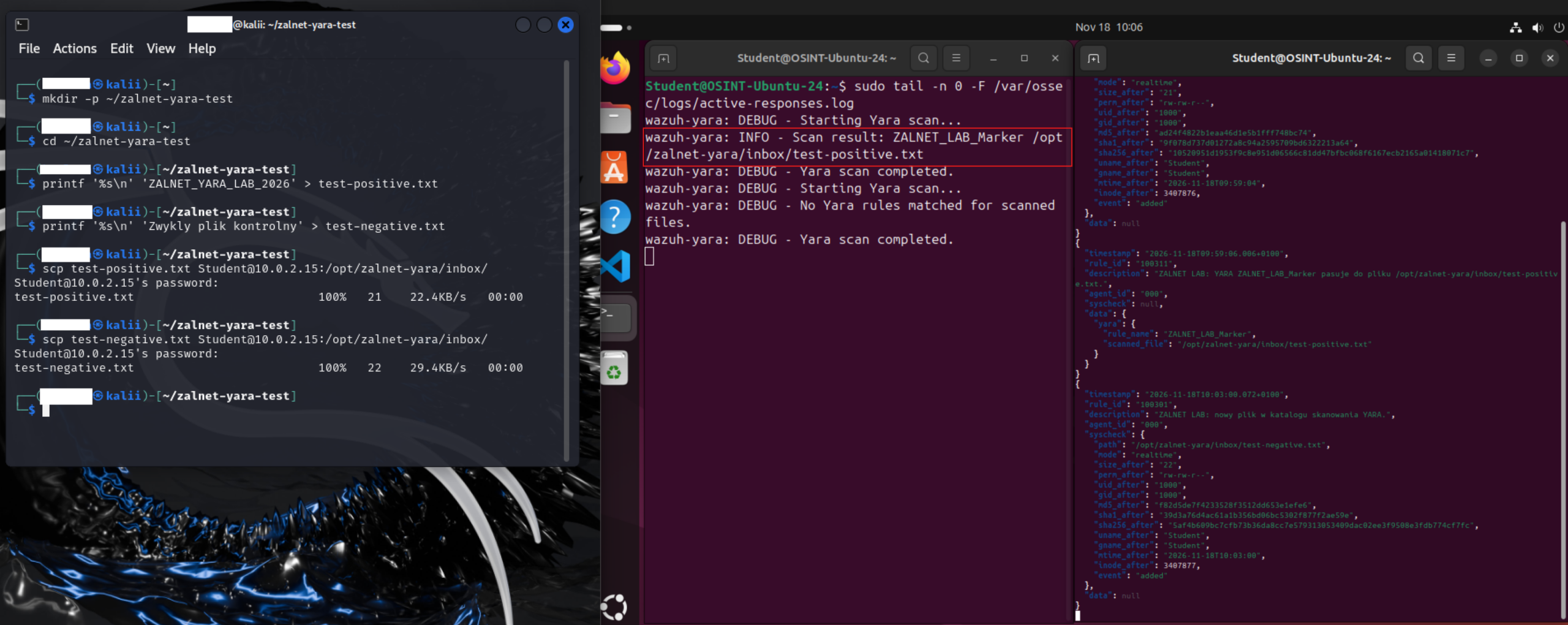
Test modyfikacji istniejącego pliku
Na Kali:
printf '%s\n' 'Dodatkowa linia testowa' >> test-positive.txt
scp test-positive.txt Student@10.0.2.15:/opt/zalnet-yara/inbox/
Znak >> dopisuje tekst, zachowując wcześniejszą zawartość.
Po ponownym przesłaniu pliku FIM powinien wykryć zmianę. Plik nadal zawiera znacznik, dlatego oczekujemy ponownego dopasowania YARA.
Podglądy na Ubuntu można zakończyć przez Ctrl+C.
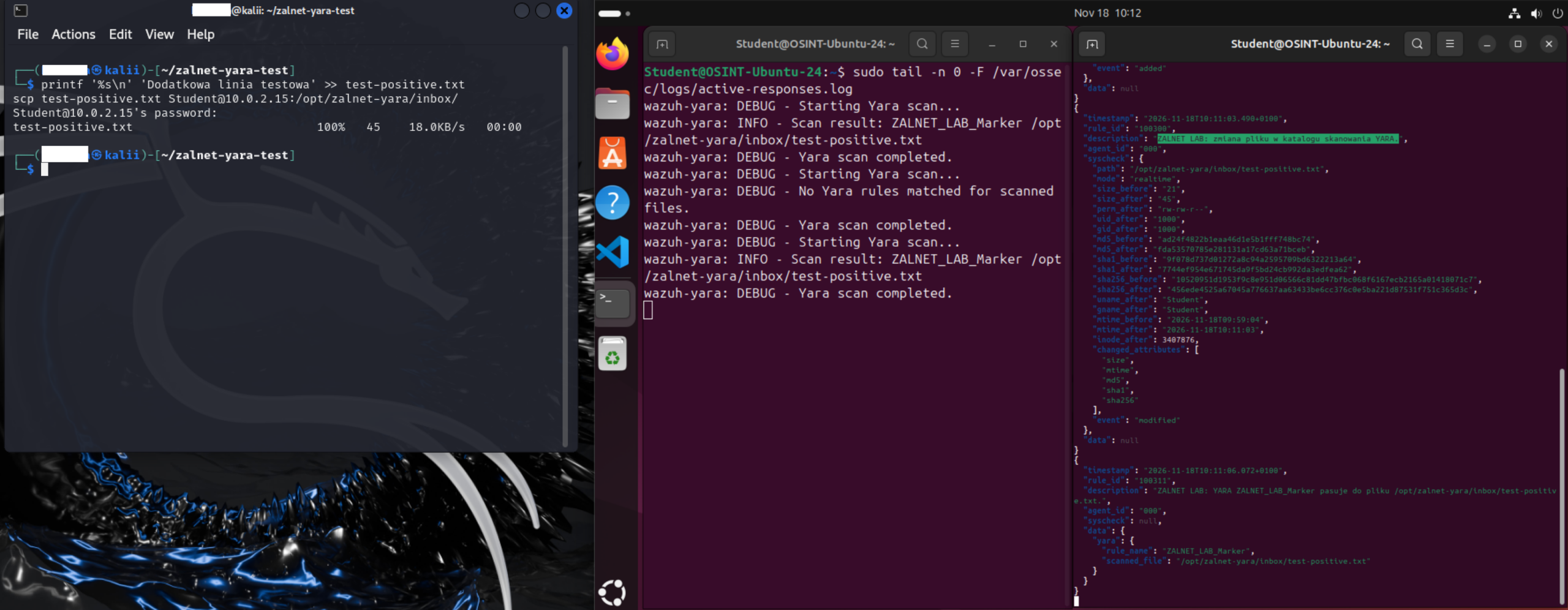
11. Wyszukiwanie alertów YARA w dashboardzie Wazuh
Należy przejść do Threat Hunting → Events i ustawić czas obejmujący ćwiczenie.
Wyszukiwanie wyników skanowania
Alert dopasowania YARA:
rule.id:"100311"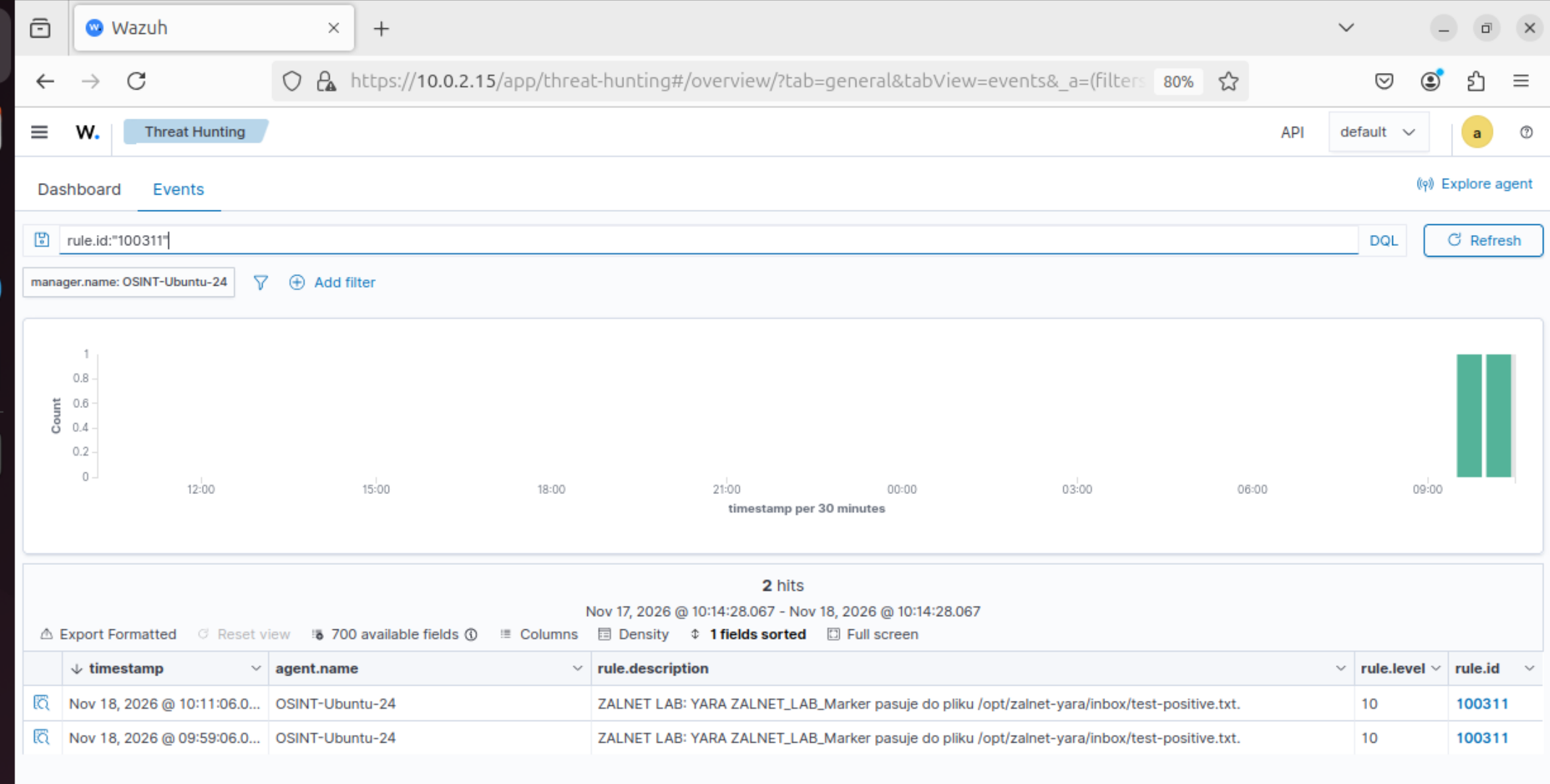
Wszystkie alerty warsztatu:
rule.groups:"zalnet_yara"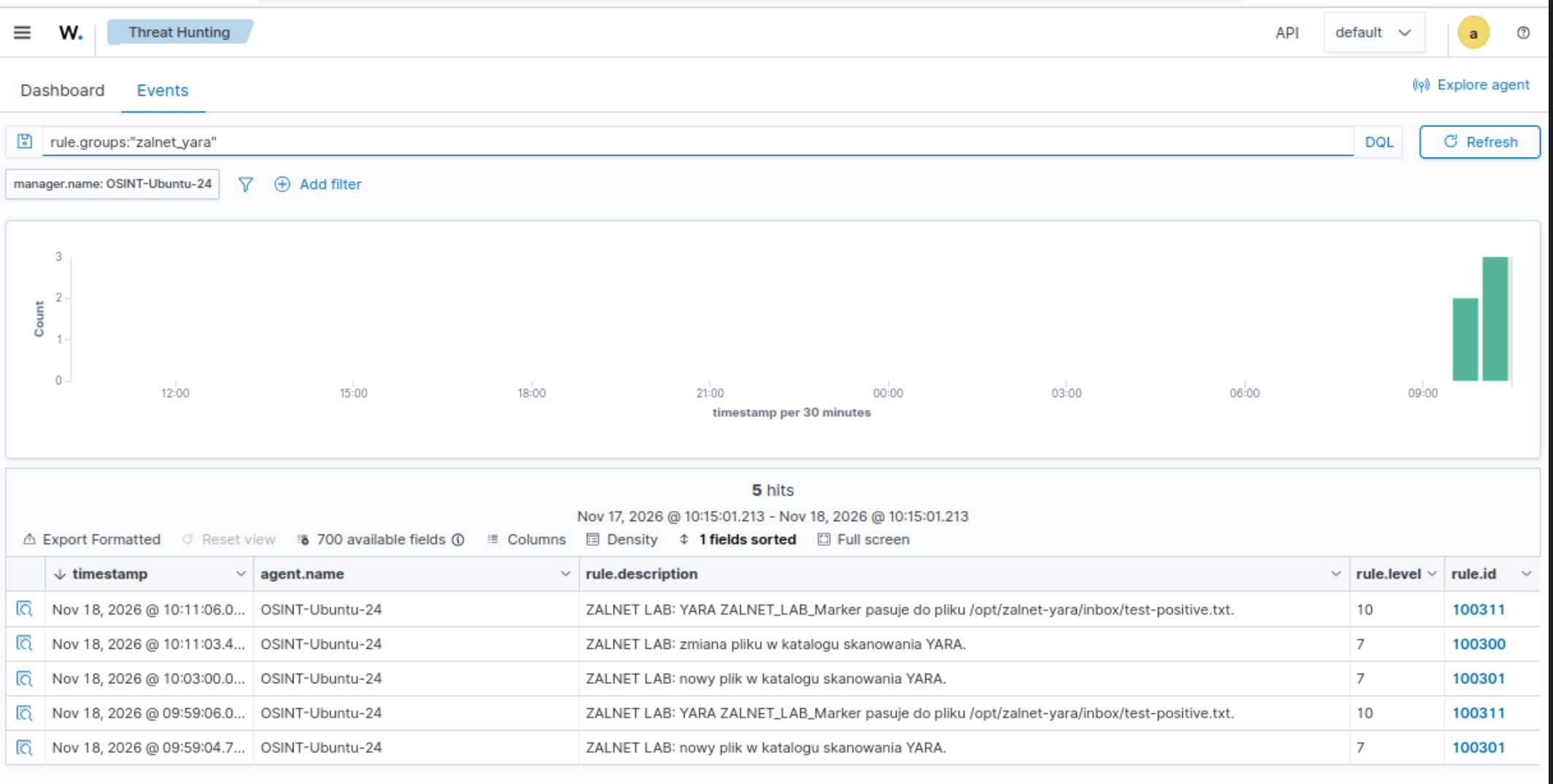
Analiza szczegółów alertu
| Pole | Oczekiwana informacja |
|---|---|
| rule.id | 100311 dla dopasowania YARA |
| rule.description | Opis z nazwą reguły i ścieżką pliku |
| data.yara.rule_name | ZALNET_LAB_Marker |
| data.yara.scanned_file | Ścieżka pliku testowego |
| agent.id | 000 dla lokalnych zdarzeń managera |
| full_log | Oryginalny komunikat skanera |
Kali nie jest tutaj agentem 000. Kali przesłało plik. Ubuntu wykryło zmianę, wykonało skan i zarejestrowało wynik.
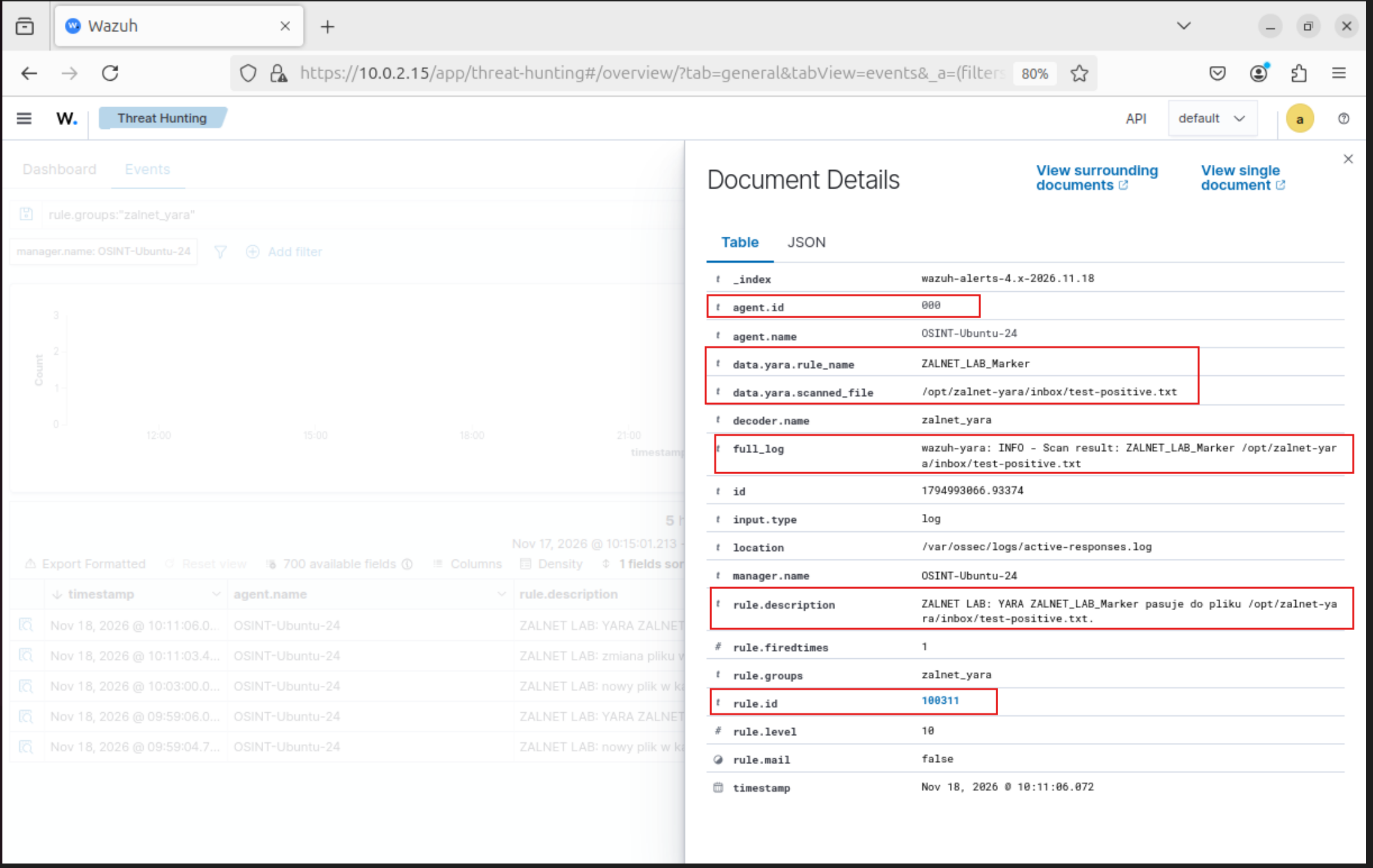
Alert oznacza dopasowanie konkretnej reguły. W naszym teście jest to umieszczony celowo znacznik edukacyjny.
12. Dołączenie reguł YARA dostarczonych przez repozytorium
Po zakończeniu podstawowego testu można rozszerzyć zestaw o reguły z projektu.
Dokumentacja repozytorium opisuje je jako pakiet YARA-Forge core, obejmujący reguły pochodzące z różnych źródeł. Poszczególne reguły zachowują informacje o pochodzeniu i licencjach.
Skopiowanie zestawu reguł
Na Ubuntu:
cd ~/wazuh-yara-lab/wazuh-yarasudo install -o root -g wazuh -m 640 \
rules/yara_rules.yar \
/var/ossec/etc/yara/community.yarPolecenie kopiuje zestaw projektu. Nie zastępuje własnej reguły testowej.

Sprawdzenie zgodności z zainstalowanym silnikiem
sudo yarac -w /var/ossec/etc/yara/community.yar \
  /var/ossec/etc/yara/community.compiled
-w wyłącza ostrzeżenia, ale nie ukrywa błędów kompilacji.
Jeżeli kompilacja zgłosi błąd, zestawu nie należy jeszcze dołączać do aktywnej konfiguracji. Trzeba zapisać wersję YARA i treść komunikatu.
Pakiet może wymagać określonej wersji silnika lub dostępności konkretnych modułów.
Podczas przygotowania poradnika zestaw skompilował się w silniku YARA 4.5.4. Nie oznacza to automatycznie zgodności z każdą wersją dostępną w pakietach Ubuntu.

Włączenie zestawu po poprawnym teście
sudo nano /var/ossec/etc/yara/active.yarZawartość:
include "/var/ossec/etc/yara/zalnet-lab.yar"
include "/var/ossec/etc/yara/community.yar"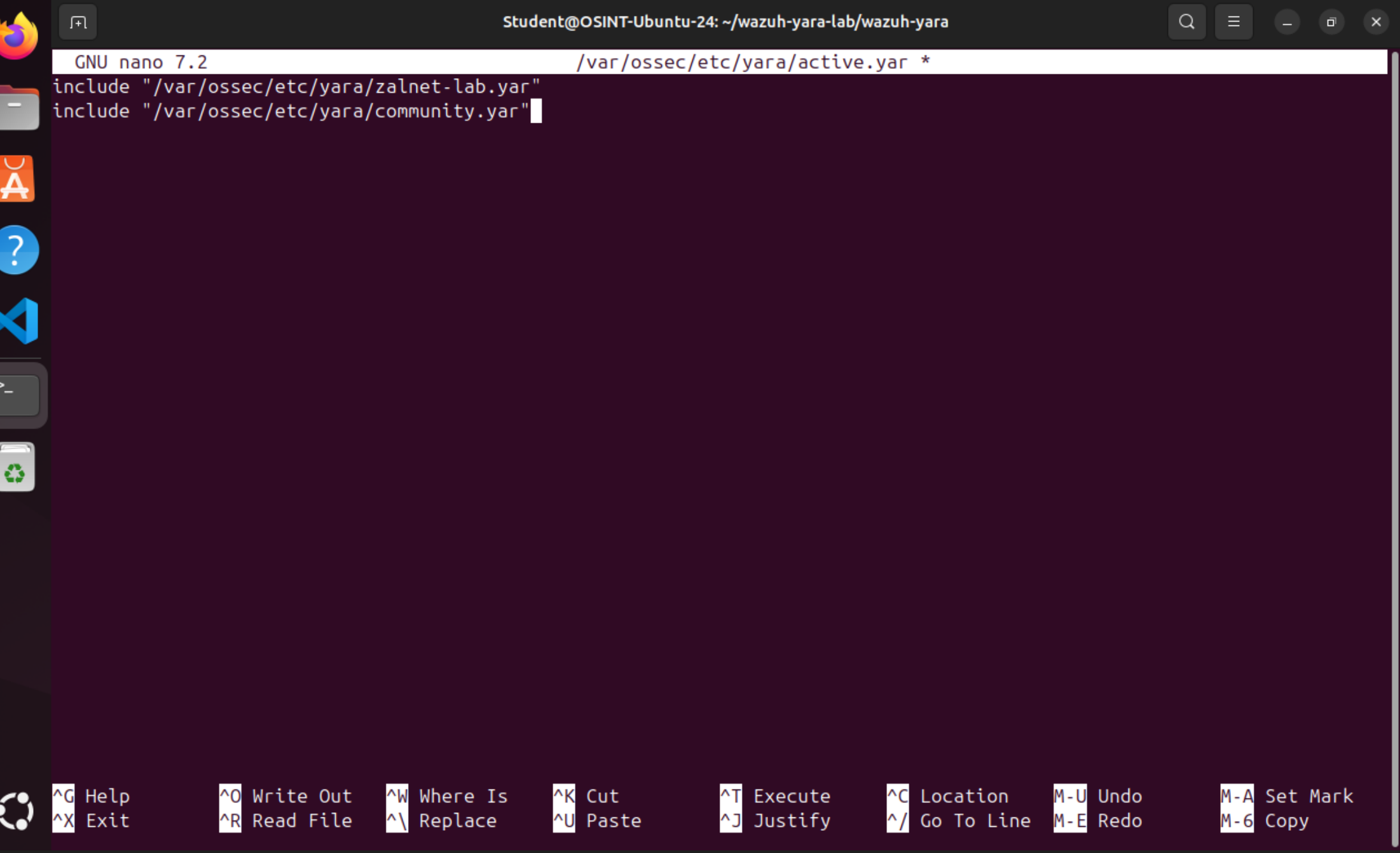
Sprawdzenie całego zestawu:
sudo yarac -w /var/ossec/etc/yara/active.yar \
  /var/ossec/etc/yara/active.compiled
echo $?
Oczekujemy kodu 0, bez błędów kompilacji.
Skrypt skanowania odczytuje źródłowy plik active.yar przy każdym skanie. Nie trzeba restartować Wazuh po samej zmianie zawartości zestawu YARA.

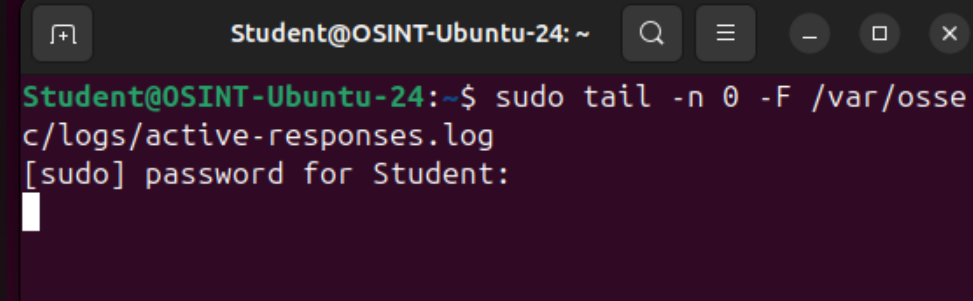
Uruchomienie obserwacji skanowania
Na Ubuntu, przed wygenerowaniem kolejnej zmiany, należy uruchomić:
sudo tail -n 0 -F /var/ossec/logs/active-responses.logPolecenie pokazuje nowe komunikaty skanera:
- -n 0 — pomija wcześniejsze wpisy;
- -F — obserwuje dopisywane dane, również po rotacji pliku.
Terminal należy pozostawić otwarty.
Wygenerowanie zmiany pliku z Kali Linux
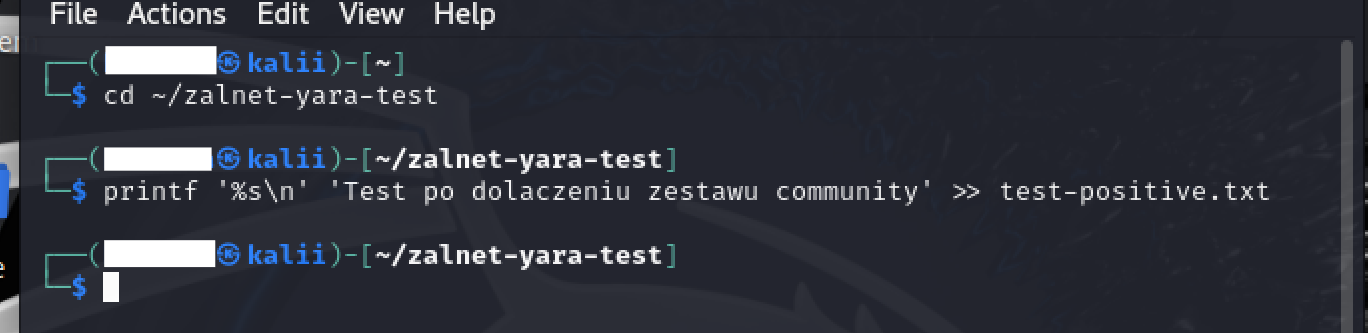
Na Kali Linux należy wykonać:
cd ~/zalnet-yara-testNastępnie dopisać nową linię:
printf '%s\n' 'Test po dolaczeniu zestawu community' >> test-positive.txtZnak >> dopisuje treść bez usuwania wcześniejszej zawartości. Znacznik ZALNET_YARA_LAB_2026 pozostaje w pliku.
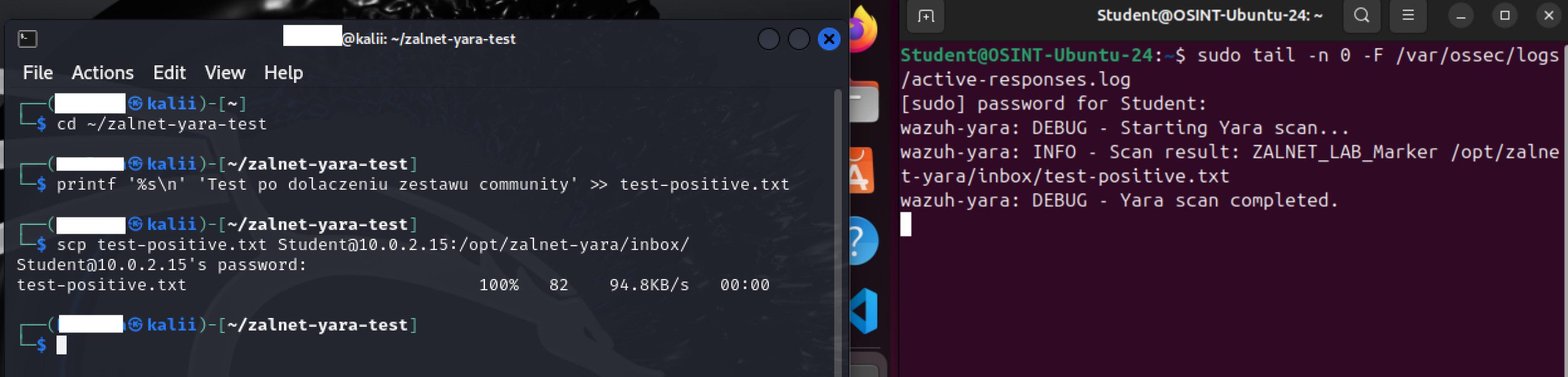
Ponowne przesłanie pliku:
scp test-positive.txt Student@10.0.2.15:/opt/zalnet-yara/inbox/Student i 10.0.2.15 należy zastąpić właściwą nazwą użytkownika i adresem Ubuntu, jeśli w laboratorium są inne.
Sprawdzenie wyniku skanowania
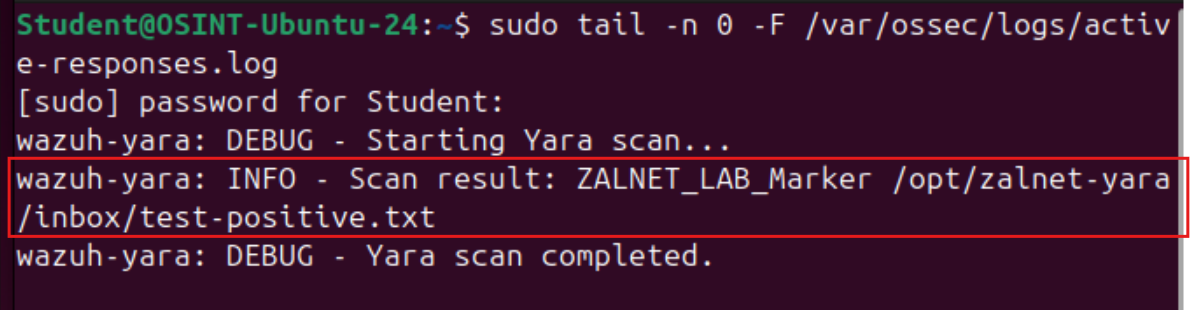
Po przesłaniu pliku należy wrócić do terminala Ubuntu.
Oczekiwany komunikat zawiera:
wazuh-yara: INFO - Scan result: ZALNET_LAB_Marker /opt/zalnet-yara/inbox/test-positive.txtPotwierdza to, że po zmianie zestawu nadal działa własna reguła testowa.
Zestaw społecznościowy nie musi wygenerować dodatkowego dopasowania. Przesłany plik jest zwykłym tekstem ze znacznikiem edukacyjnym.
Obserwację można zakończyć przez Ctrl+C.
Sprawdzenie nowego alertu w dashboardzie
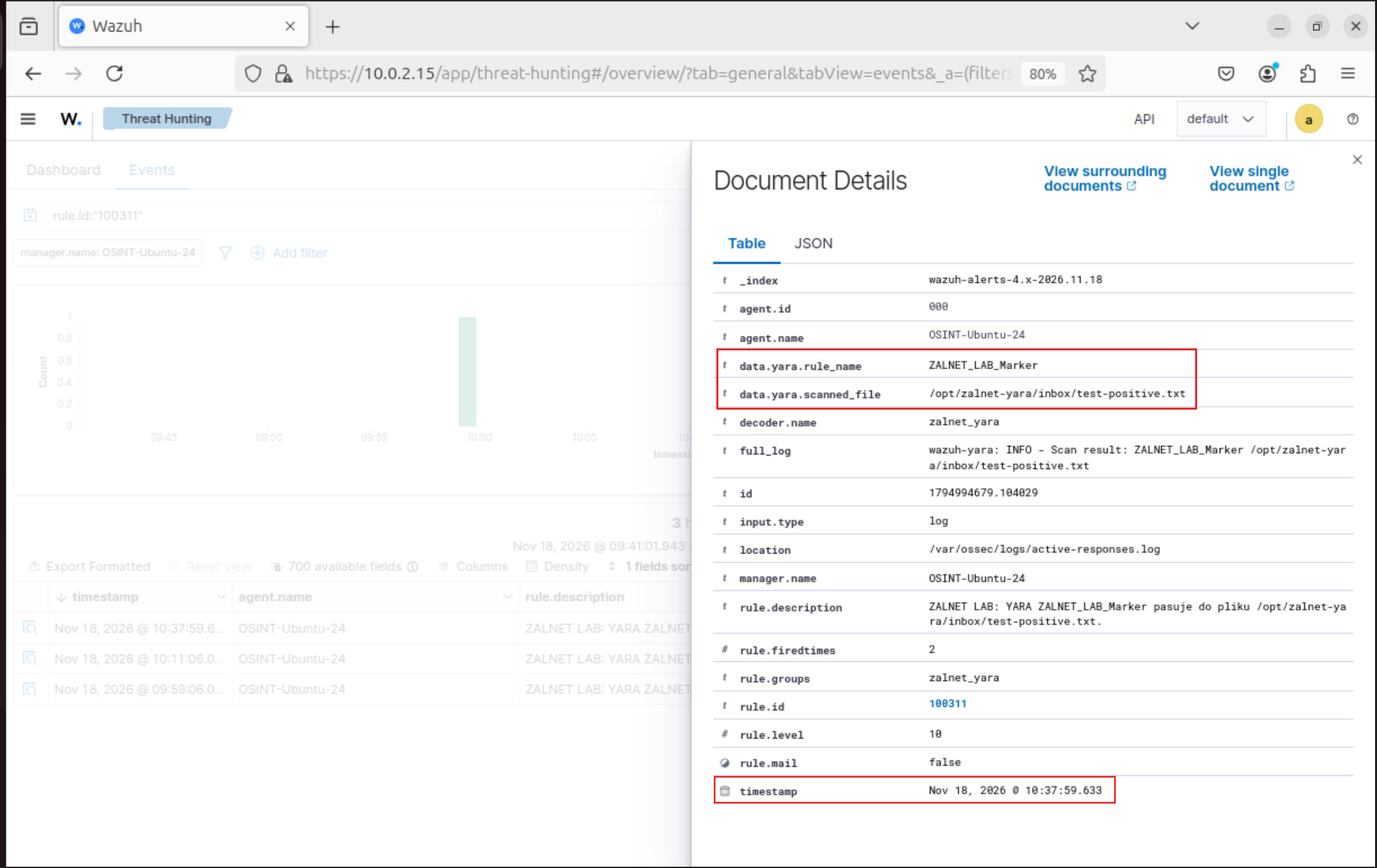
W Threat Hunting → Events należy ustawić czas obejmujący test i wyszukać:
rule.id:"100311"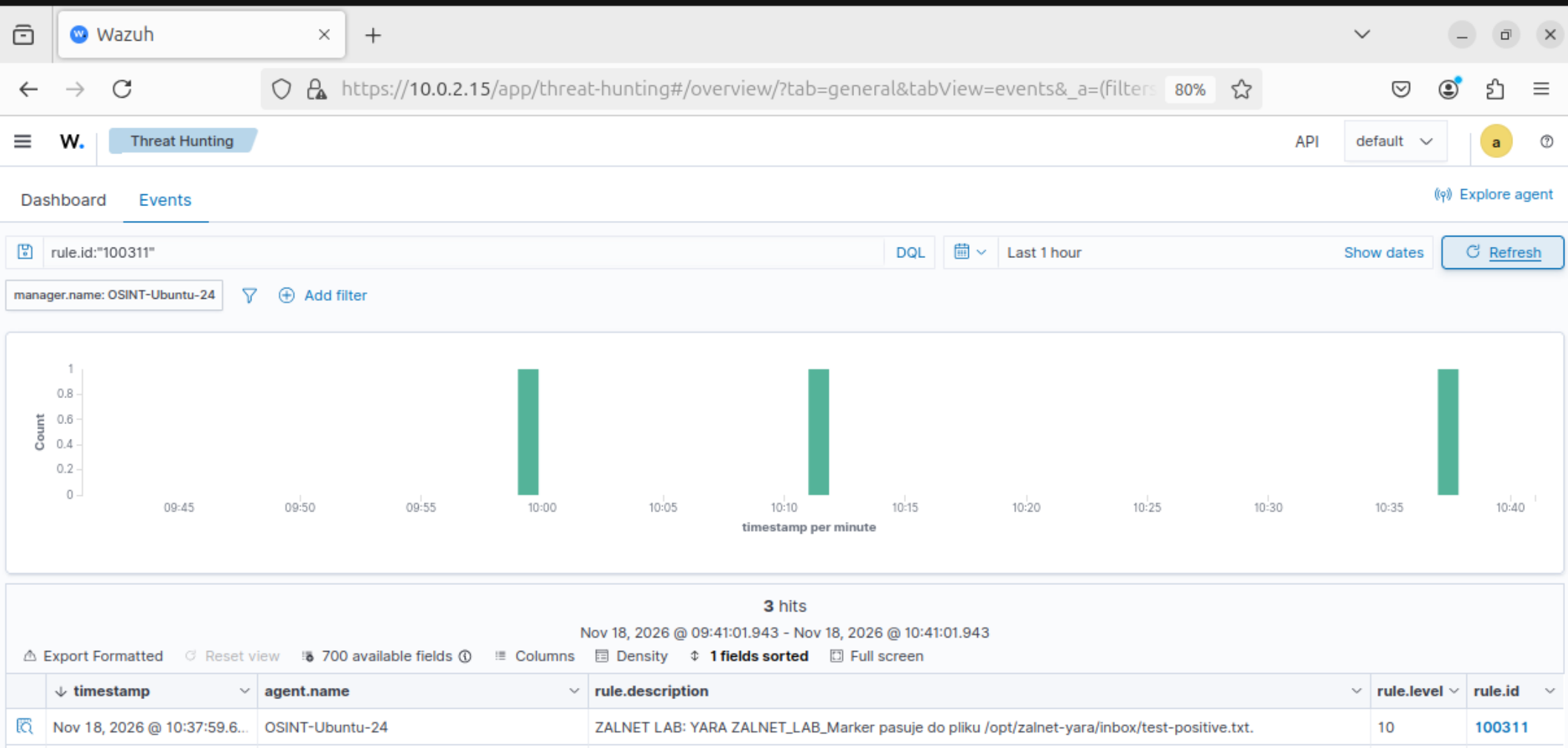
Po kliknięciu Refresh należy sprawdzić:
- timestamp — czy alert pochodzi z najnowszej próby;
- data.yara.rule_name — czy wskazuje ZALNET_LAB_Marker;
- data.yara.scanned_file — czy wskazuje test-positive.txt.
Sprawdzenie czasu pozwala odróżnić nowy alert od wyników wcześniejszych ćwiczeń.
Zapisanie wersji repozytorium i daty pakietu
Na Ubuntu:
git -C ~/wazuh-yara-lab/wazuh-yara rev-parse HEADPolecenie wyświetla identyfikator używanego commitu repozytorium.
Datę utworzenia pakietu można odczytać tak:
sudo grep -m 1 'Creation Date:' /var/ossec/etc/yara/community.yargrep -m 1 pokazuje pierwszą linię zawierającą wskazany tekst.
Obie wartości należy zapisać w dokumentacji ćwiczenia.
Pobranego zestawu nie należy traktować jako automatycznie aktualnego źródła detekcji. Data pakietu i commit pozwalają ustalić, jakie reguły faktycznie wykorzystano podczas testu.

13. Diagnostyka braku alertu YARA
| Objaw | Co sprawdzić? |
|---|---|
| Brak alertu FIM | Katalog, konfigurację syscheck i zakończenie początkowego skanowania |
| Jest FIM, ale brak pracy skanera | Powiązanie Active Response z regułami 100300 i 100301 |
| Skrypt nie startuje | Nazwę pliku, uprawnienia i składnię |
| Skrypt zgłasza błąd YARA | Ścieżkę skanera i kompilację reguł |
| Jest dopasowanie w logu, ale brak 100311 | Odczyt logu, dekoder i regułę Wazuh |
| Alert jest w pliku, ale nie w dashboardzie | Zakres czasu, filtry, Filebeat i indexer |
Sprawdzenie uprawnień skryptu
sudo ls -l /var/ossec/active-response/bin/zalnet-yara.shOczekujemy właściciela root, grupy wazuh i uprawnień zgodnych z trybem 750.

Analiza końcowych komunikatów
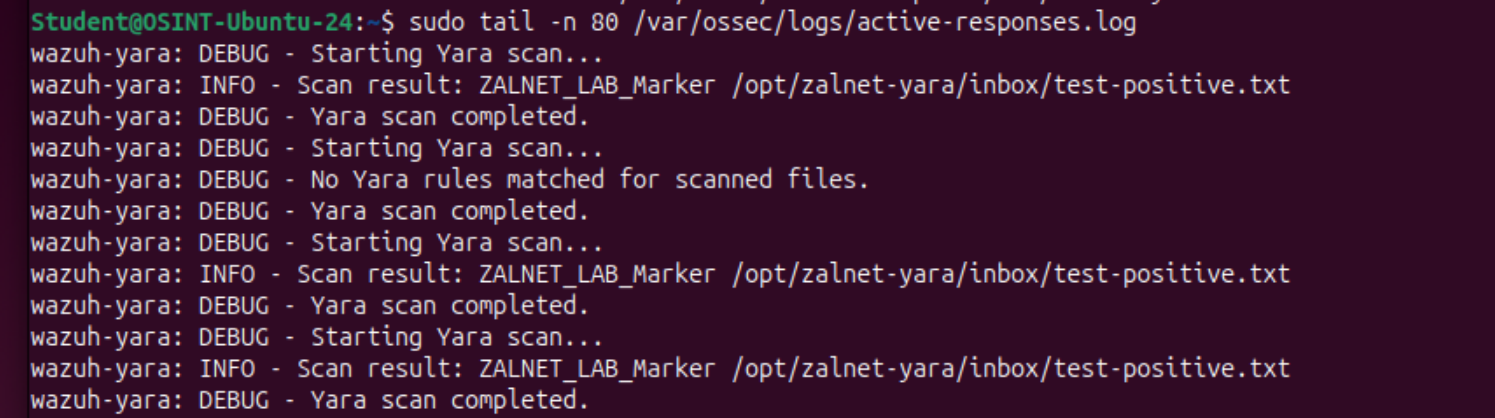
sudo tail -n 80 /var/ossec/logs/active-responses.log
sudo tail -n 80 /var/ossec/logs/ossec.log
Pierwszy plik zawiera komunikaty skanera. Drugi pomaga diagnozować działanie Wazuh.
Powtórzenie ręcznego skanowania
sudo yara /var/ossec/etc/yara/active.yar \
  /opt/zalnet-yara/inbox/test-positive.txt
Jeśli ręczny skan nie znajduje znacznika, należy sprawdzić plik i reguły YARA. Jeśli ręczny skan działa, problemu należy szukać w kolejnych elementach integracji.

Zamiast ponownego uruchamiania całej instalacji należy ustalić etap, na którym zatrzymał się przepływ danych.
14. Dokumentowanie wyników warsztatu
| Element | Co zapisać? |
|---|---|
| Wersja Wazuh | Wersję działającą na Ubuntu |
| Wersja YARA | Wynik sprawdzenia wersji |
| Repozytorium | Adres i używany commit |
| Monitorowany katalog | /opt/zalnet-yara/inbox |
| Test pozytywny | Plik zawierający znacznik |
| Test negatywny | Plik bez znacznika |
| Dowód FIM | Alert dodania lub modyfikacji |
| Dowód skanowania | Wpis w active-responses.log |
| Dowód detekcji | Alert 100311 |
| Ograniczenia | Zakres katalogu i aktualność zestawu reguł |