Środowisko wirtualne Python w Windows – poradnik
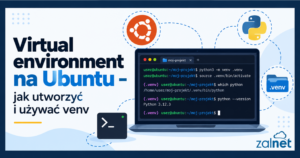
Środowisko wirtualne Python w systemie Windows zapewnia osobną, odizolowaną przestrzeń roboczą dla projektu. Dzięki temu możesz instalować pakiety wymagane przez jedną aplikację bez wpływu na pozostałe projekty oraz główną instalację Pythona.
W tym poradniku pokażę krok po kroku, jak utworzyć, aktywować i obsługiwać środowisko Python w Windows. Dowiesz się również, jak instalować pakiety, zapisywać zależności projektu, skonfigurować Visual Studio Code oraz rozwiązywać najczęstsze problemy z aktywacją środowiska.
ENGLISH version of this article – click here.
Czym jest środowisko wirtualne Python?
Środowisko wirtualne Python to osobny katalog zawierający własny interpreter Pythona, instalator pakietów oraz zainstalowane biblioteki.
Możesz potraktować je jak prywatną skrzynkę z narzędziami przygotowaną dla jednego projektu. Wszystkie narzędzia umieszczone w tej skrzynce należą wyłącznie do niego.
Bez środowiska wirtualnego pakiety często instaluje się globalnie. W rezultacie aktualizacja jednej biblioteki może przypadkowo spowodować problemy w innym projekcie.
Środowisko wirtualne rozwiązuje ten problem, ponieważ oddziela zależności poszczególnych projektów.
Przykładowo:
Projekt A
├── Python 3.13.x
├── pandas 2.x
└── matplotlib 3.x

Projekt B
├── Python 3.14.x
├── pandas 1.x
└── Django 5.x
Oba projekty korzystają z Pythona, ale mogą używać różnych wersji bibliotek bez powodowania konfliktów.
Dlaczego warto używać środowiska wirtualnego Python w Windows?
Korzystanie ze środowiska wirtualnego Python w Windows sprawia, że zarządzanie projektami jest bezpieczniejsze i bardziej przewidywalne.
Najważniejsze korzyści to:
- pakiety zainstalowane dla jednego projektu nie wpływają na pozostałe projekty,
- różne projekty mogą korzystać z różnych wersji bibliotek,
- środowisko projektu można odtworzyć na innym komputerze,
- zmniejsza się ryzyko konfliktów między zależnościami,
- globalna instalacja Pythona nie jest zaśmiecana niepotrzebnymi pakietami,
- Visual Studio Code może automatycznie korzystać z odpowiedniego interpretera,
- listę zależności można udostępnić innym programistom.
Środowiska wirtualne przydają się zarówno osobom początkującym, jak i doświadczonym programistom. Dlatego utworzenie takiego środowiska powinno być jednym z pierwszych kroków podczas rozpoczynania nowego projektu w Pythonie.
Co będzie potrzebne do utworzenia środowiska Python w Windows?
Zanim rozpoczniesz, upewnij się, że masz:
- komputer z systemem Windows 10 lub Windows 11,
- zainstalowanego Pythona,
- dostęp do PowerShella albo Wiersza poleceń,
- folder przeznaczony na projekt,
- Visual Studio Code, jeżeli chcesz pisać i uruchamiać kod w edytorze.
Python zawiera moduł venv. Zwykle nie musisz więc instalować dodatkowego narzędzia przeznaczonego do tworzenia środowisk wirtualnych.
Krok 1. Sprawdź, czy Python jest zainstalowany w Windows
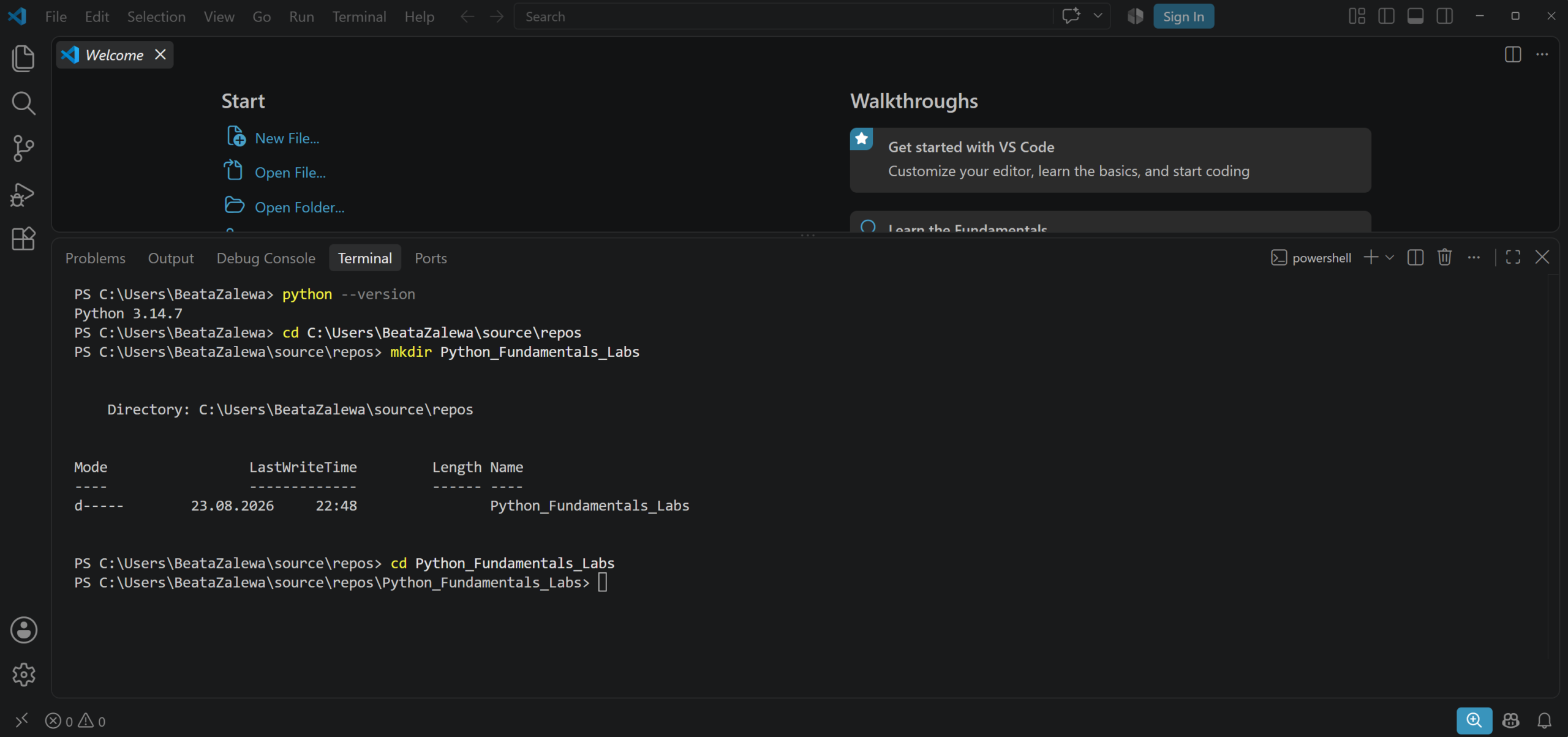
- Najpierw uruchom Visual Studio Code. Możesz również skorzystać z PowerShella, Windows Terminal albo Wiersza poleceń (Command prompt).
2. W Visual Studio Code wybierz Terminal → New Terminal.
3. Następnie wybierz PowerShell lub Bash i wykonaj polecenie:
python --version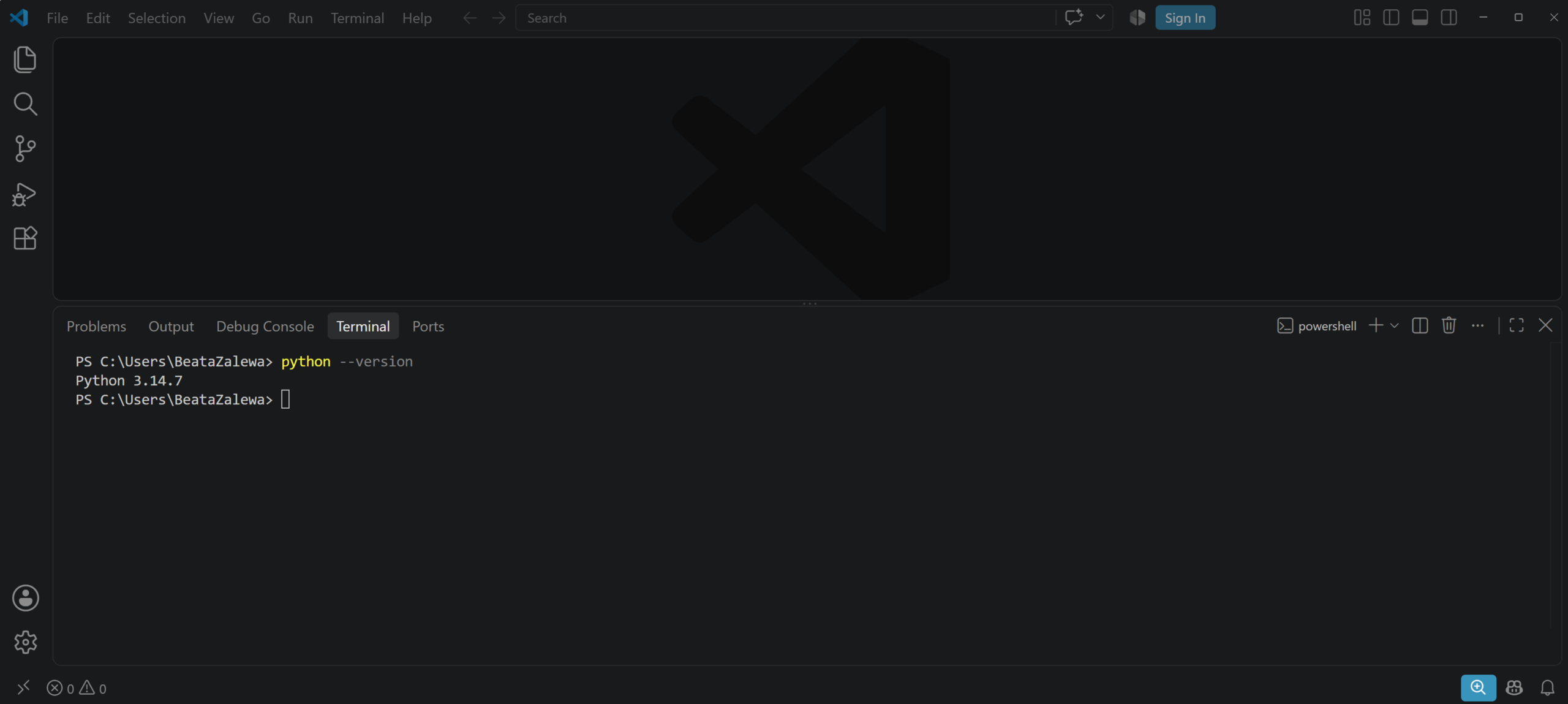
Jeżeli Python został zainstalowany prawidłowo, zobaczysz wynik podobny do poniższego:
Python 3.14.7Na niektórych komputerach z systemem Windows trzeba skorzystać z programu Python Launcher:
py --versionPolecenie py jest zazwyczaj dostępne, jeżeli Python został zainstalowany za pomocą oficjalnego instalatora dla systemu Windows (plik .msi).
Co zrobić, gdy Windows nie rozpoznaje polecenia Python?
Możesz zobaczyć następujący komunikat:
'python' is not recognized as an internal or external commandTaki błąd zazwyczaj oznacza, że Python nie został zainstalowany albo jego lokalizacja nie została dodana do środowiskowa wirtualnego PATH.
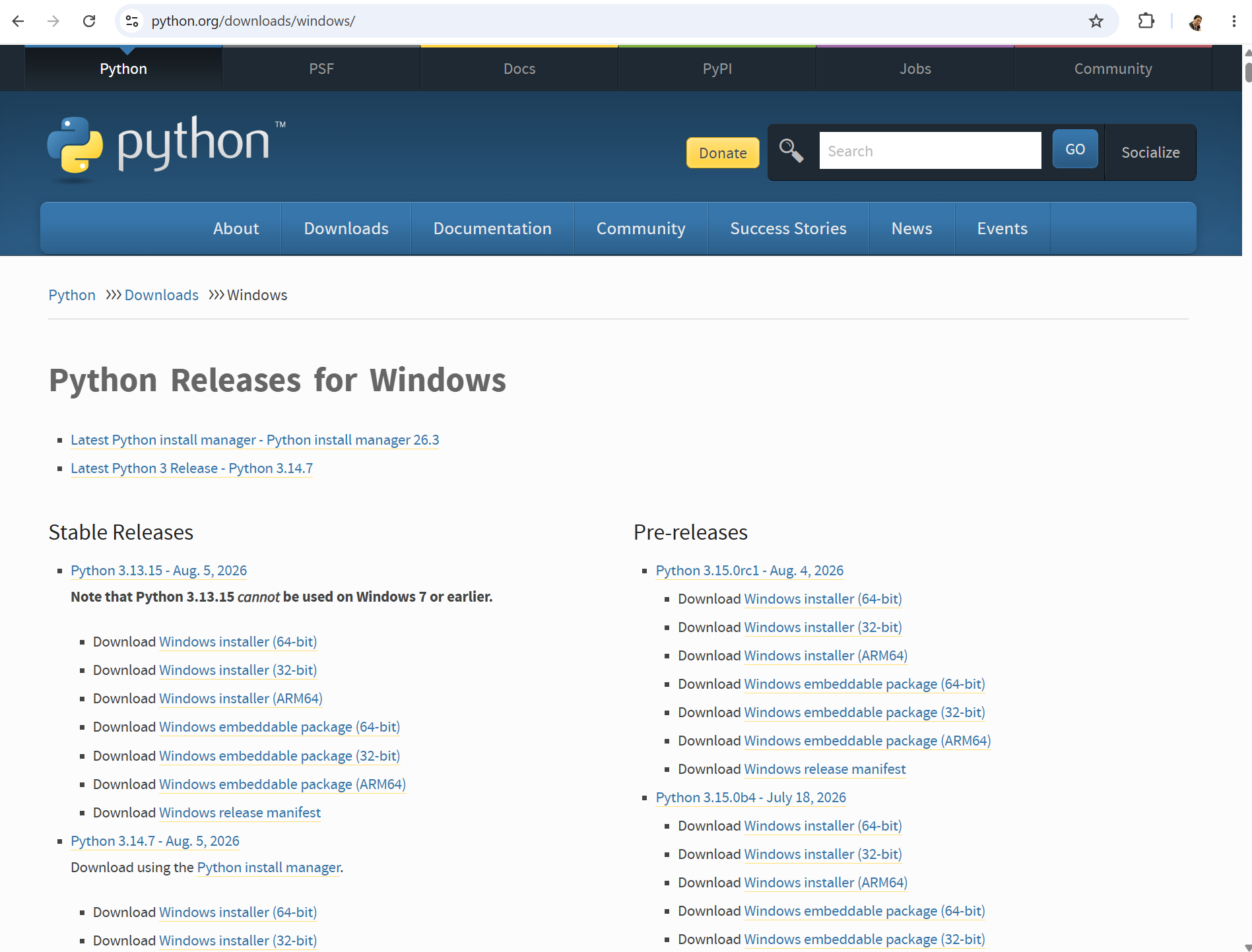
Pobierz Pythona z oficjalnej strony projektu Python.
Podczas instalacji zaznacz opcję: Add python.exe to PATH.
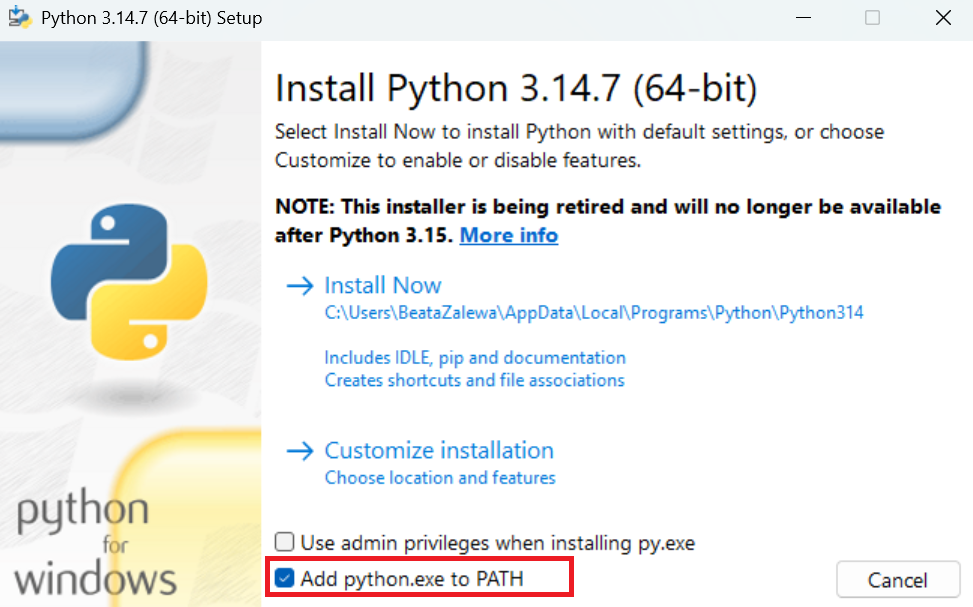
Następnie dokończ instalację i ponownie uruchom terminal, PowerShell albo Wiersz poleceń.
Jeszcze raz sprawdź instalację:
python --versionMożesz też użyć polecenia:
py --versionKrok 2. Utwórz folder projektu Python
Każdy projekt w Pythonie powinien mieć własny folder.
Zwykle tworzę projekty w następującej lokalizacji: C:\Users<nazwa_użytkownika>\source\repos.
Przykładowo możesz utworzyć katalog o nazwie Python_Fundamentals_Labs:
cd C:\Users\<nazwa_użytkownika>\source\repos
mkdir Python_Fundamentals_Labs
Następnie przejdź do nowego katalogu:
cd Python_Fundamentals_LabsFolder możesz także utworzyć w Eksploratorze plików, a później przejść do niego w terminalu:
cd C:\Users\<nazwa_użytkownika>\source\repos\Python_Fundamentals_LabsUpewnij się, że środowisko wirtualne tworzysz we właściwym folderze projektu. W przeciwnym razie później może być trudno ustalić, do którego projektu należy dane środowisko.
W Visual Studio Code wybierz na ekranie powitalnym, w menu Explorer albo w menu File polecenie: Open Folder.
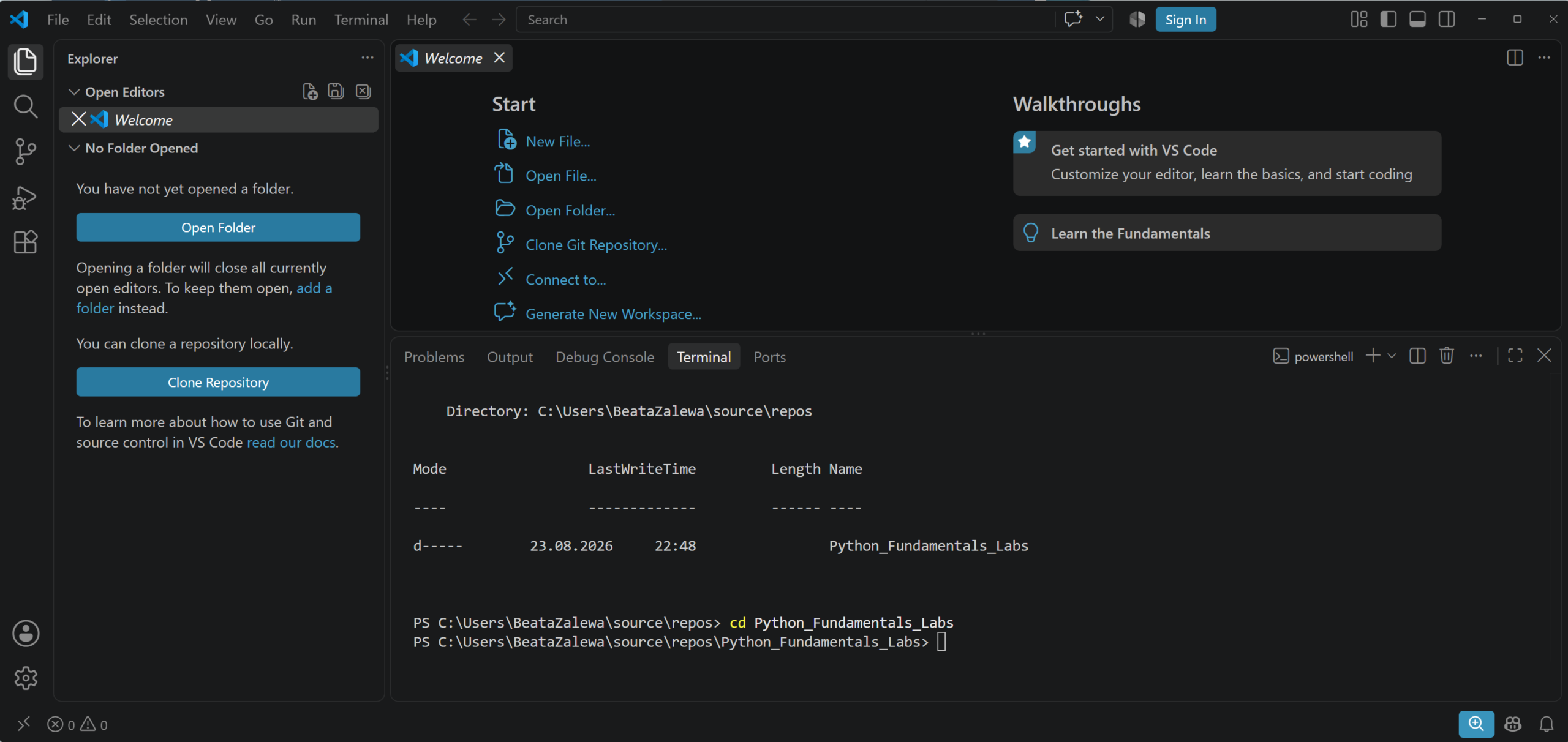
Wskaż utworzony folder, a następnie kliknij przycisk Select Folder.
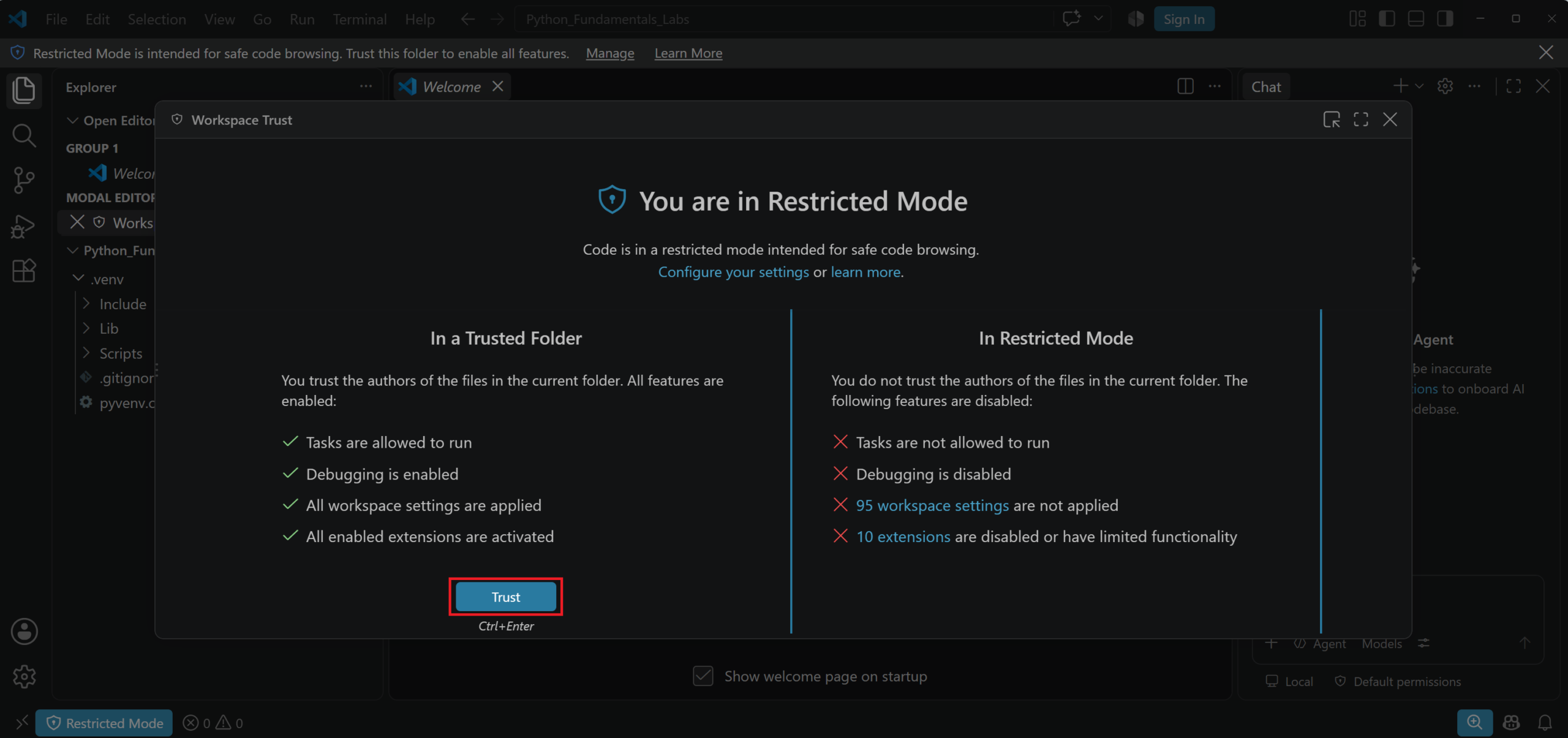
Wskazówka: Jeżeli Visual Studio Code uruchomi się w trybie ograniczonym, kliknij Restricted Mode, a następnie wybierz Trust.
Krok 3. Utwórz środowisko wirtualne Python w Windows
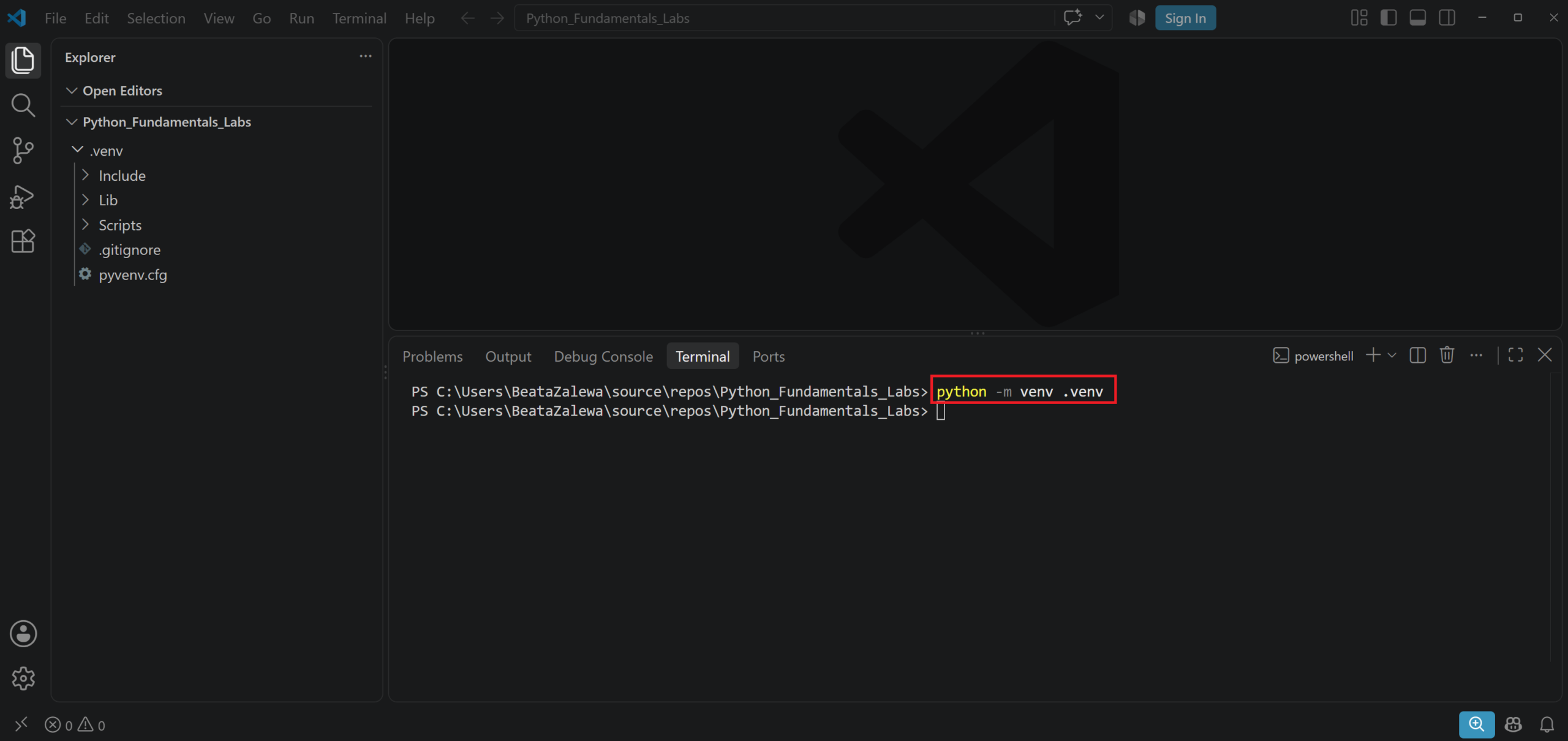
Po przejściu do folderu projektu wykonaj polecenie:
python -m venv .venvJeżeli na Twoim komputerze używany jest Python Launcher, wpisz:
py -m venv .venvWarto zrozumieć poszczególne elementy tego polecenia:
- python lub py uruchamia Pythona,
- -m informuje Pythona, że ma uruchomić wskazany moduł,
- venv jest wbudowanym modułem do tworzenia środowisk wirtualnych,
- .venv to nazwa folderu, w którym zostanie zapisane środowisko.
Polecenie utworzy strukturę podobną do poniższej:
my-python-project
└── .venv
    ├── Include
    ├── Lib
    ├── Scripts
    └── pyvenv.cfg
Po utworzeniu środowiska może być konieczne ponowne otwarcie terminala w Visual Studio Code.
Nazwa .venv jest powszechnie stosowaną konwencją. Kropka na początku nazwy ułatwia również odróżnienie katalogu środowiska od folderów zawierających kod źródłowy projektu.
Możesz wybrać inną nazwę:
python -m venv environmentW takim przypadku we wszystkich poleceniach aktywacyjnych musisz zastąpić .venv nazwą environment.
Więcej informacji o działaniu modułu znajdziesz w oficjalnej dokumentacji venv.
Krok 4. Aktywuj środowisko wirtualne Python
Samo utworzenie środowiska nie oznacza jeszcze jego aktywacji. Aktywacja powoduje, że bieżący terminal zaczyna korzystać z interpretera oraz pakietów znajdujących się w folderze .venv.
Aktywacja środowiska w PowerShell
W PowerShellu wykonaj polecenie:
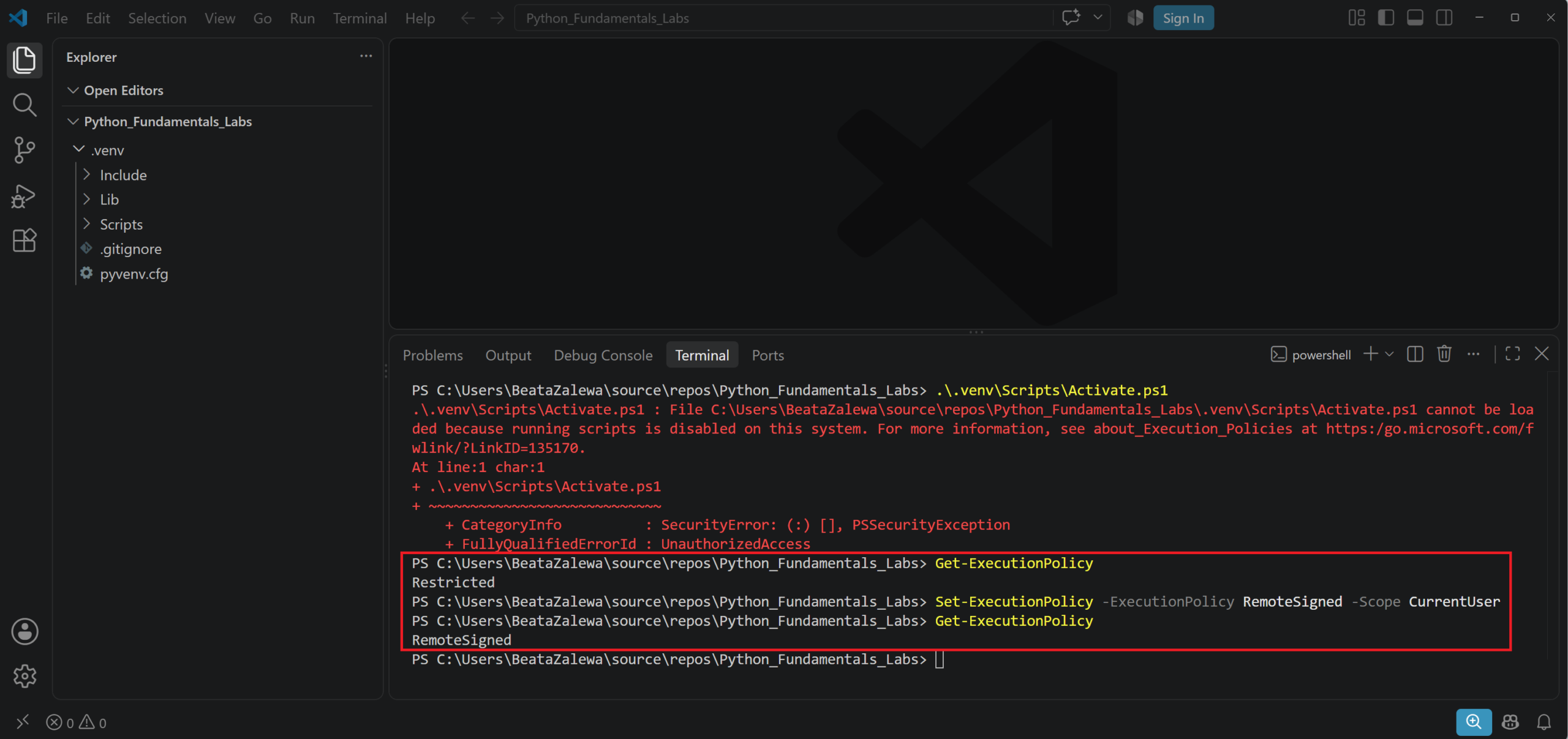
.\.venv\Scripts\Activate.ps1Wskazówka: Może pojawić się komunikat informujący, że plik Activate.ps1 nie może zostać uruchomiony, ponieważ wykonywanie skryptów jest wyłączone (.\.venv\Scripts\Activate.ps1 : File C:\Users<username>\source\repos\Python_Fundamentals_Labs.venv\Scripts\Activate.ps1 cannot be loaded because running scripts is disabled on this system).
W takiej sytuacji najpierw sprawdź aktualną politykę wykonywania skryptów:
Get-ExecutionPolicyNastępnie zmień ustawienie dla bieżącego użytkownika:
Set-ExecutionPolicy -ExecutionPolicy RemoteSigned -Scope CurrentUserPonownie sprawdź politykę:
Get-ExecutionPolicyWynik powinien mieć wartość: RemoteSigned.
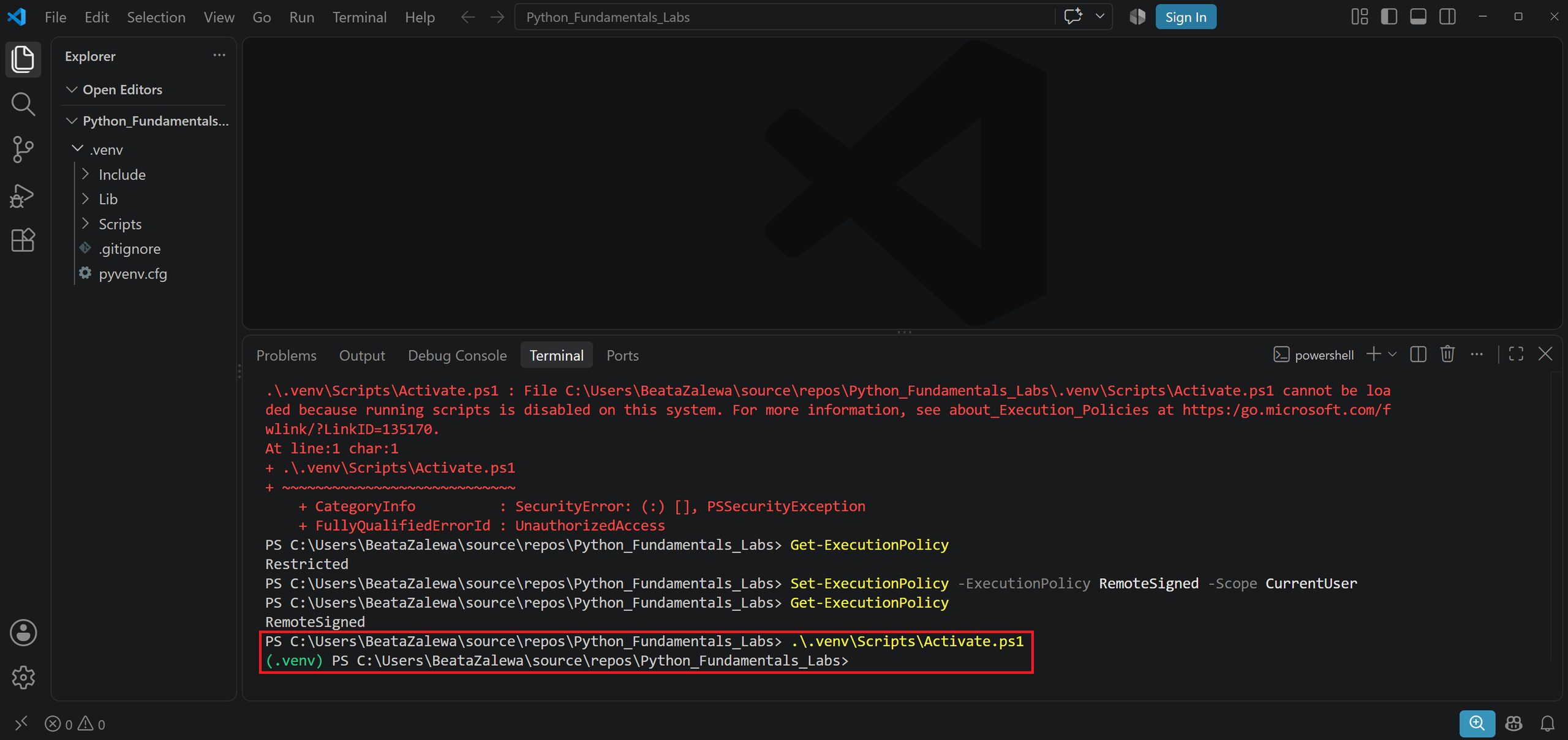
Teraz jeszcze raz aktywuj środowisko:
.\.venv\Scripts\Activate.ps1Po udanej aktywacji wiersz poleceń powinien zaczynać się od:
(.venv)Przykład:
(.venv) PS C:\Users\<nazwa_użytkownika>\source\repos\Python_Fundamentals_Labs>Prefiks (.venv) potwierdza, że środowisko wirtualne jest aktywne. Od tej chwili polecenia python i pip powinny korzystać ze środowiska zapisanego wewnątrz projektu.
Aktywacja środowiska w Wierszu poleceń
Jeżeli korzystasz z tradycyjnego Wiersza poleceń Windows, wykonaj:
.venv\Scripts\activate.batPo aktywacji zobaczysz:
(.venv) C:\Projects\my-python-project>PowerShell i Wiersz poleceń używają różnych plików aktywacyjnych, ale oba aktywują to samo środowisko.
Aktywacja środowiska w Git Bash
W Git Bash wykonaj polecenie:
source .venv/Scripts/activatePo aktywacji nazwa środowiska powinna pojawić się na początku wiersza poleceń.
Jak sprawdzić, czy środowisko wirtualne jest aktywne?
Prefiks (.venv) to najprostsza wskazówka. Możesz jednak sprawdzić również, który plik wykonywalny Pythona jest aktualnie używany.
W PowerShellu wykonaj:
Get-Command python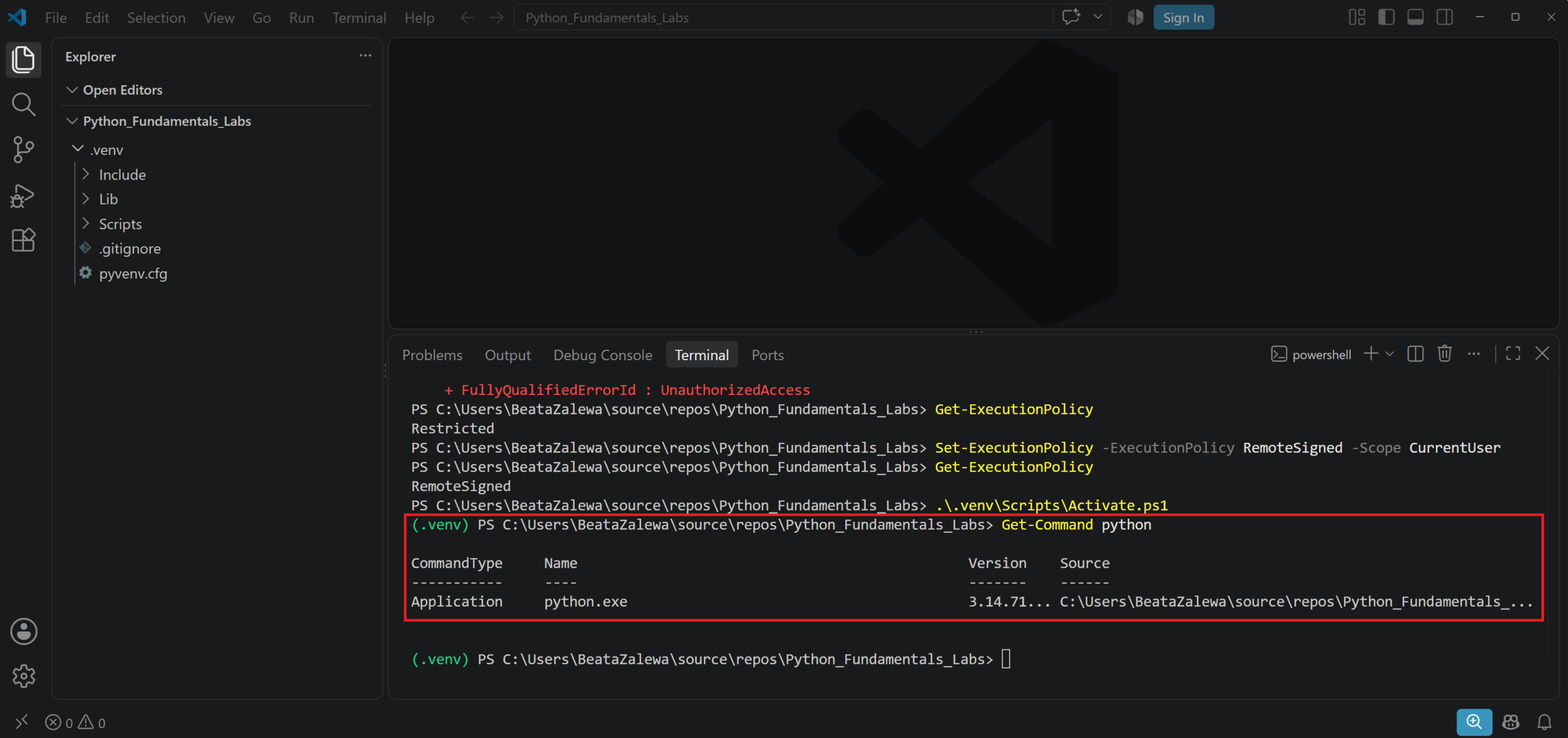
Możesz także użyć polecenia:
where.exe pythonGdy środowisko jest aktywne, pierwsza wyświetlona ścieżka powinna prowadzić do katalogu podobnego do poniższego:
C:\Users\<nazwa_użytkownika>\source\repos\Python_Fundamentals_Labs\.venv\Scripts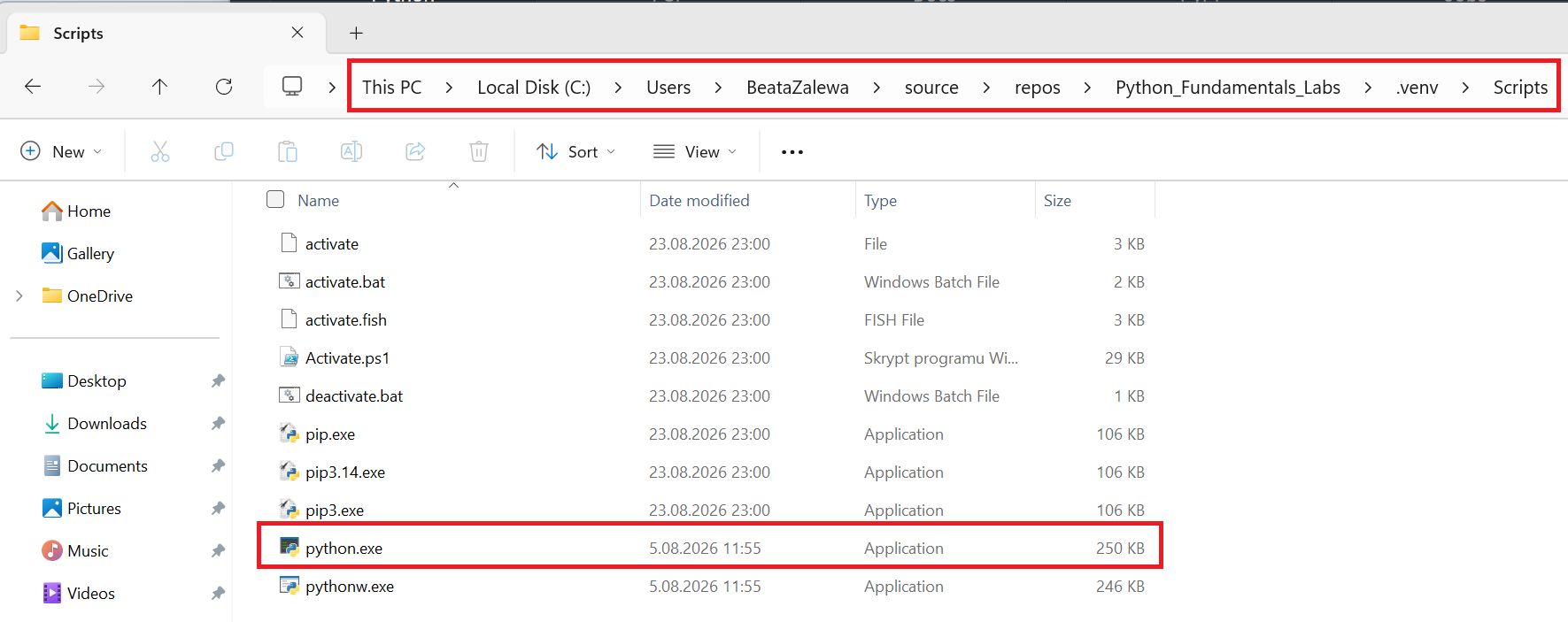
Możesz również sprawdzić ścieżkę za pomocą Pythona:
python -c "import sys; print(sys.executable)"Wynik powinien wskazywać interpreter znajdujący się w katalogu .venv.
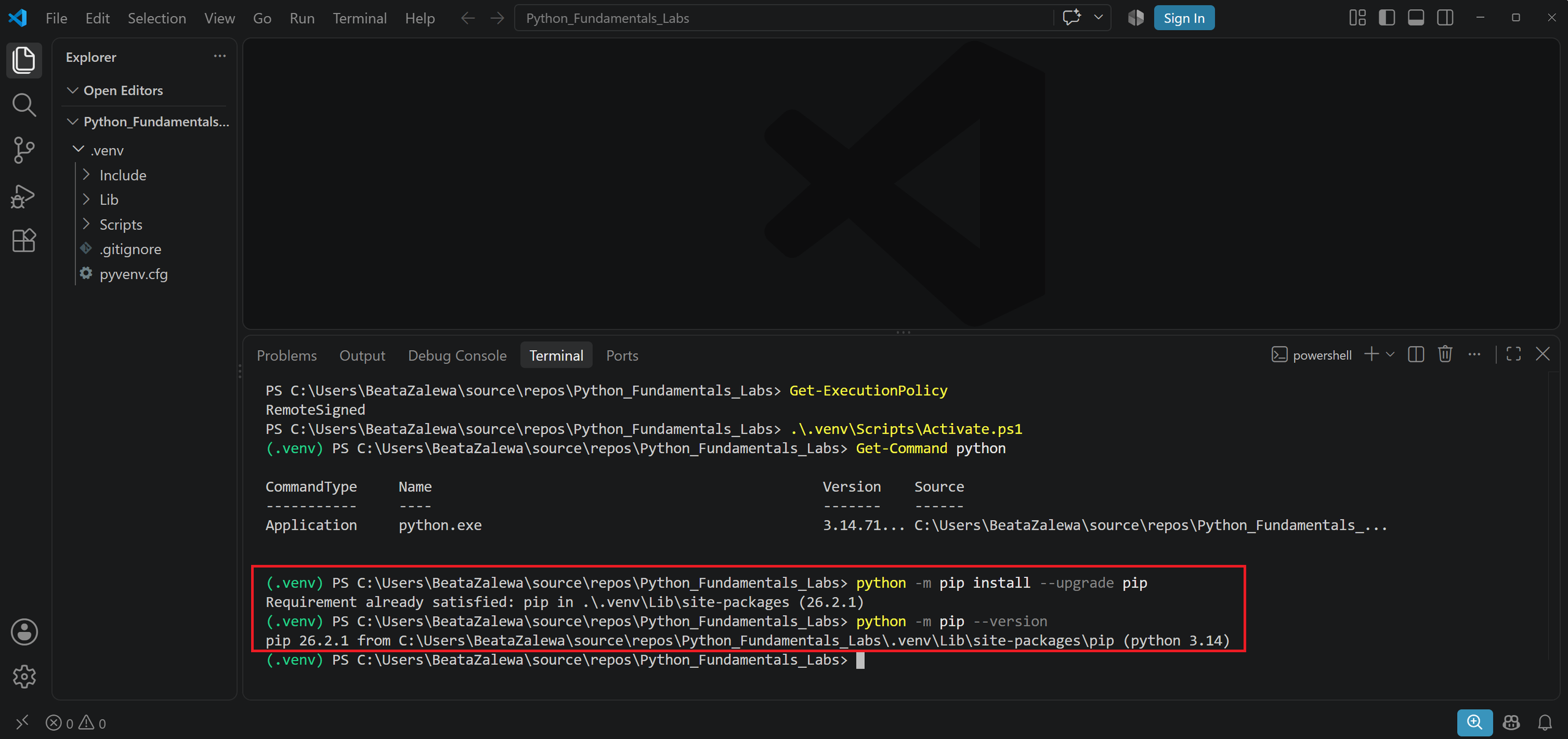
Krok 5. Zaktualizuj pip w środowisku wirtualnym
pip jest standardowym instalatorem pakietów dla Pythona. Pozwala dodawać do środowiska biblioteki dostarczane przez zewnętrznych twórców.
Przed rozpoczęciem instalowania pakietów zaktualizuj pip:
python -m pip install --upgrade pipKorzystanie z polecenia python -m pip jest dobrym rozwiązaniem, ponieważ jasno wskazuje, który interpreter Pythona uruchamia instalator pakietów.
Po aktualizacji sprawdź zainstalowaną wersję:
python -m pip --versionWyświetlona ścieżka powinna prowadzić do katalogu .venv.
Krok 6. Zainstaluj pakiety w środowisku wirtualnym Python
Teraz możesz instalować pakiety wewnątrz aktywnego środowiska.
Przykładowo:
python -m pip install pandas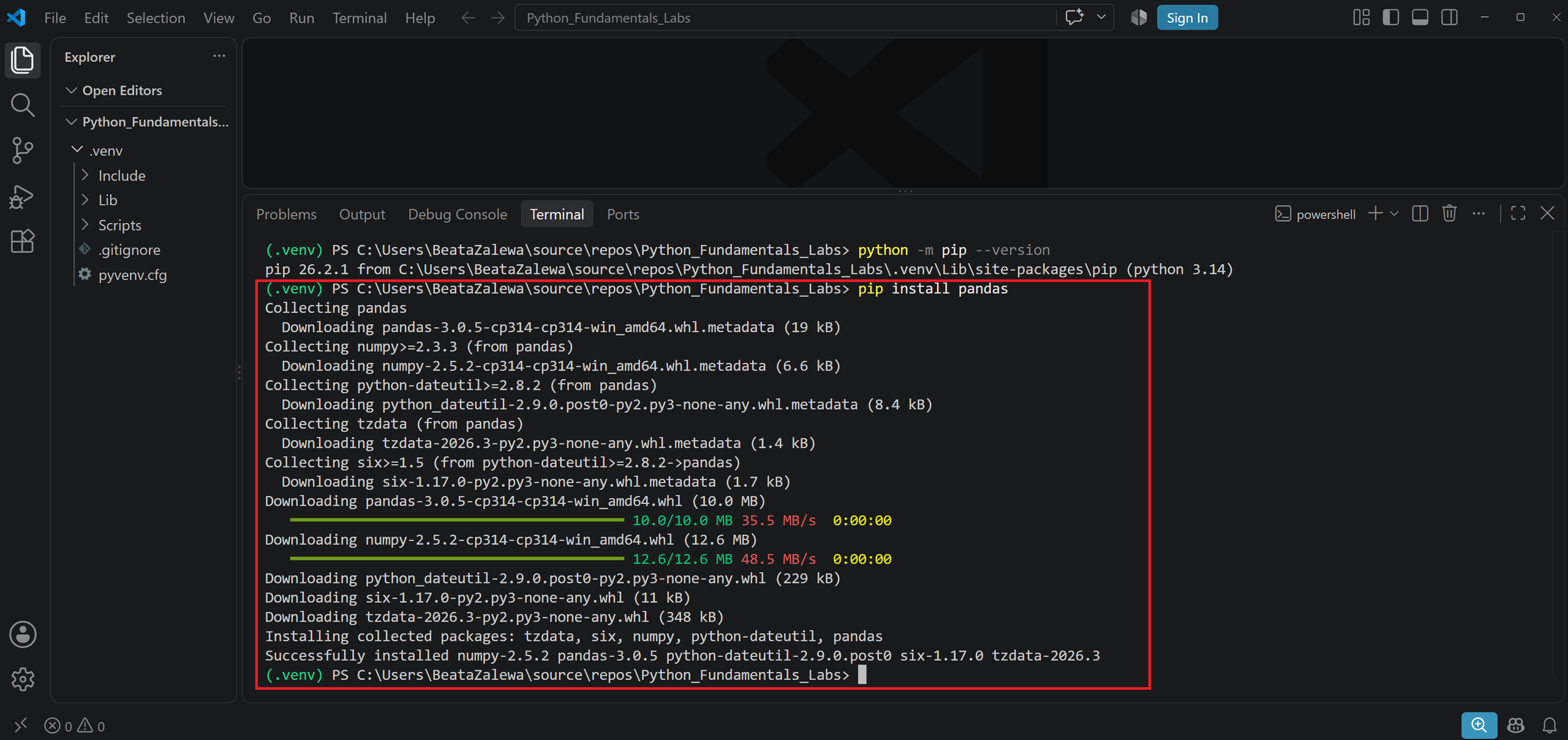
Aby zainstalować kilka pakietów jednocześnie, wykonaj:
python -m pip install pandas matplotlib openpyxlBiblioteki te są często wykorzystywane do następujących zadań:
- pandas – praca z danymi tabelarycznymi,
- matplotlib– tworzenie wykresów i wizualizacji,
- openpyxl – odczytywanie oraz zapisywanie plików Microsoft Excel.
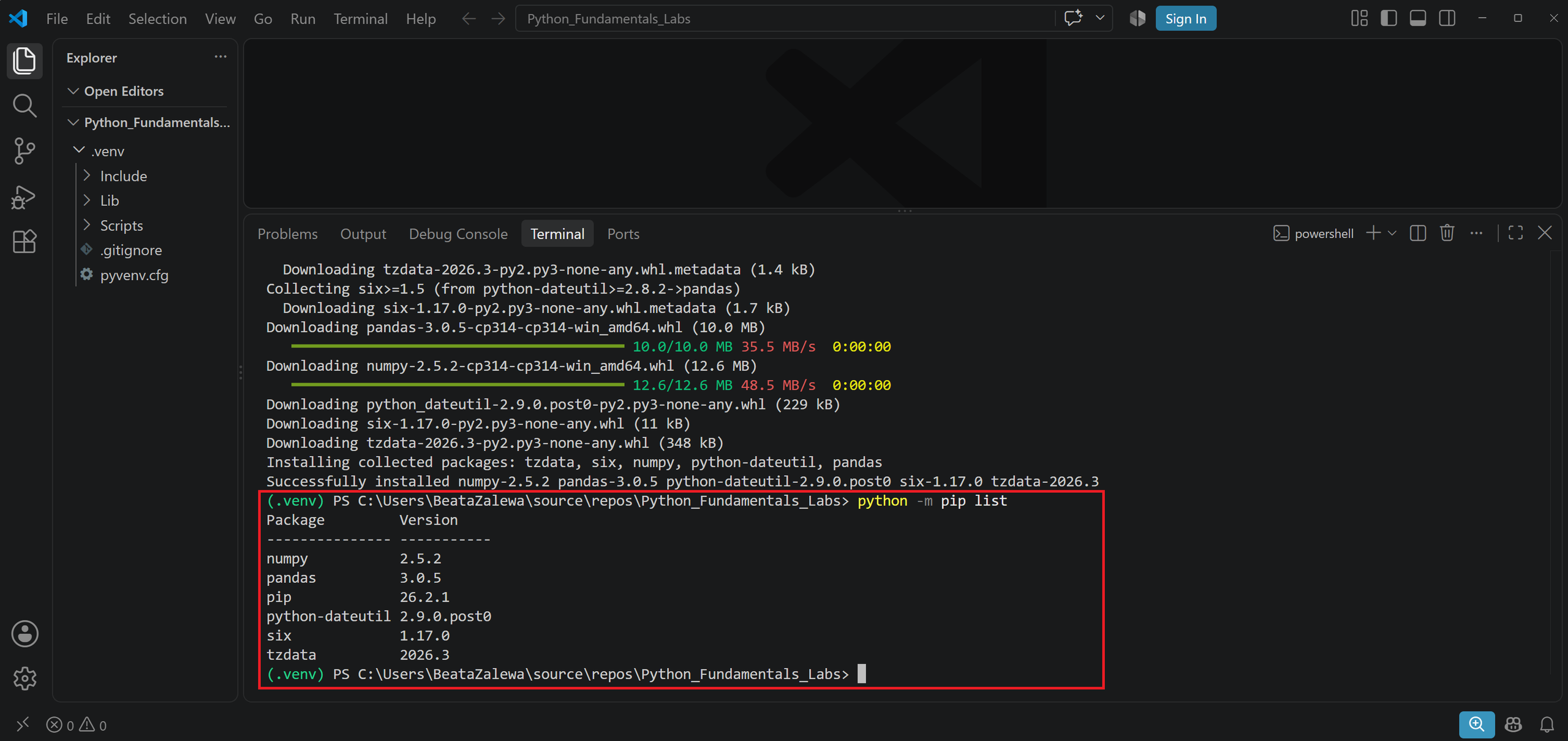
Aby wyświetlić wszystkie zainstalowane pakiety, wpisz:
python -m pip listŚrodowisko jest odizolowane, dlatego zainstalowane biblioteki nie zostaną automatycznie dodane do innych projektów w Pythonie.
Krok 7. Przetestuj środowisko wirtualne
W folderze projektu utwórz plik o nazwie app.py.
Dodaj do niego poniższy kod:
import pandas as pd

data = {
    "Product": ["Laptop", "Monitor", "Keyboard"],
    "Quantity": [4, 7, 12]
}

table = pd.DataFrame(data)

print(table)
Zapisz zmiany, a następnie uruchom plik:
python app.py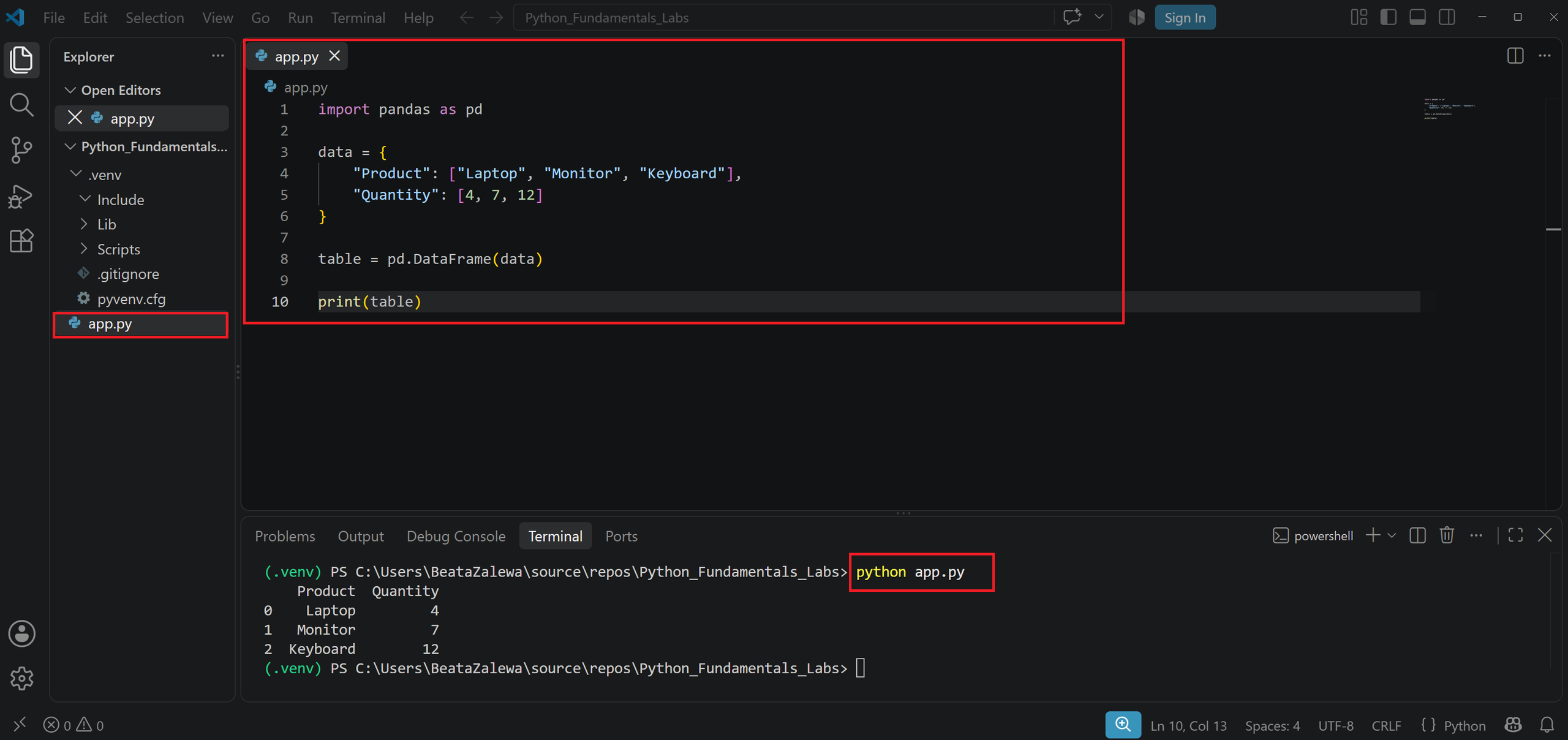
Jeżeli biblioteka pandas została zainstalowana prawidłowo, Python wyświetli niewielką tabelę.
Jeśli zobaczysz błąd:
ModuleNotFoundError: No module named 'pandas'sprawdź, czy:
- środowisko wirtualne jest aktywne,
- biblioteka pandas została zainstalowana wewnątrz tego środowiska,
- Visual Studio Code korzysta z odpowiedniego interpretera.
Krok 8. Zapisz zależności projektu Python
Katalogu środowiska wirtualnego nie należy kopiować ani udostępniać innym osobom. Zamiast tego zapisz listę pakietów wymaganych przez projekt.
Wykonaj polecenie:
python -m pip freeze > requirements.txt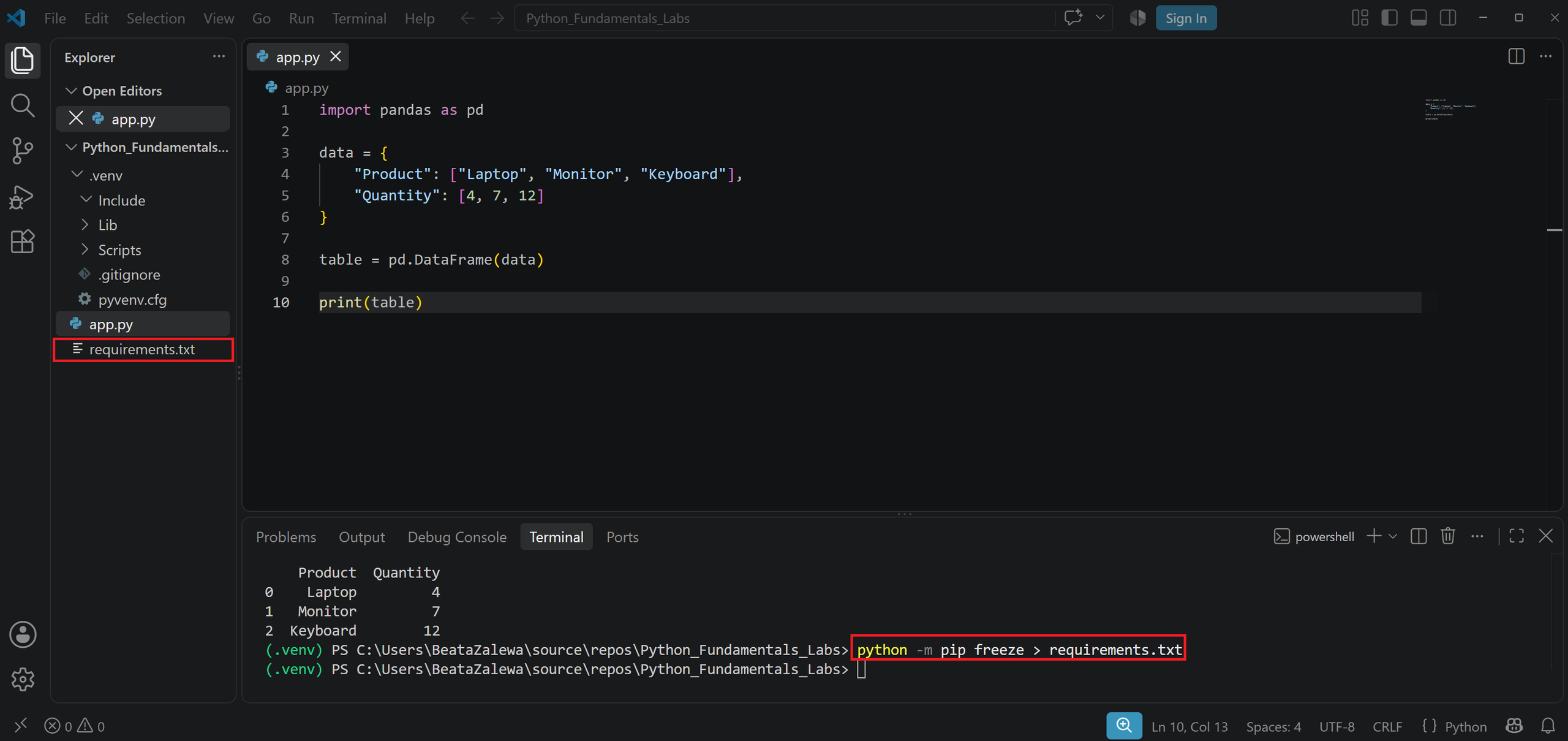
Polecenie utworzy plik requirements.txt.
Jego zawartość może wyglądać następująco:
numpy==2.5.2
pandas==3.0.5
python-dateutil==2.9.0.post0
six==1.17.0
tzdata==2026.3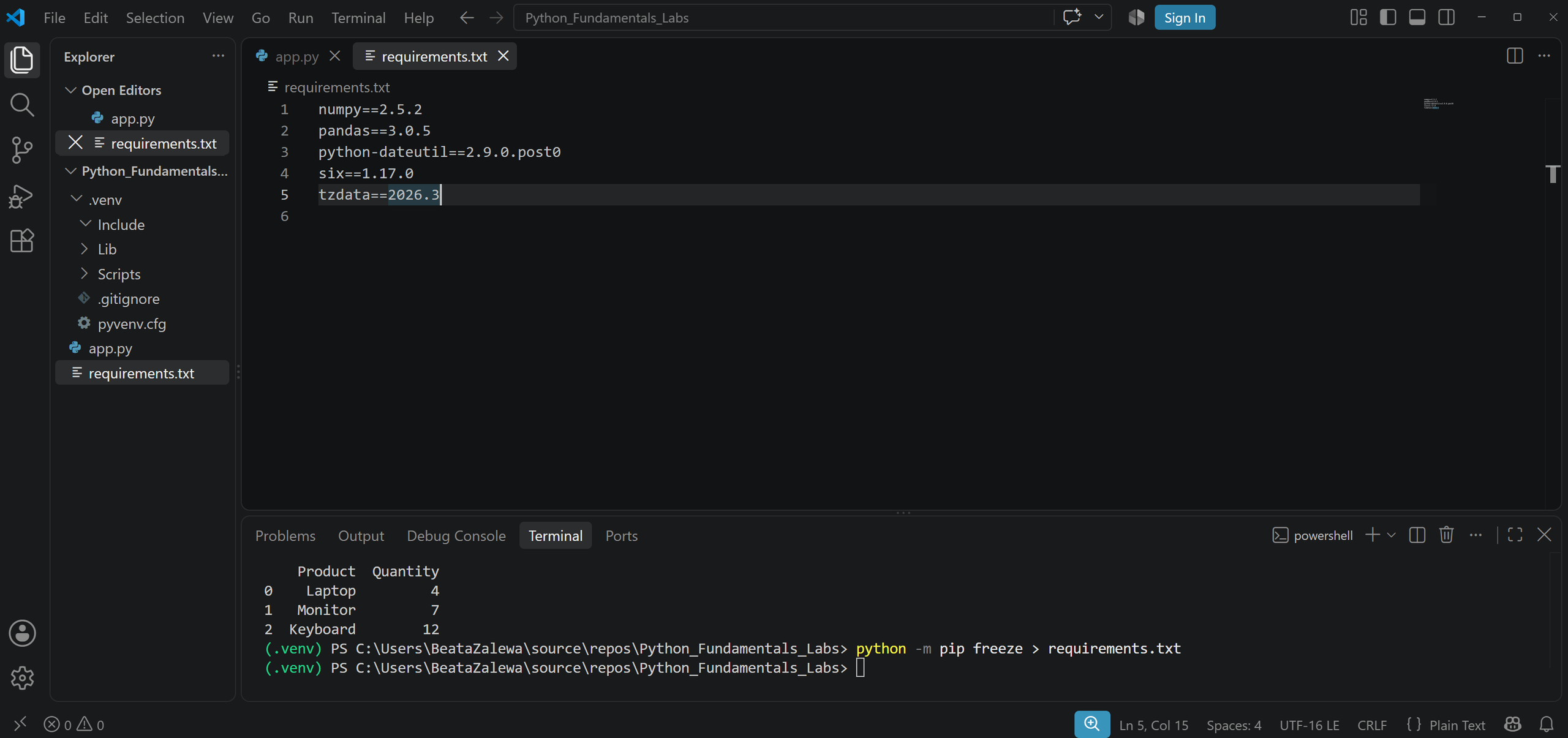
Dokładne numery wersji ułatwiają odtworzenie środowiska projektu na innym komputerze.
Programista, który otrzyma projekt, może utworzyć nowe środowisko, a następnie zainstalować wszystkie zależności za pomocą polecenia:
python -m pip install -r requirements.txtŚrodowisko wirtualne Python w Visual Studio Code
Jeżeli folder projektu nie jest jeszcze otwarty w Visual Studio Code, przejdź do niego w terminalu, a następnie wykonaj polecenie:
code .Jeżeli polecenie code . jest niedostępne, uruchom Visual Studio Code ręcznie i wybierz: File → Open Folder.
Wskaż folder projektu, a nie znajdujący się w nim katalog .venv.
Następnie wybierz właściwy interpreter Pythona:
- Naciśnij Ctrl+Shift+P.
- Wpisz Python
:Select Interpreter. - Wybierz interpreter znajdujący się w katalogu .venv.
- Jeżeli nie ma go na liście, kliknij Enter interpreter path.
- Wskaż plik .venv\Scripts\python.exe.
Visual Studio Code będzie korzystać z wybranego środowiska podczas uruchamiania kodu, debugowania oraz obsługi funkcji języka Python.
Edytor zazwyczaj automatycznie wykrywa środowiska zapisane w folderze .venv. Więcej informacji znajdziesz w oficjalnej dokumentacji środowisk Python w Visual Studio Code.
Po otwarciu nowego terminala w Visual Studio Code środowisko może zostać aktywowane automatycznie.
Jak dezaktywować środowisko wirtualne Python?
Po zakończeniu pracy nad projektem uruchom polecenie:
deactivatePrefiks (.venv) zniknie z wiersza polecenia.
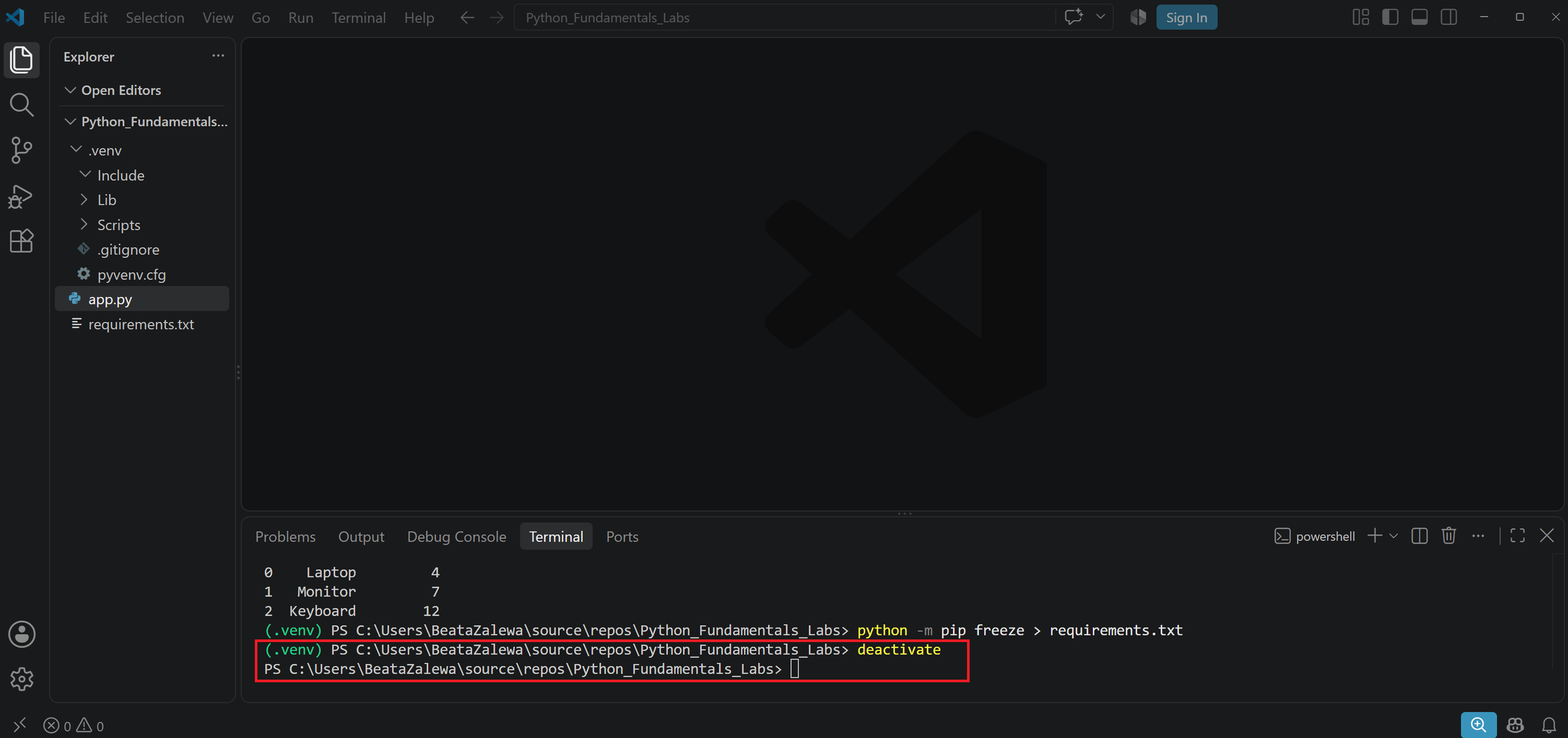
Dezaktywacja nie usuwa środowiska ani zainstalowanych pakietów. Powoduje jedynie, że bieżąca sesja terminala ponownie korzysta z globalnej instalacji Pythona.
Aby wrócić do projektu, przejdź do jego katalogu i ponownie aktywuj środowisko:
cd C:\Users\<nazwa_użytkownika>\source\repos\Python_Fundamentals_Labs
.\.venv\Scripts\Activate.ps1
Jak usunąć środowisko wirtualne Python?
Środowisko wirtualne nie wymaga specjalnego polecenia dezinstalacyjnego.
Najpierw je dezaktywuj:
deactivateNastępnie usuń katalog .venv za pomocą Eksploratora plików.
Jeżeli korzystasz z PowerShella, możesz usunąć folder środowiska przeznaczonego dla danego projektu za pomocą polecenia:
Remove-Item -Recurse -Force .venvPrzed wykonaniem polecenia upewnij się, że znajdujesz się we właściwym katalogu projektu.
Usunięcie folderu .venv powoduje skasowanie zainstalowanych w nim pakietów. Nie powinno jednak usunąć plików z kodem źródłowym projektu.
Zalecana struktura projektu Python
Prosty projekt może mieć następującą strukturę:
my-python-project
├── .venv
├── data
├── tests
├── .gitignore
├── app.py
├── README.md
└── requirements.txt
Poszczególne elementy pełnią następujące funkcje:
- .venv zawiera środowisko wirtualne,
- data przechowuje pliki wejściowe,
- tests zawiera testy automatyczne,
.gitignore informuje system Git, które pliki i foldery powinny zostać pominięte,- app.py zawiera kod aplikacji,
- README.md wyjaśnia sposób uruchomienia i obsługi projektu,
- requirements.txt przechowuje listę wymaganych pakietów.
Ważne: Folderu .venv nie należy dodawać do repozytorium Git. Środowisko powinno być możliwe do odtworzenia na podstawie pliku requirements.txt.
Środowisko wirtualne Python – najważniejsze polecenia
Utworzenie katalogu projektu:
mkdir my-python-project
cd my-python-project
Utworzenie środowiska wirtualnego:
py -m venv .venvAktywacja środowiska w PowerShell:
.\.venv\Scripts\Activate.ps1Aktualizacja pip:
python -m pip install --upgrade pipInstalacja pakietów:
python -m pip install pandas matplotlib openpyxlZapisanie zależności projektu:
python -m pip freeze > requirements.txtDezaktywacja środowiska:
deactivatePodsumowanie
Utworzenie środowiska wirtualnego Python w Windows jest prostym, ale bardzo ważnym etapem pracy nad projektem. Takie środowisko oddziela zależności, zapobiega konfliktom między pakietami oraz ułatwia utrzymanie i udostępnianie aplikacji.
Cały proces można sprowadzić do czterech najważniejszych poleceń:
py -m venv .venv
.\.venv\Scripts\Activate.ps1
python -m pip install nazwa-pakietu
deactivate
Gdy poznasz te polecenia, bez problemu przygotujesz czyste środowisko dla każdego nowego projektu. Dzięki temu Twoja praca z Pythonem stanie się bardziej uporządkowana, przewidywalna i profesjonalna.
Jeżeli chcesz rozwijać swoje umiejętności techniczne, sprawdź również ofertę szkoleń ZALNET.