Jupyter Notebook w VS Code – poradnik
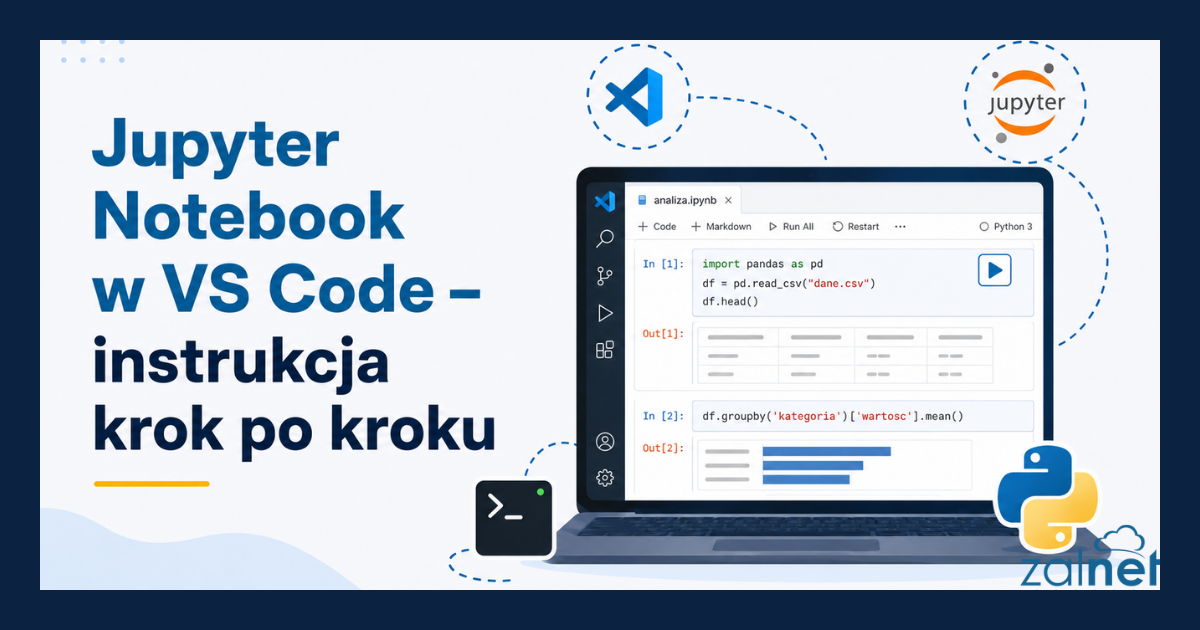
Jupyter Notebook w VS Code pozwala pisać kod, dodawać opisy i oglądać wyniki bez przełączania się między edytorem a przeglądarką. W jednym pliku można połączyć kod Pythona, wykresy, tabele, równania oraz notatki. Dlatego notebooki dobrze sprawdzają się podczas nauki programowania, analizy danych, testowania modeli uczenia maszynowego i przygotowywania instrukcji technicznych.
W tym poradniku pokażę krok po kroku, jak przygotować środowisko, utworzyć lub otworzyć plik .ipynb, wybrać właściwy kernel i uruchomić pierwsze komórki. Wyjaśnię również, co zrobić, gdy Visual Studio Code nie widzi Pythona albo zainstalowanych bibliotek.
ENGLISH version of this article – click here.
Co to jest plik Jupyter Notebook?
Jupyter Notebook to dokument, w którym treść dzieli się na komórki. Jedne zawierają wykonywalny kod, a inne tekst zapisany w składni Markdown. Wynik działania kodu pojawia się bezpośrednio pod daną komórką. Może to być liczba, tabela, komunikat, wykres albo błąd wymagający poprawienia.
Pliki notebooków mają rozszerzenie .ipynb. Technicznie są zapisane w formacie JSON, jednak na co dzień nie trzeba edytować ich surowej zawartości. Visual Studio Code wyświetla je w czytelnym edytorze przypominającym cyfrowy zeszyt laboratoryjny.
Najprościej mówiąc, zwykły plik .py przypomina kartkę z kodem. Notebook bardziej przypomina zeszyt, w którym obok kodu znajdują się obliczenia, wyniki, wykresy i komentarze wyjaśniające kolejne kroki.
Więcej informacji o samym formacie notebooków można znaleźć w oficjalnej dokumentacji projektu Jupyter.
Dlaczego warto używać Jupyter Notebook w VS Code?
Klasyczny Jupyter Notebook działa w przeglądarce. Z kolei Visual Studio Code pozwala pracować z plikami .ipynb w tym samym miejscu, w którym edytujemy skrypty, zarządzamy projektem i korzystamy z systemu Git.
Do najważniejszych zalet należą:
- wykonywanie kodu komórka po komórce,
- podgląd wyników bezpośrednio pod kodem,
- obsługa podpowiedzi IntelliSense,
- łatwe tworzenie opisów w Markdown,
- podgląd zmiennych oraz danych tabelarycznych,
- możliwość debugowania kodu,
- eksport notebooka między innymi do pliku HTML, PDF lub skryptu Python,
- wygodne porównywanie zmian w notebookach za pomocą narzędzi Git.
Dzięki temu można zacząć od krótkiego eksperymentu, a następnie przenieść sprawdzony kod do większej aplikacji. Takie podejście jest szczególnie wygodne podczas nauki Pythona, analizy danych i pracy z uczeniem maszynowym. Te obszary pojawiają się również w szkoleniach ze sztucznej inteligencji i Machine Lerning od ZALNET.
Czego potrzebujesz przed rozpoczęciem pracy z Jupyter Notebook w VS Code?
Do obsługi notebooków z kodem Pythona potrzebujesz kilku elementów:
- programu Visual Studio Code,
- zainstalowanego oprogramowania Python,
- rozszerzenia Python firmy Microsoft,
- rozszerzenia Jupyter firmy Microsoft,
- środowiska Pythona zawierającego pakiet jupyter lub ipykernel.
Rozszerzenie Jupyter dodaje obsługę interfejsu notebooków, ale samo nie jest kernelem. Kod nadal musi zostać wykonany przez odpowiednie środowisko, na przykład środowisko Pythona z zainstalowanym pakietem ipykernel.
Jak zainstalować obsługę Jupyter Notebook w VS Code?
Krok 1. Zainstaluj Visual Studio Code i Python
Najpierw pobierz i zainstaluj Visual Studio Code. Następnie zainstaluj aktualną wersję Pythona ze strony python.org lub użyj dystrybucji takiej jak Anaconda czy Miniconda.
Po instalacji otwórz terminal w Visual Studio Code. Możesz to zrobić z menu Terminal → New Terminal. Następnie sprawdź, czy Python jest dostępny:
python --version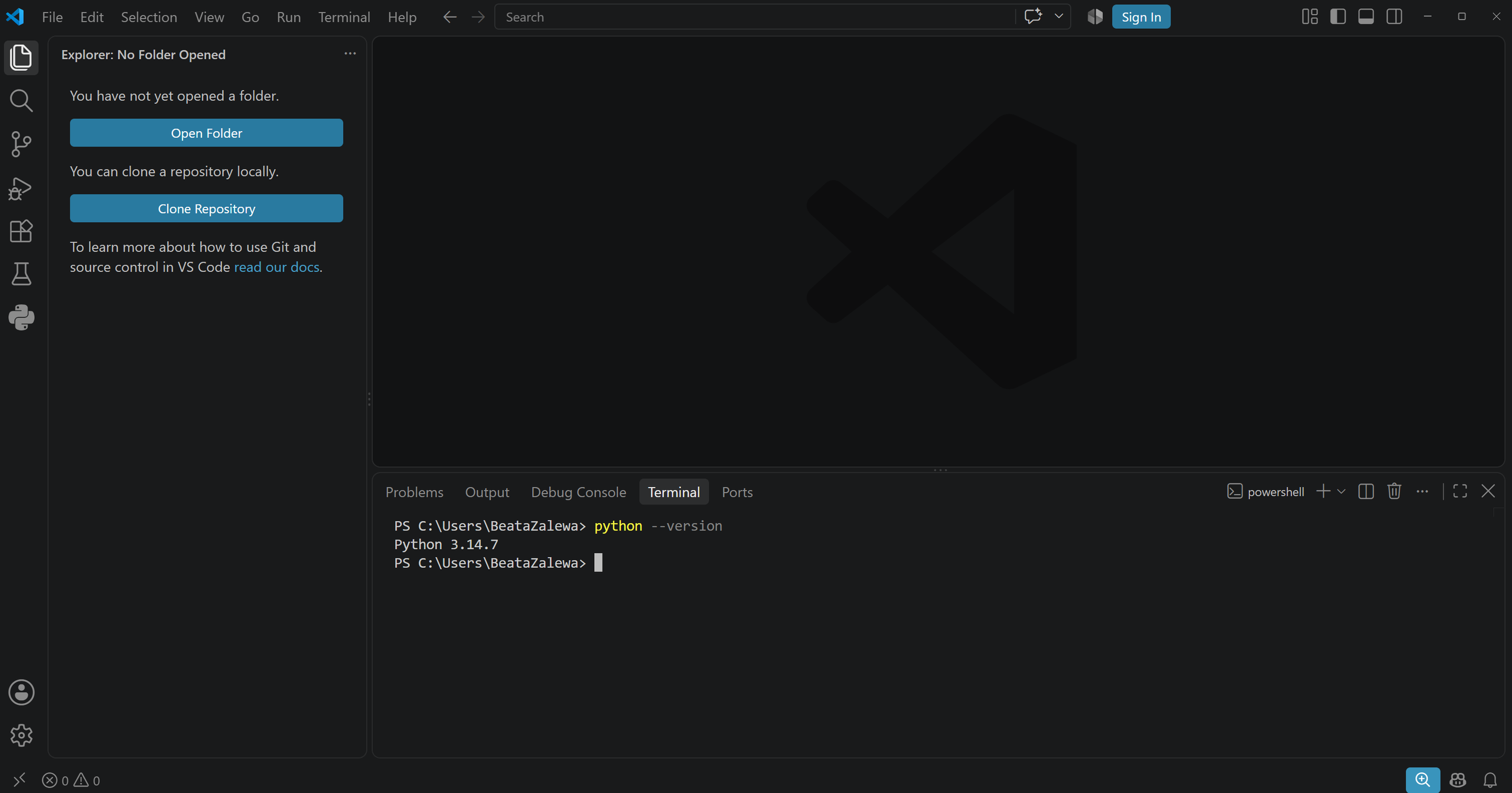
Na niektórych komputerach z systemem Windows lub macOS właściwe polecenie może wyglądać tak:
python3 --versionJeżeli terminal wyświetli numer wersji, Python został rozpoznany prawidłowo.
Krok 2. Zainstaluj rozszerzenia Python i Jupyter
Otwórz widok rozszerzeń za pomocą ikony Extensions na lewym pasku albo skrótu Ctrl+Shift+X. Wyszukaj i zainstaluj dwa rozszerzenia opublikowane przez Microsoft:
- Python,
- Jupyter.
Nie wybieraj przypadkowych rozszerzeń o podobnej nazwie. Informacja o wydawcy znajduje się bezpośrednio na stronie dodatku.
Rozszerzenie można znaleźć bezpośrednio w Visual Studio Marketplace. Natomiast opis jego najważniejszych funkcji znajduje się w oficjalnej dokumentacji Jupyter Notebooks w Visual Studio Code.
Krok 3. Utwórz środowisko wirtualne
Środowisko wirtualne oddziela biblioteki jednego projektu od pozostałych projektów. Dzięki temu różne aplikacje mogą korzystać z innych wersji tych samych pakietów bez wzajemnych konfliktów.
Kompletny poradnik o tworzeniu środowiska wirtualnego Python znajduje się w innym naszym wpisie: Środowisko wirtualne Python w Windows – kompletny poradnik
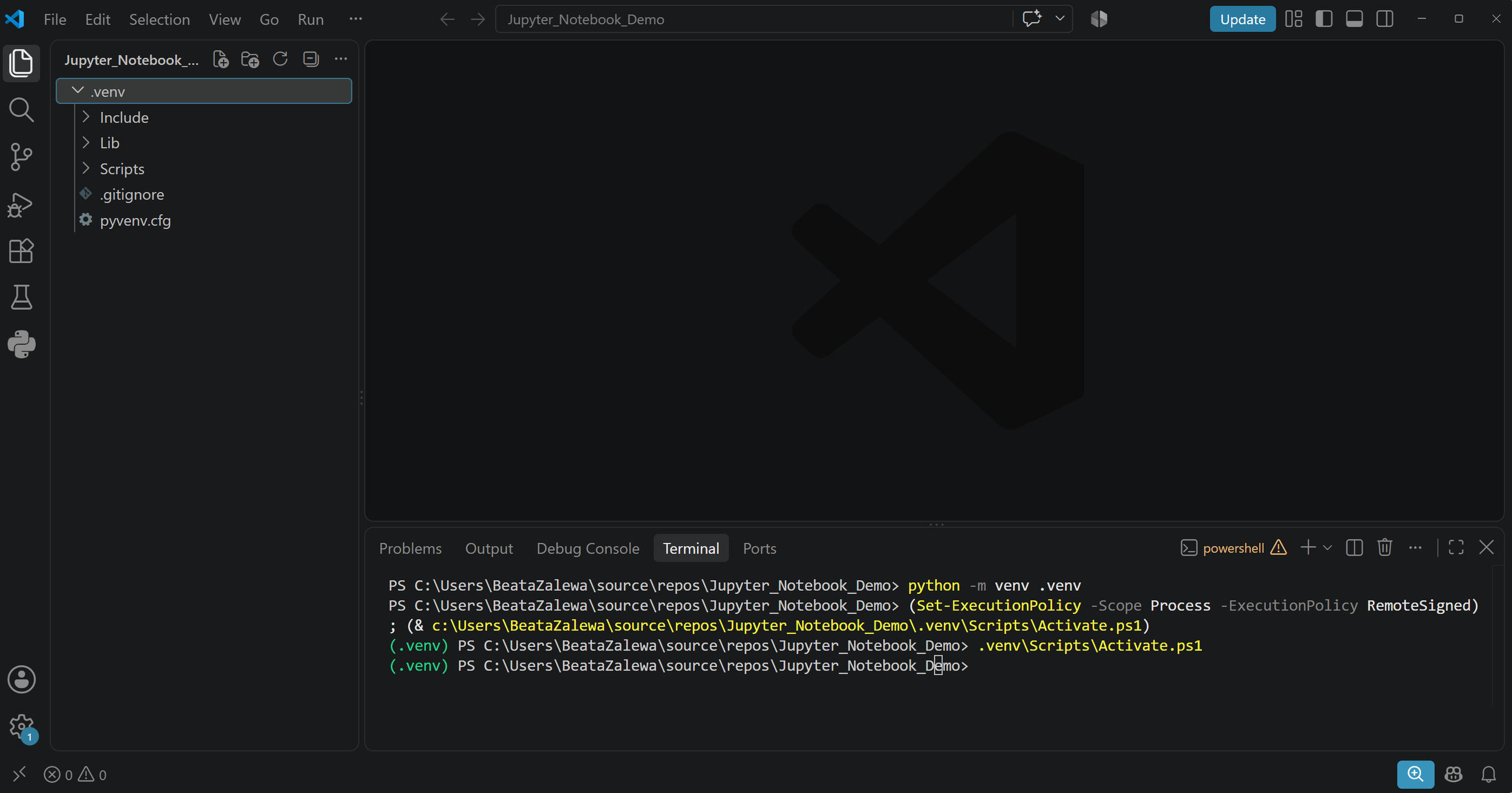
Utwórz folder projektu, otwórz go w Visual Studio Code, a następnie wpisz w terminalu:
python -m venv .venvW systemie Windows aktywuj środowisko poleceniem:
.venv\Scripts\Activate.ps1W systemie Linux lub macOS użyj:
source .venv/bin/activatePo aktywacji nazwa (.venv) powinna pojawić się na początku wiersza terminala.
Krok 4. Zainstaluj pakiety Jupyter
W aktywnym środowisku wykonaj polecenie:
python -m pip install jupyter ipykernel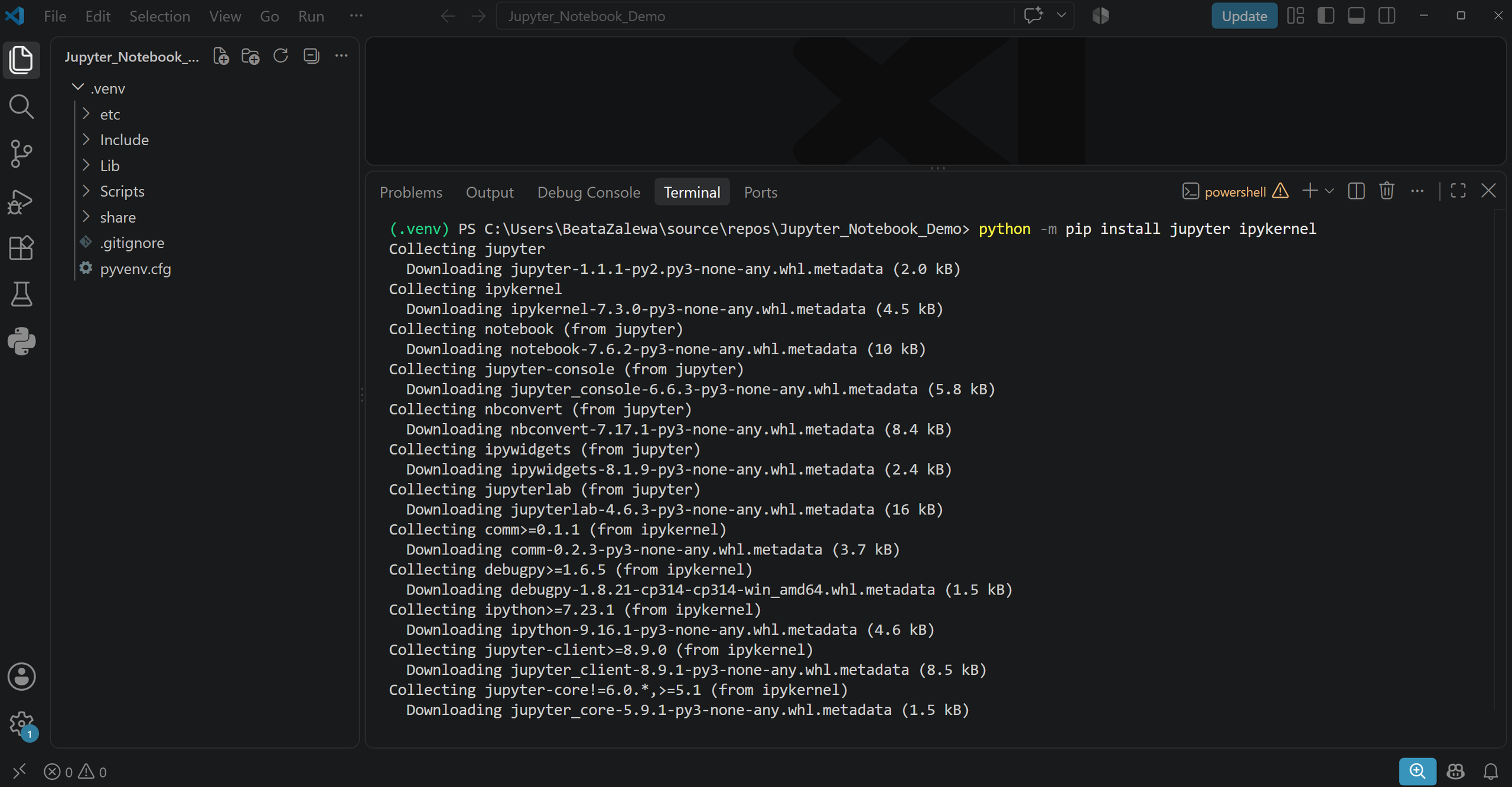
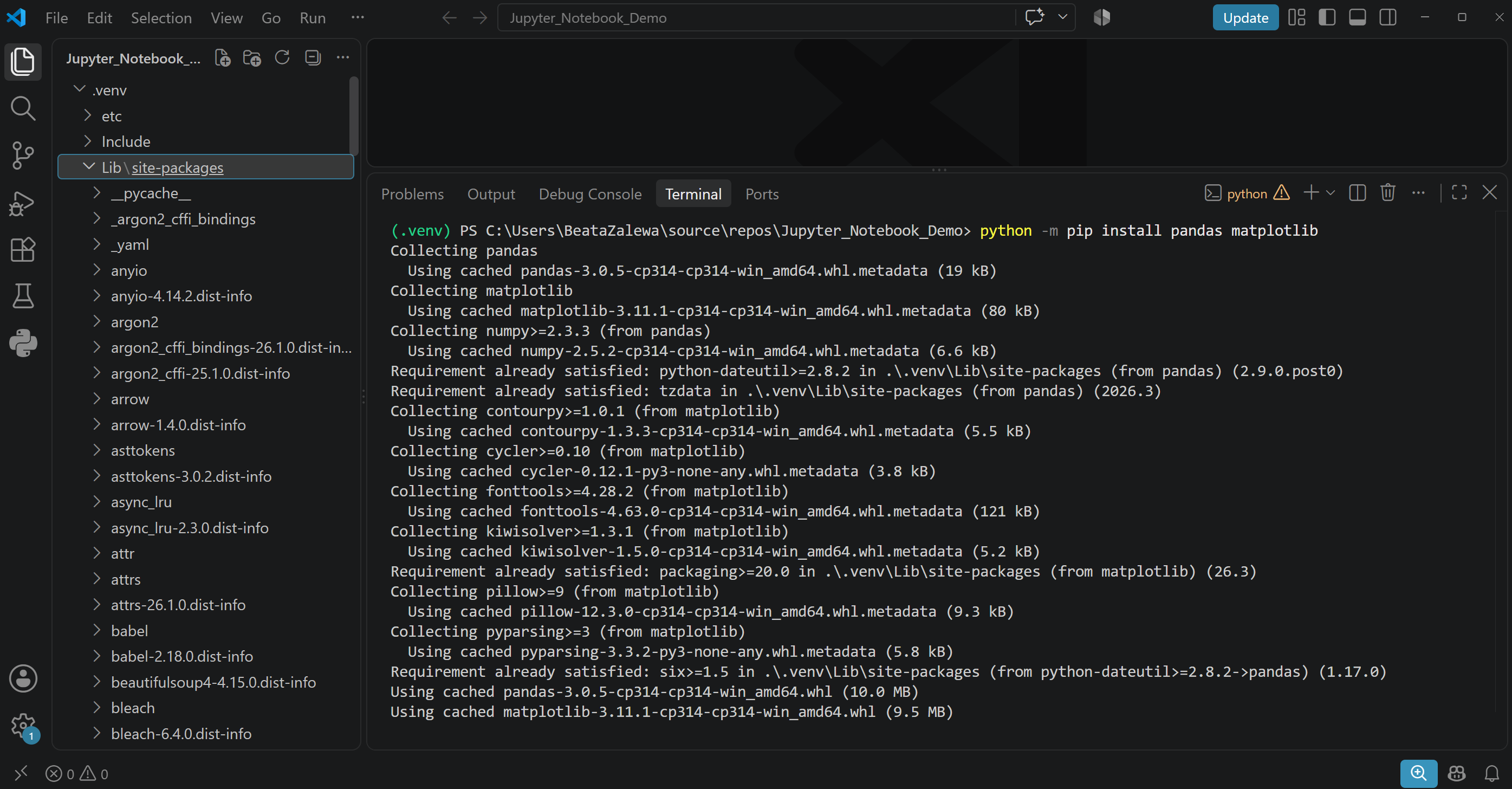
Jeżeli zamierzasz analizować dane, możesz od razu dodać popularne biblioteki:
python -m pip install pandas matplotlibUżycie polecenia python -m pip zmniejsza ryzyko, że pakiet trafi do innej instalacji Pythona niż ta aktualnie używana przez projekt.
Jak utworzyć nowy Jupyter Notebook w VS Code?
Nowy notebook można utworzyć na dwa proste sposoby.
Pierwsza metoda:
1. Otwórz paletę poleceń skrótem Ctrl+Shift+P.
2. Wpisz Create: New Jupyter Notebook.
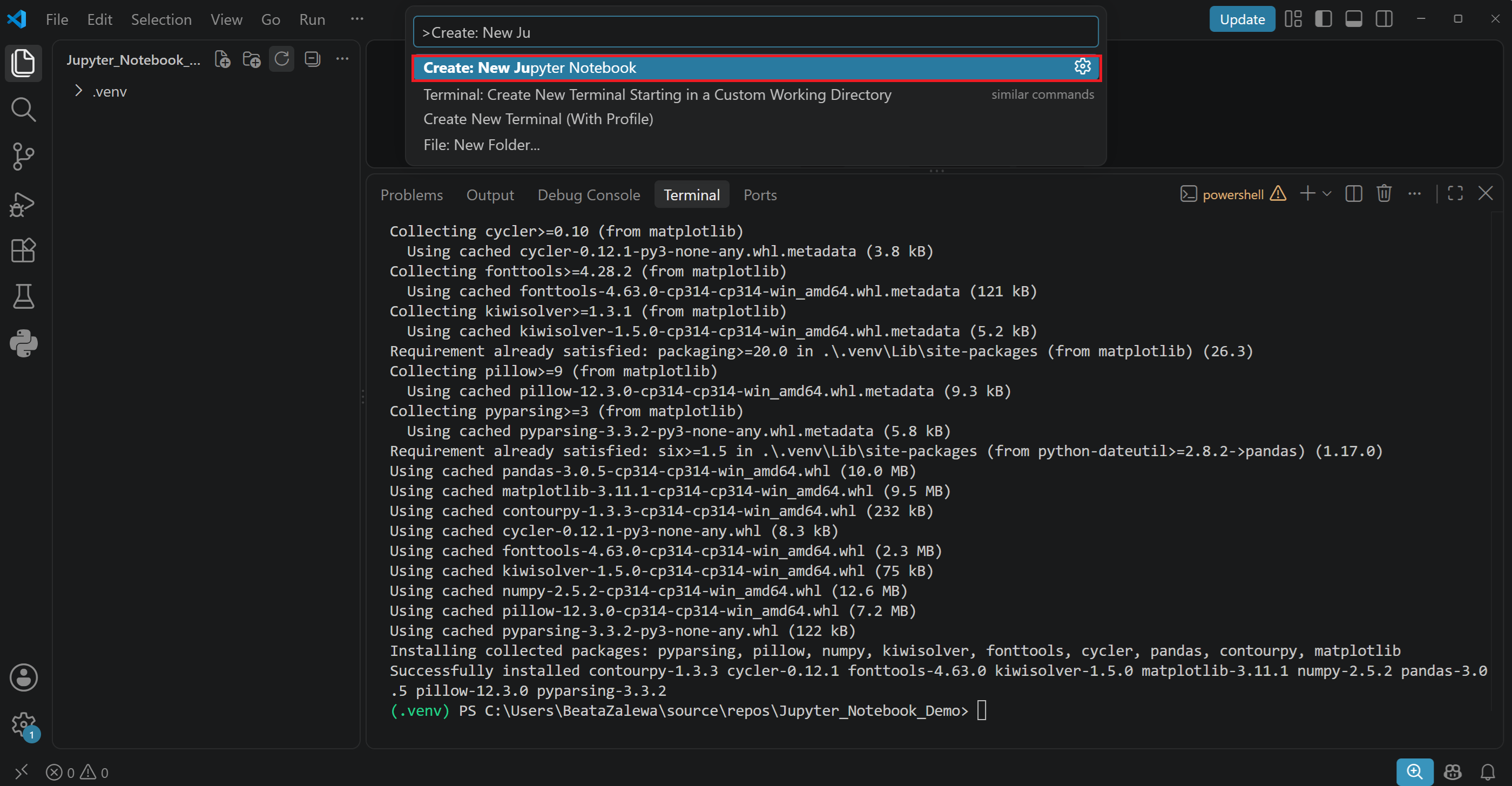
3. Wybierz polecenie z listy.
4. Zapisz plik z rozszerzeniem .ipynb, na przykład test_notebook.ipynb.
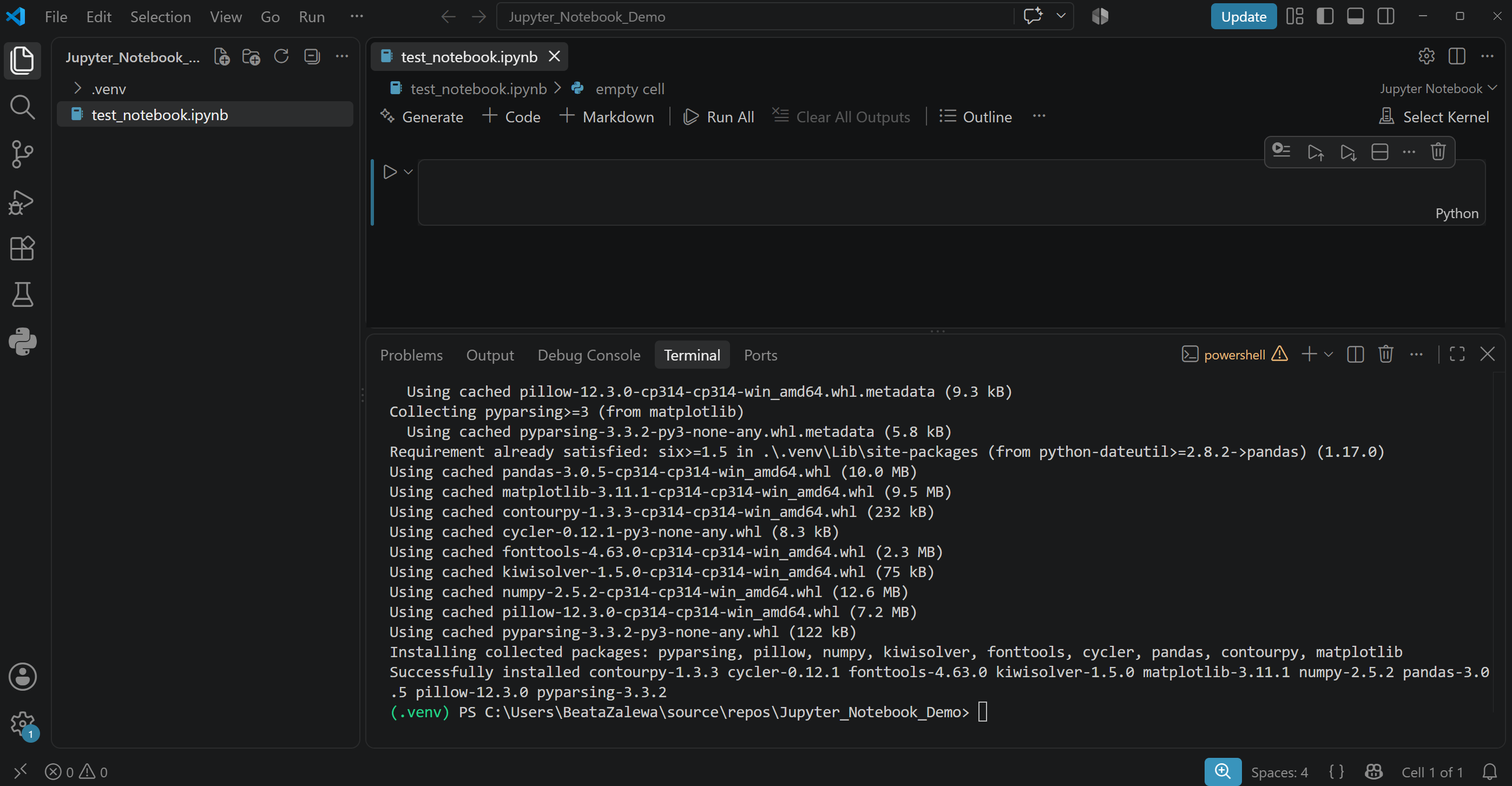
Druga metoda polega na utworzeniu nowego pliku bezpośrednio w panelu Explorer. Wystarczy nadać mu nazwę kończącą się rozszerzeniem .ipynb. Visual Studio Code automatycznie otworzy edytor notebooka.
Jak otworzyć istniejący plik IPYNB?
Jeżeli masz już plik notebooka, wybierz File → Open File i wskaż plik .ipynb. Możesz również otworzyć cały folder projektu, a później kliknąć nazwę notebooka w panelu Explorer.
Plik powinien pojawić się jako zestaw komórek. Gdy zamiast nich widzisz surowy kod JSON, kliknij kartę pliku prawym przyciskiem myszy, wybierz Reopen Editor With, a następnie wskaż edytor Jupyter Notebook.
Jak wybrać kernel w Jupyter Notebook?
Kernel jest procesem, który wykonuje kod zapisany w komórkach. Można porównać go do silnika: notebook przechowuje instrukcje i wyniki, natomiast kernel naprawdę uruchamia program.
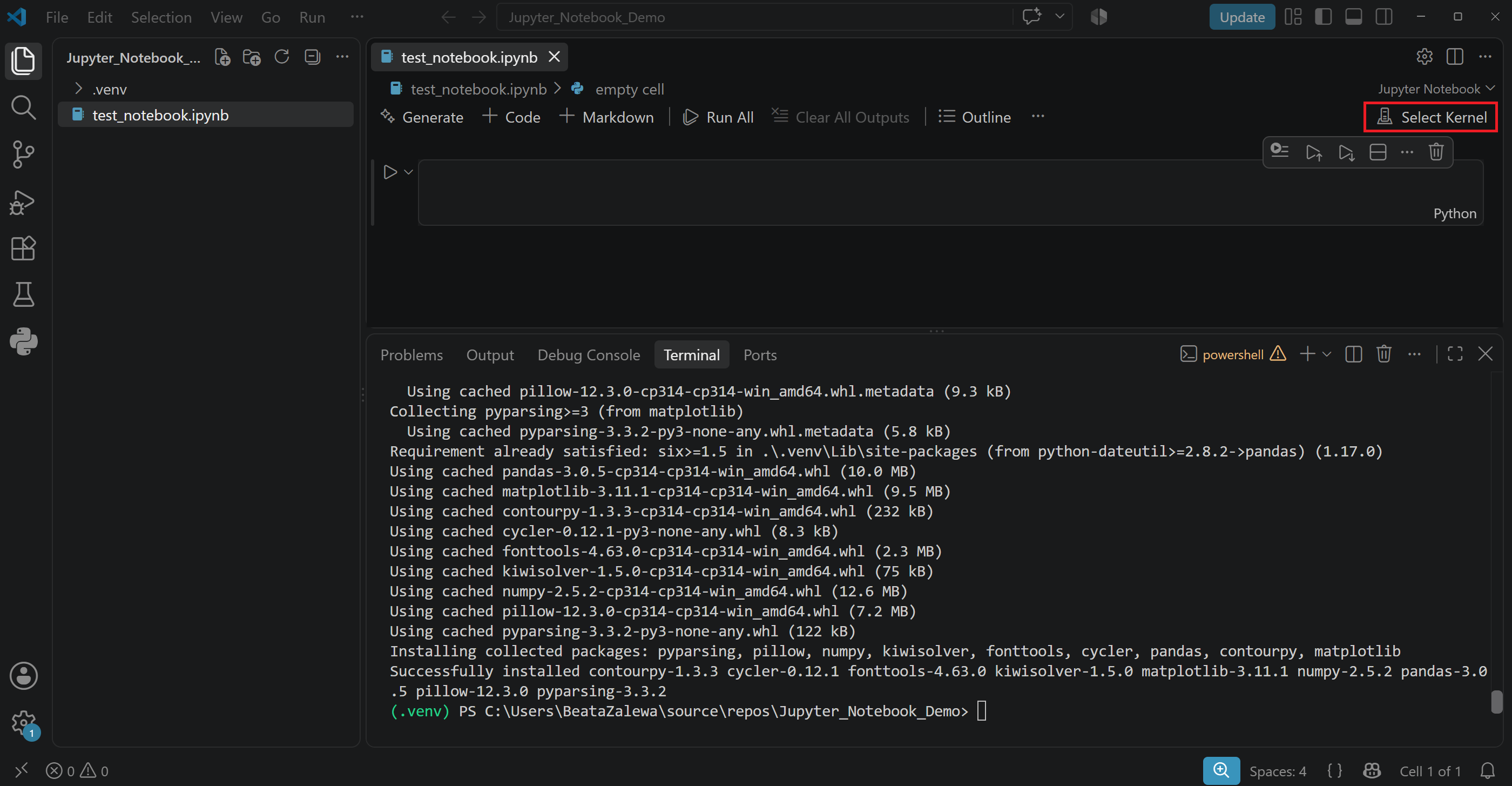
Po otwarciu notebooka kliknij przycisk Select Kernel w prawym górnym rogu.
Następnie wybierz Python Virtual Environments….
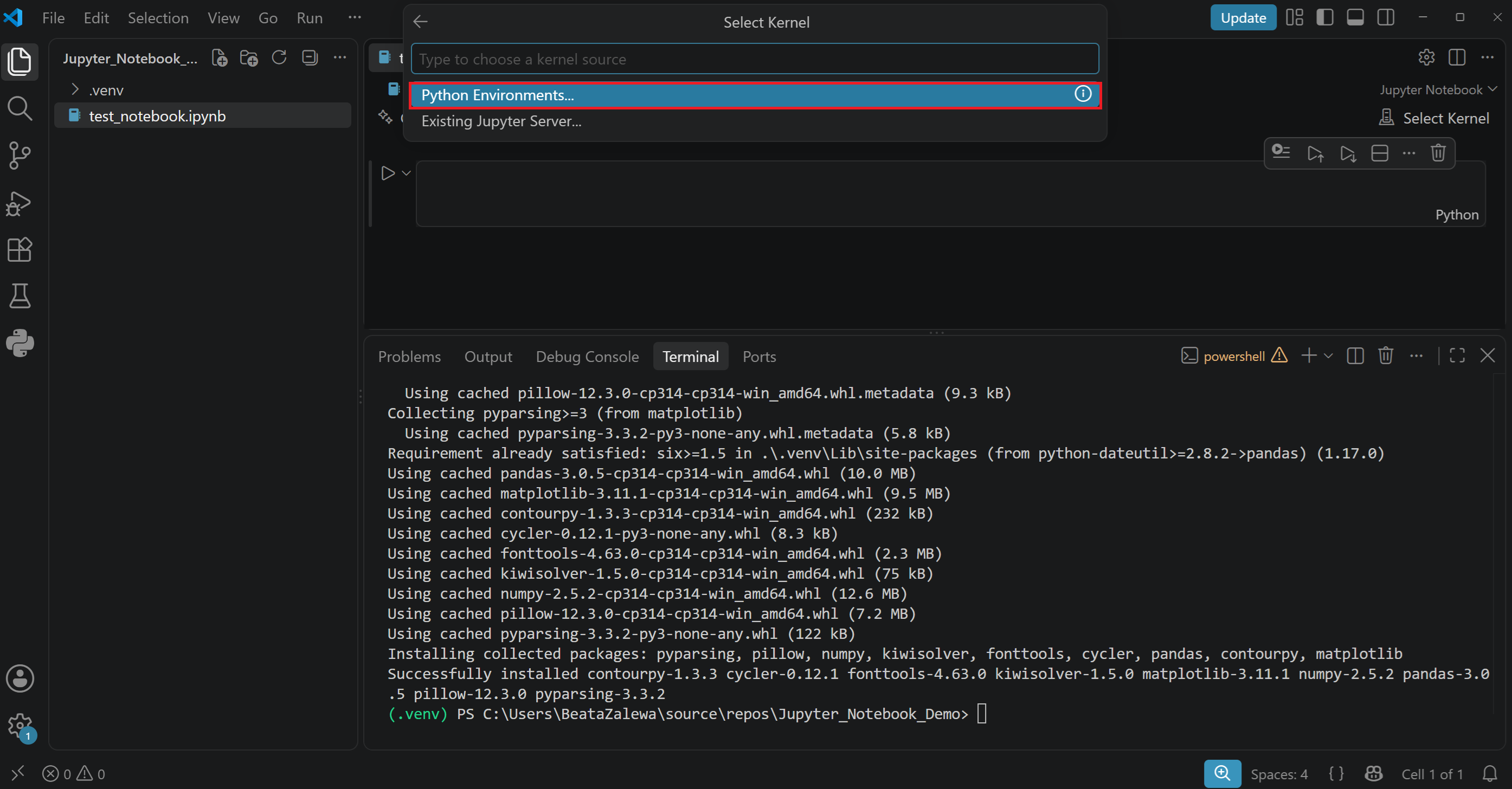
Potem wskaż środowisko utworzone w folderze .venv.
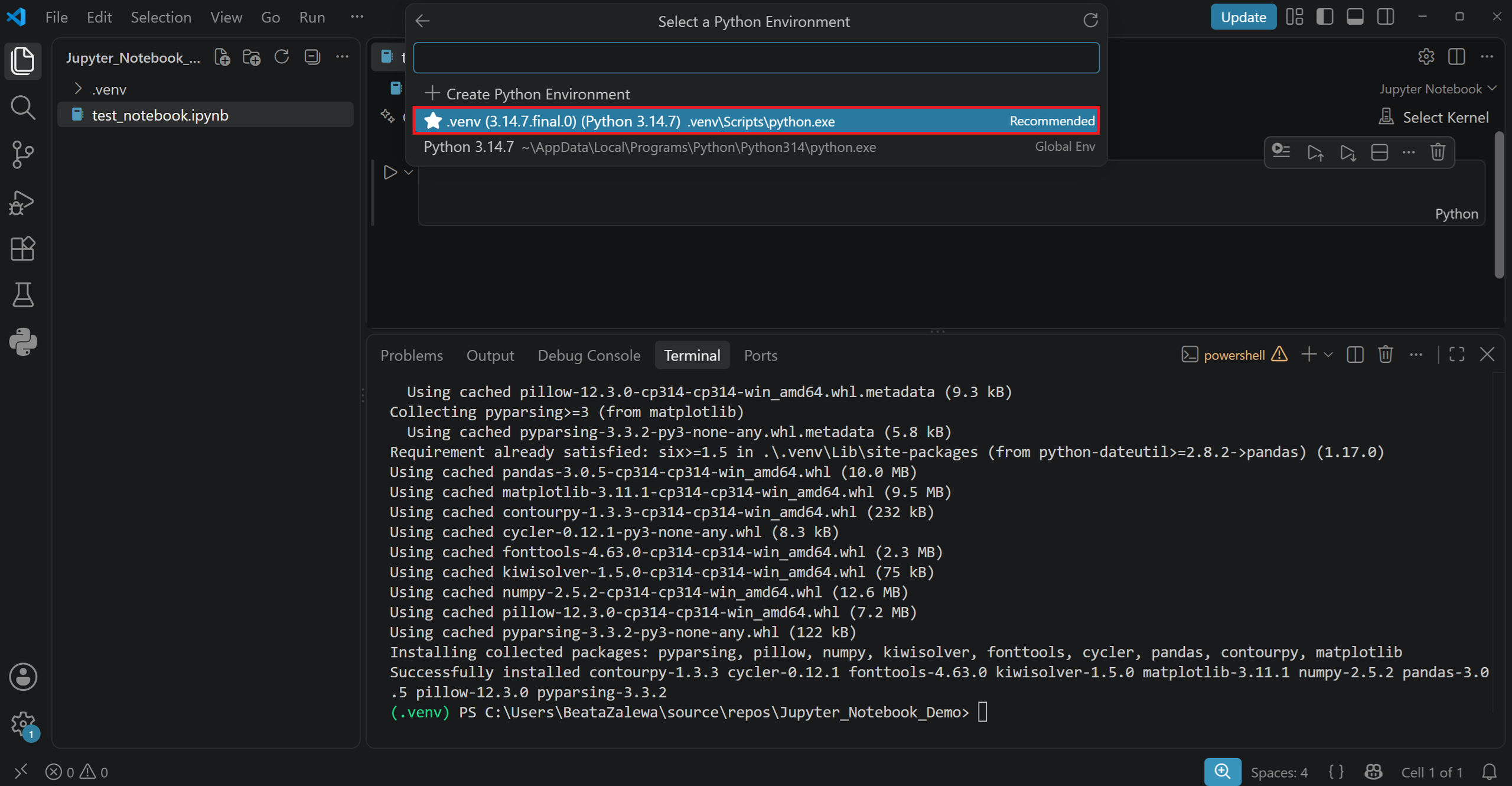
Zaczekaj, aż nazwa kernela pojawi się w prawym górnym rogu.

Ten krok ma duże znaczenie. Jeśli biblioteka pandas została zainstalowana w .venv, ale notebook korzysta z globalnego Pythona, import może zakończyć się błędem ModuleNotFoundError.
Pierwszy kod w Jupyter Notebook w VS Code
Kliknij przycisk + Code, a następnie wpisz kod poniżej i zapisz zmiany:
message = "Witaj w Jupyter Notebook!"
print(message)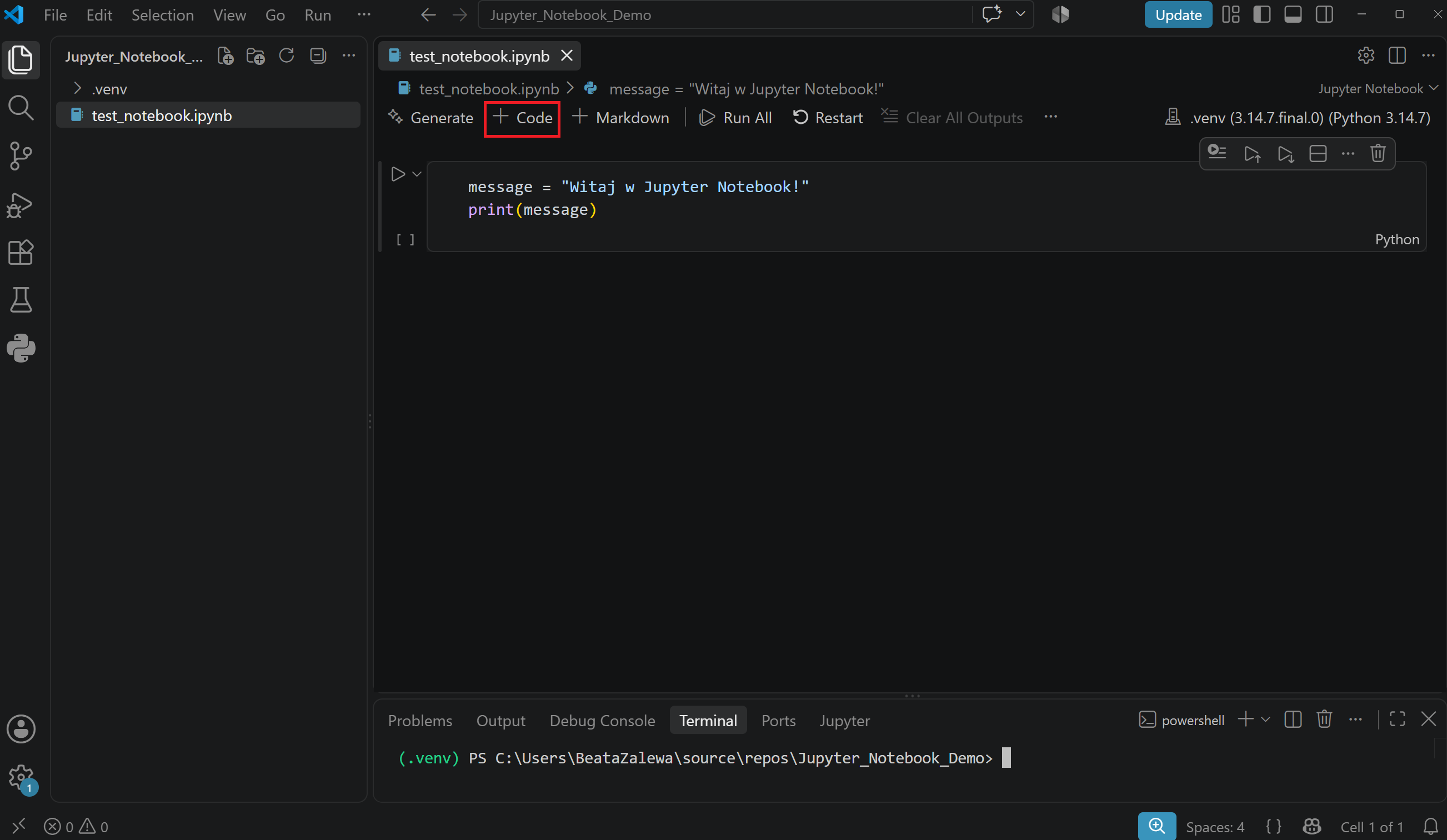
Uruchom komórkę przyciskiem z symbolem trójkąta po jej lewej stronie. Możesz też użyć skrótu:
- Ctrl+Enter – uruchamia bieżącą komórkę,
- Shift+Enter – uruchamia komórkę i przechodzi do następnej,
- Alt+Enter – uruchamia komórkę i dodaje nową poniżej.
Wynik pojawi się bezpośrednio pod kodem.
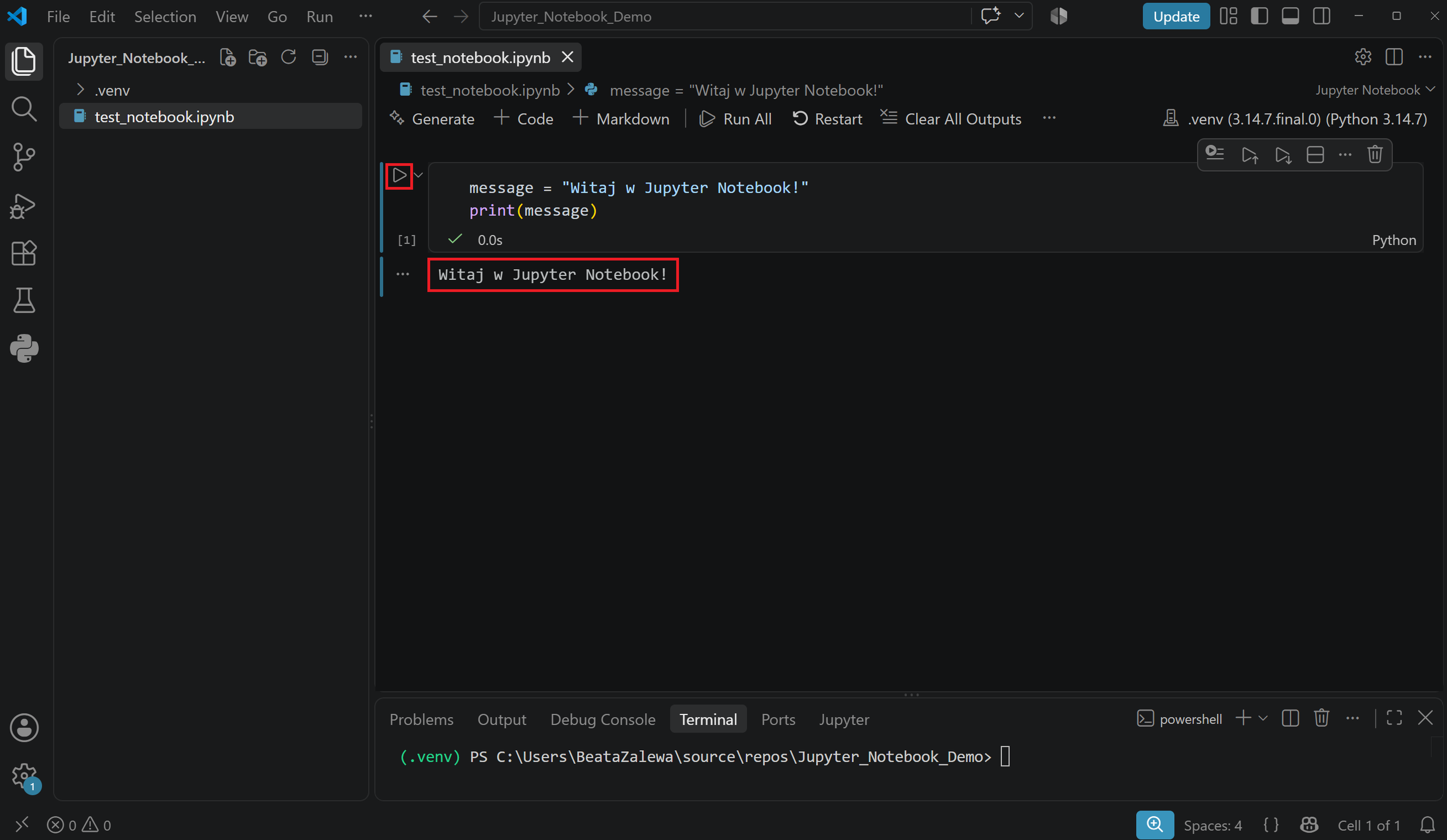
Następnie dodaj drugą komórkę:
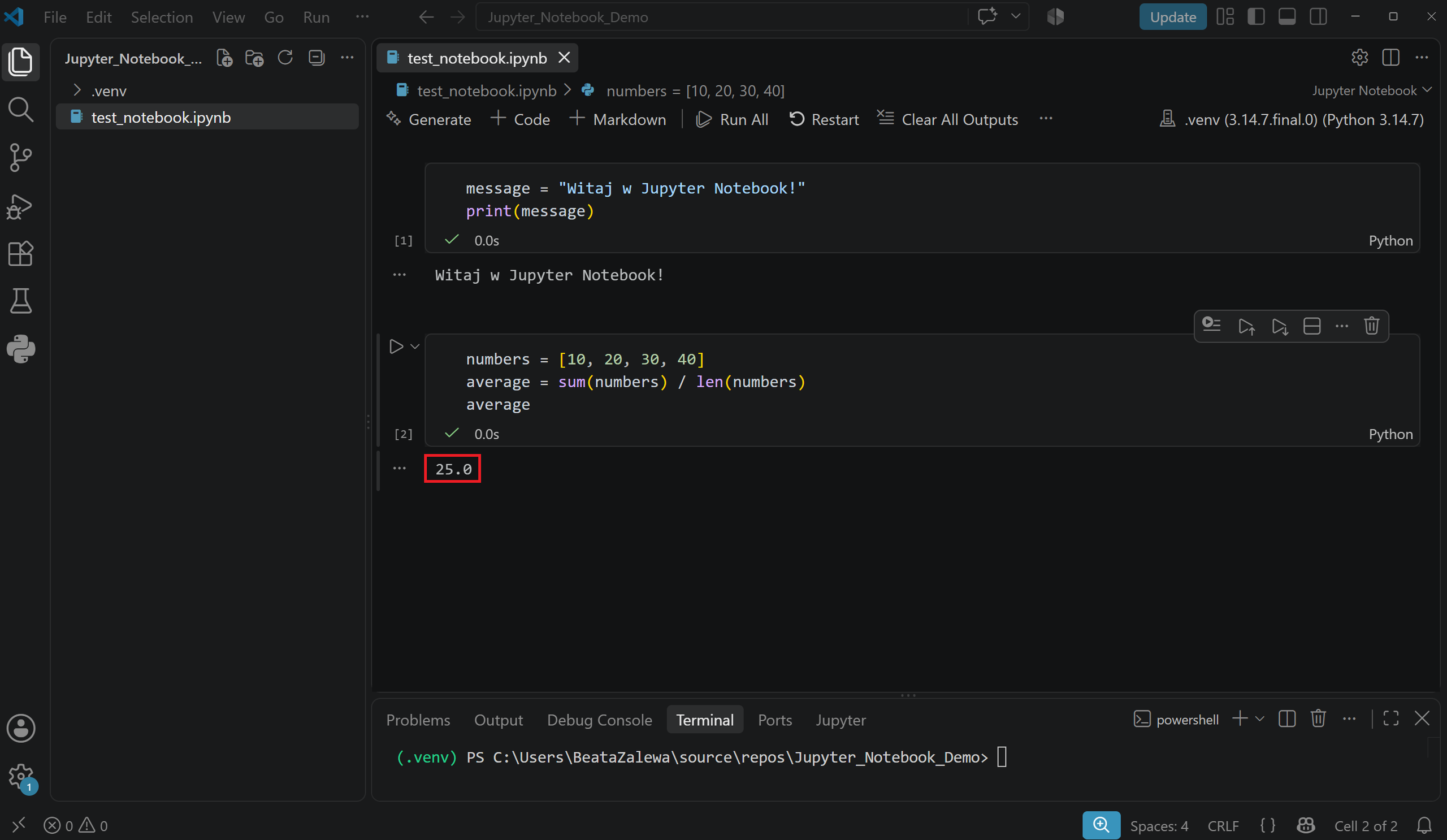
numbers = [10, 20, 30, 40]
average = sum(numbers) / len(numbers)
average
W notebooku nie zawsze trzeba używać funkcji print(). Wartość ostatniego wyrażenia w komórce zostanie wyświetlona jako wynik.
Jak dodać opis w komórce Markdown?
Dobry notebook nie powinien zawierać wyłącznie kodu. Opisy pomagają zrozumieć cel analizy, przyjęte założenia oraz otrzymane wyniki.
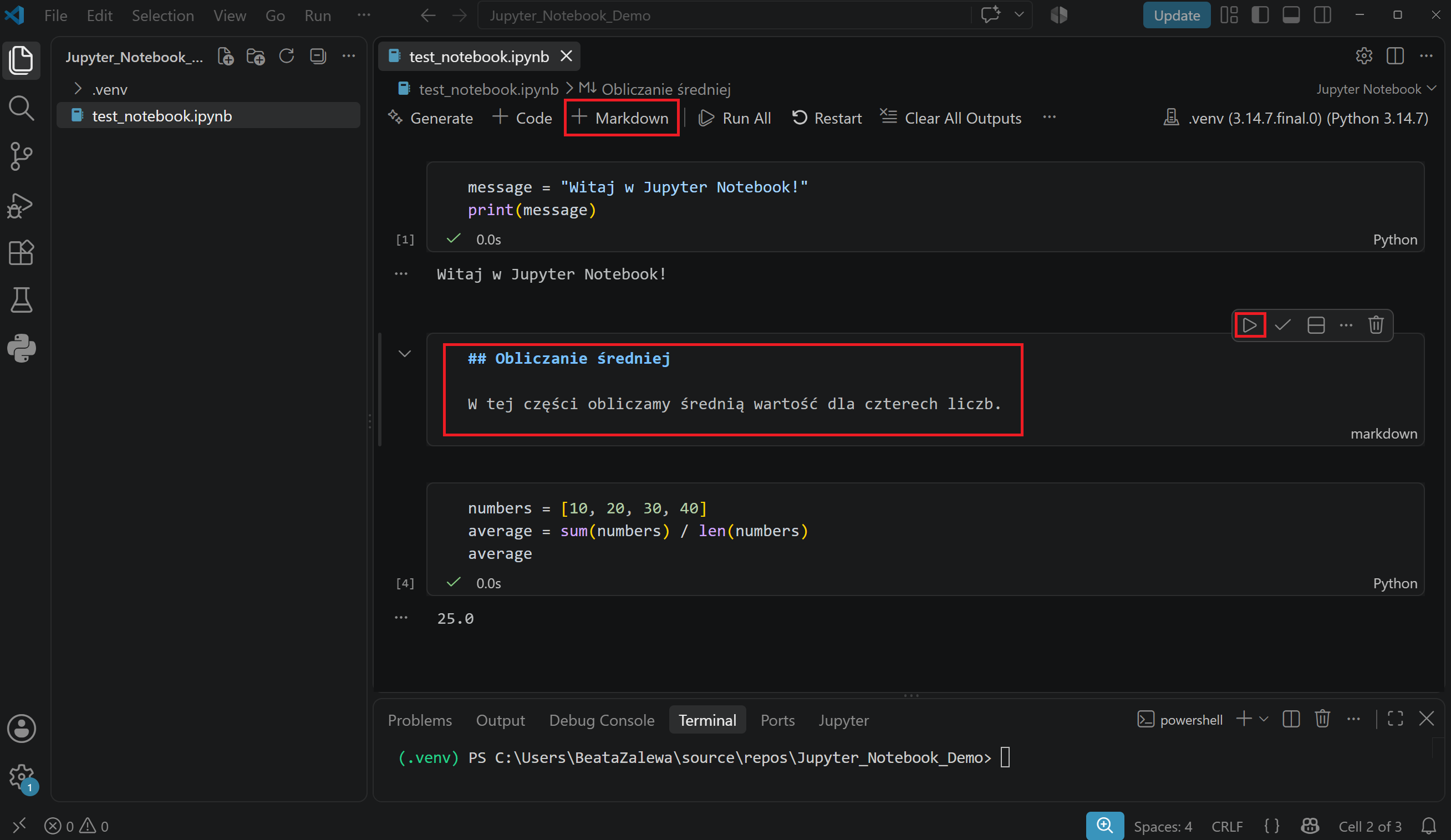
Dodaj nową komórkę między dwiema wcześniejszymi komórkami, a później zmień jej typ z Code na Markdown. Kliknij + Markdown i wpisz na przykład:
## Obliczanie średniej

W tej części obliczamy średnią wartość dla czterech liczb.
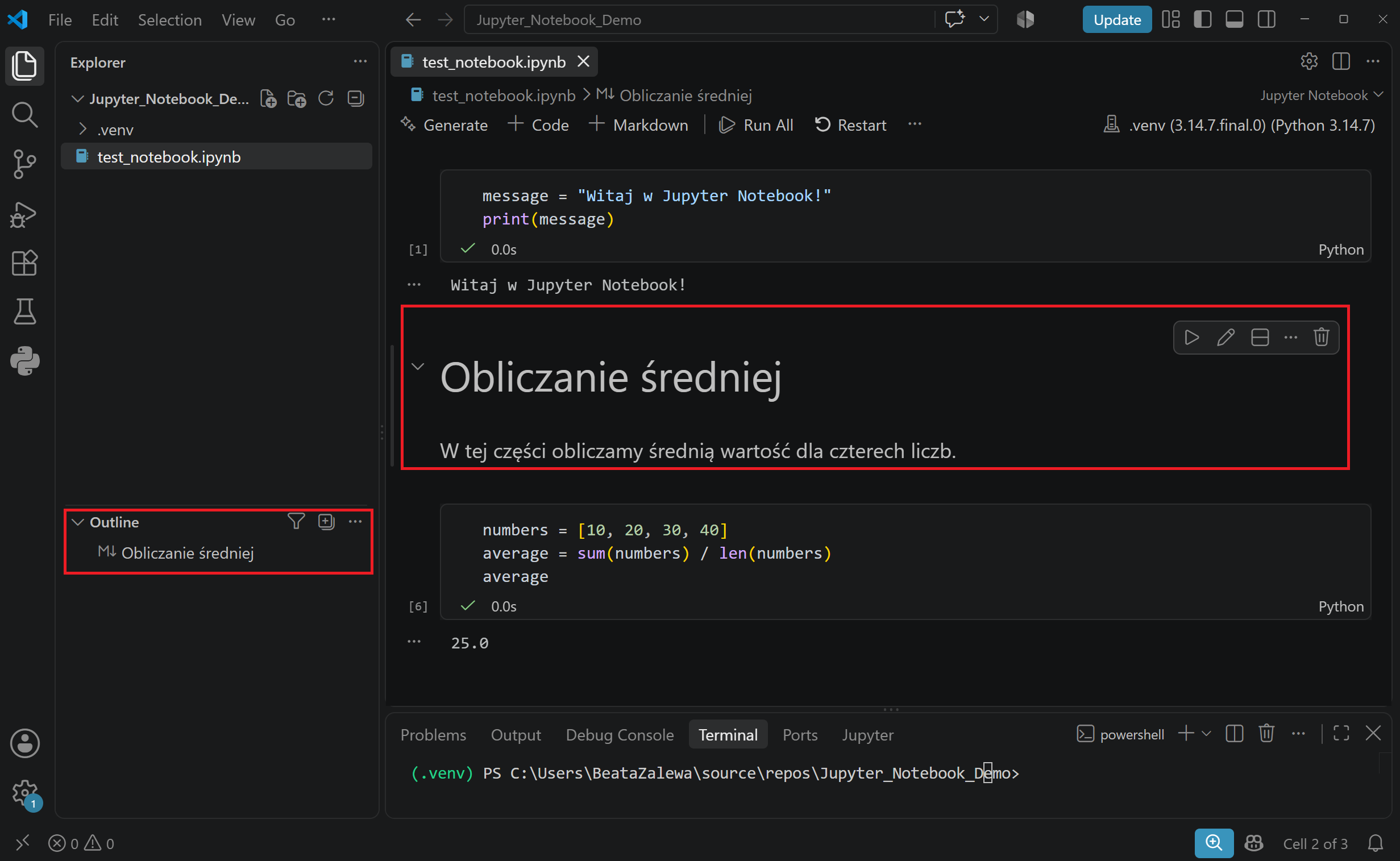
Po uruchomieniu komórki tekst zostanie sformatowany.
Wskazówka: Kliknięcie ikony ✓ (tick) w Markdown zatrzymuje edycję, natomiast ikona ołówka pozwala wejść w tryb edycji tekstu.
Nagłówki zapisane w Markdown tworzą również strukturę dokumentu, którą można przeglądać w panelu Outline.
Przykład analizy danych w notebooku
Jupyter Notebook jest szczególnie przydatny podczas pracy z bibliotekami Pandas i Matplotlib.
Dodaj najpierw opis za pomocą + Markdown:
## Utworzenie prostej tabeli
Najpierw należy zaimportować bibliotekę pandas, a jeśli nie jest zainstalowana, to należy uruchić ten kod: pip install pandas
Poniższy kod importuje do naszego wirtualnego środowiska bibliotekę pandas:
import pandas as pd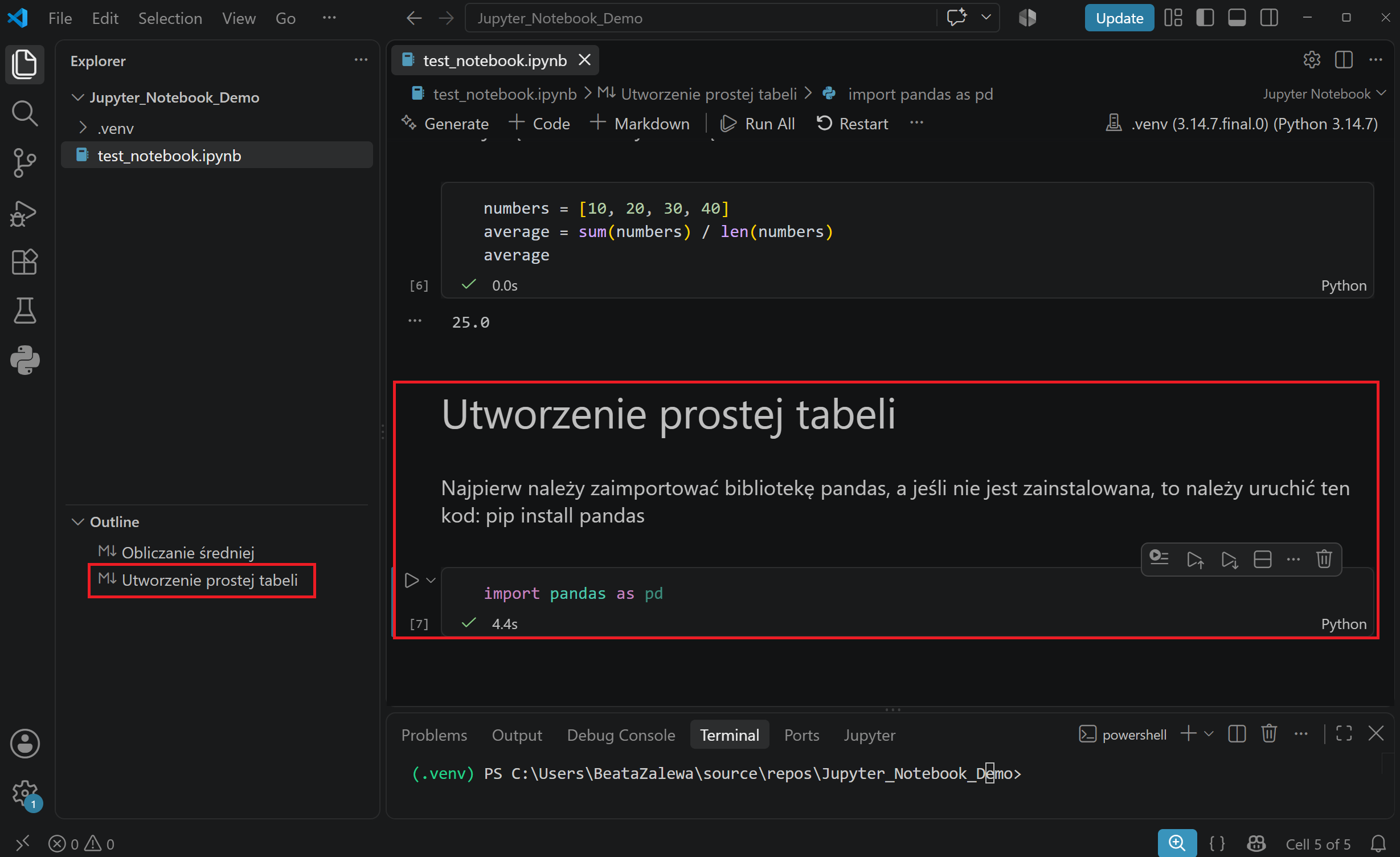
Teraz należy dodać kod tworzący prostą tabelę:
data = {
    "Produkt": ["A", "B", "C"],
    "Sprzedaż": [120, 180, 150]
}

sales = pd.DataFrame(data)
sales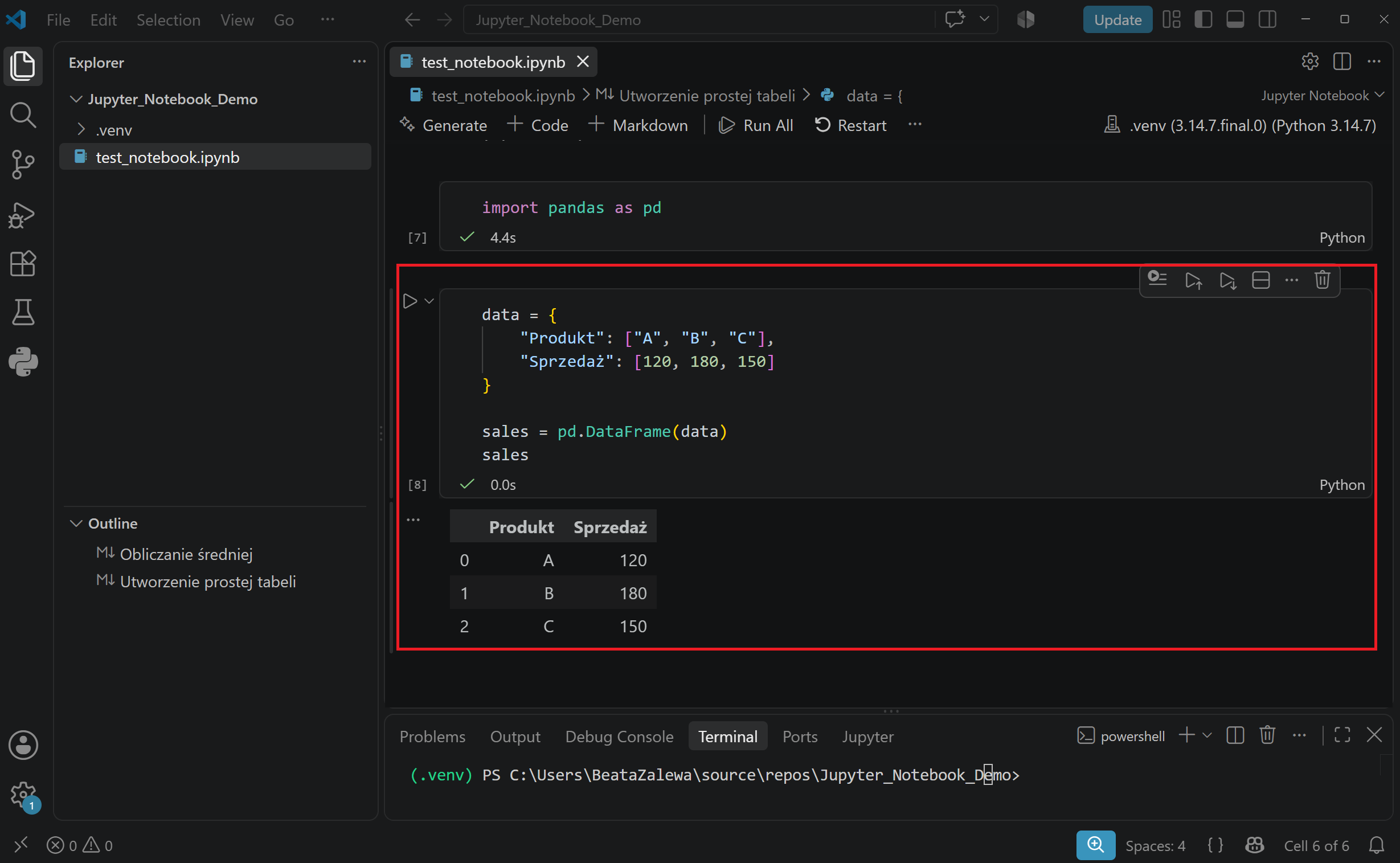
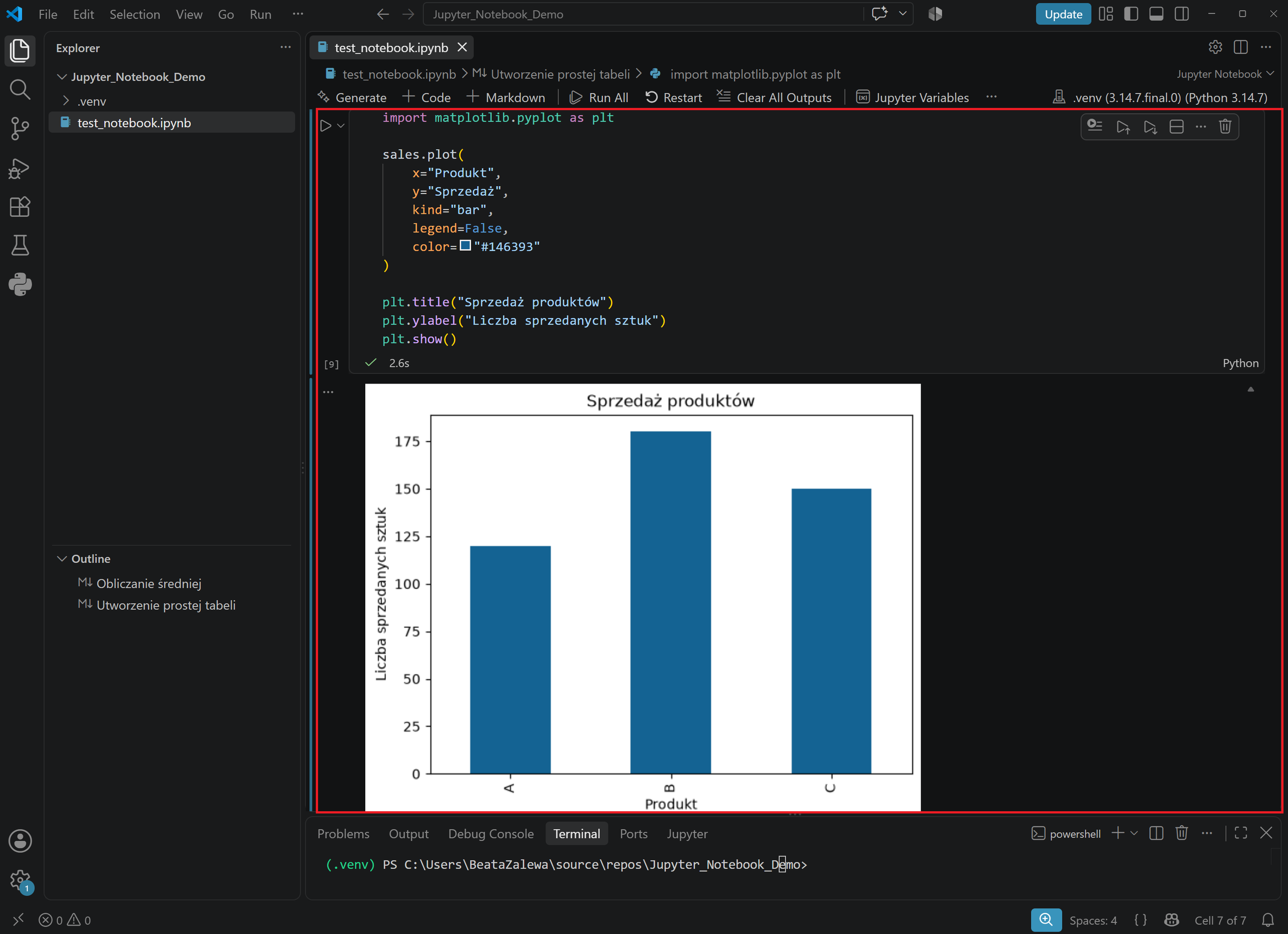
W kolejnej komórce można przygotować wykres:
import matplotlib.pyplot as plt

sales.plot(
    x="Produkt",
    y="Sprzedaż",
    kind="bar",
    legend=False,
    color="#146393"
)

plt.title("Sprzedaż produktów")
plt.ylabel("Liczba sprzedanych sztuk")
plt.show()
Tabela i wykres pojawią się pod odpowiednimi komórkami. Kod można później zmieniać i uruchamiać ponownie bez wykonywania całego notebooka od początku.
Kolejność uruchamiania komórek ma znaczenie
Notebook przechowuje stan bieżącej sesji. Jeśli w pierwszej komórce utworzysz zmienną, kolejna komórka może z niej skorzystać. Jednak po zamknięciu lub ponownym uruchomieniu kernela ten stan znika.
Początkujących często zaskakuje sytuacja, w której komórka działała chwilę wcześniej, ale po ponownym otwarciu pliku zgłasza błąd. Przyczyną bywa uruchamianie komórek w innej kolejności niż ta widoczna w dokumencie.
Dlatego przed zakończeniem pracy warto:
- zrestartować kernel,
- wybrać polecenie Run All,
- sprawdzić, czy wszystkie komórki wykonują się od początku do końca bez błędów.
Taki test pozwala upewnić się, że notebook nie zależy od zmiennych pozostałych po wcześniejszych eksperymentach.
Jak instalować brakujące biblioteki?
Jeżeli pojawi się komunikat ModuleNotFoundError, sprawdź nazwę aktywnego kernela. Następnie zainstaluj brakującą bibliotekę w tym samym środowisku.
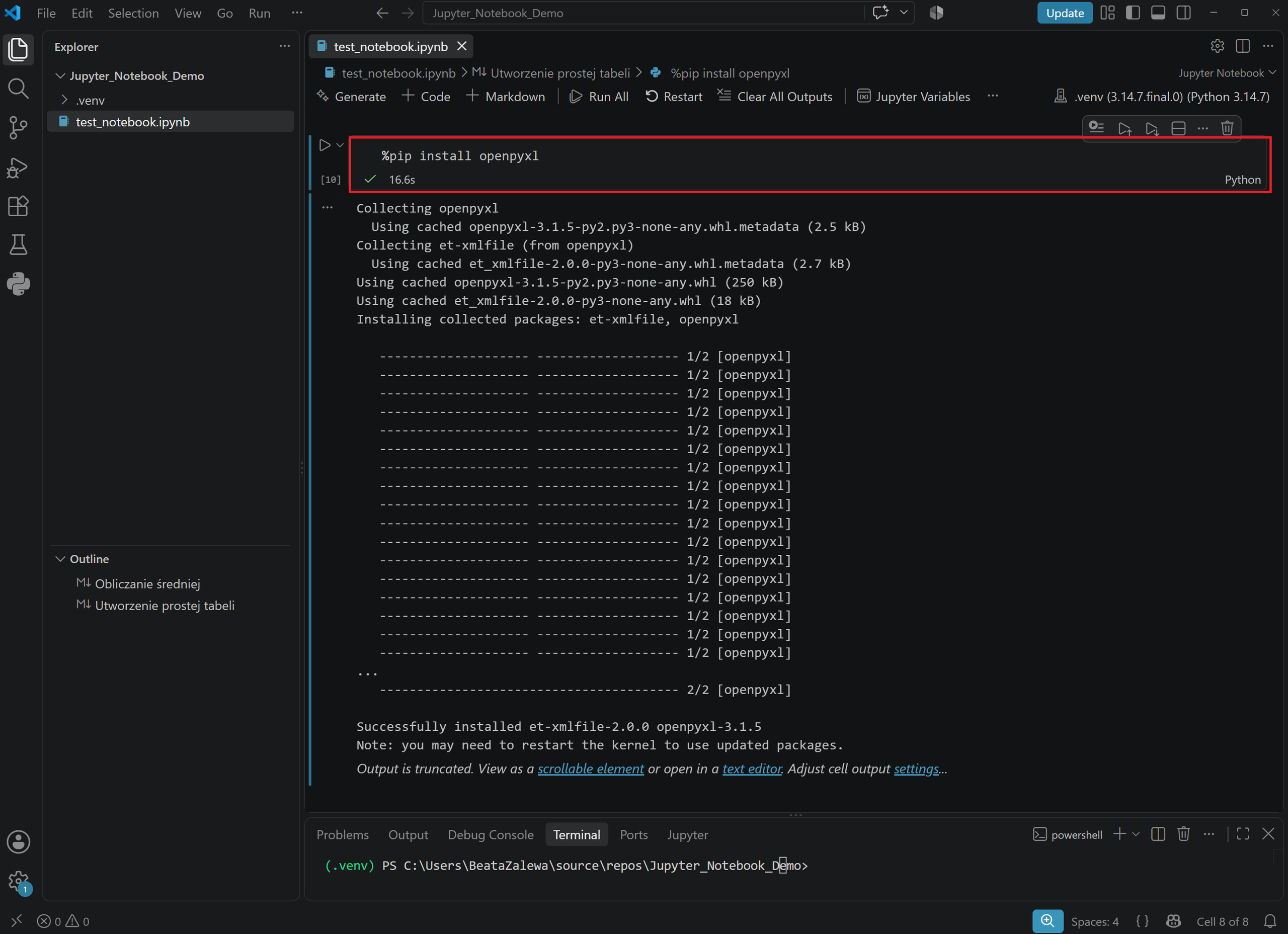
Pakiet można zainstalować bezpośrednio z komórki:
%pip install openpyxlPolecenie %pip jest wygodne w notebookach, ponieważ instaluje pakiet w środowisku powiązanym z bieżącym kernelem. Po instalacji może być potrzebny restart kernela.
Najczęstsze problemy z Jupyter Notebook w VS Code
Visual Studio Code nie pokazuje kernela
Najpierw sprawdź, czy rozszerzenia Python i Jupyter są włączone. Potem otwórz paletę poleceń i uruchom Python: Select Interpreter. Wybierz właściwe środowisko, a następnie ponownie użyj przycisku Select Kernel w notebooku.
Jeśli środowisko nadal nie pojawia się na liście, aktywuj je w terminalu i wykonaj:
python -m pip install --upgrade ipykernelPojawia się błąd ModuleNotFoundError
Taki komunikat zwykle oznacza, że biblioteka nie została zainstalowana albo trafiła do innego środowiska. Sprawdź ścieżkę interpretera w notebooku, a potem uruchom:
import sys
print(sys.executable)
Wyświetlona ścieżka pokaże, z której instalacji Pythona korzysta kernel.
Komórka wykonuje się bez końca
Kliknij Interrupt na pasku notebooka. Jeśli proces nadal nie odpowiada, wybierz Restart Kernel. Trzeba pamiętać, że restart usuwa wszystkie zmienne zapisane w pamięci, dlatego później należy ponownie uruchomić potrzebne komórki.
Nie można uruchomić kodu w pobranym projekcie
Visual Studio Code może otworzyć nieznany folder w trybie ograniczonym. Funkcja Workspace Trust chroni przed automatycznym wykonaniem potencjalnie szkodliwego kodu. Ufaj wyłącznie notebookom i projektom, których źródło znasz oraz rozumiesz.
Plik .ipynb może zawierać kod usuwający dane, pobierający pliki lub przesyłający informacje do zewnętrznych usług. Dlatego przed użyciem polecenia Run All przejrzyj wszystkie komórki.
Jak zapisać i wyeksportować notebook?
Notebook zapiszesz standardowym skrótem Ctrl+S. Wyniki wykonania komórek mogą zostać zachowane razem z kodem, o ile nie zostaną wcześniej wyczyszczone.
Aby wyeksportować dokument, otwórz menu z trzema kropkami na pasku notebooka i wybierz Export.
Visual Studio Code obsługuje eksport między innymi do:
- pliku Python .py,
- dokumentu HTML,
- dokumentu PDF.
Eksport do PDF może wymagać dodatkowej instalacji TeX. W prostych przypadkach łatwiej najpierw utworzyć HTML, a następnie zapisać stronę jako PDF z poziomu przeglądarki.
Dobre praktyki pracy z plikami .ipynb
Aby notebook był czytelny i możliwy do odtworzenia na innym komputerze:
- opisuj cel każdej części za pomocą komórek Markdown,
- umieszczaj importy bibliotek na początku dokumentu,
- nie zapisuj haseł, tokenów ani kluczy API bezpośrednio w komórkach,
- stosuj środowiska wirtualne osobno dla każdego projektu,
- zapisuj zależności w pliku requirements.txt,
- uruchamiaj cały notebook od początku przed jego udostępnieniem,
- usuwaj poufne dane oraz niepotrzebne wyniki,
- nadawaj zmiennym nazwy wyjaśniające ich przeznaczenie.
Listę używanych bibliotek można zapisać poleceniem:
python -m pip freeze > requirements.txt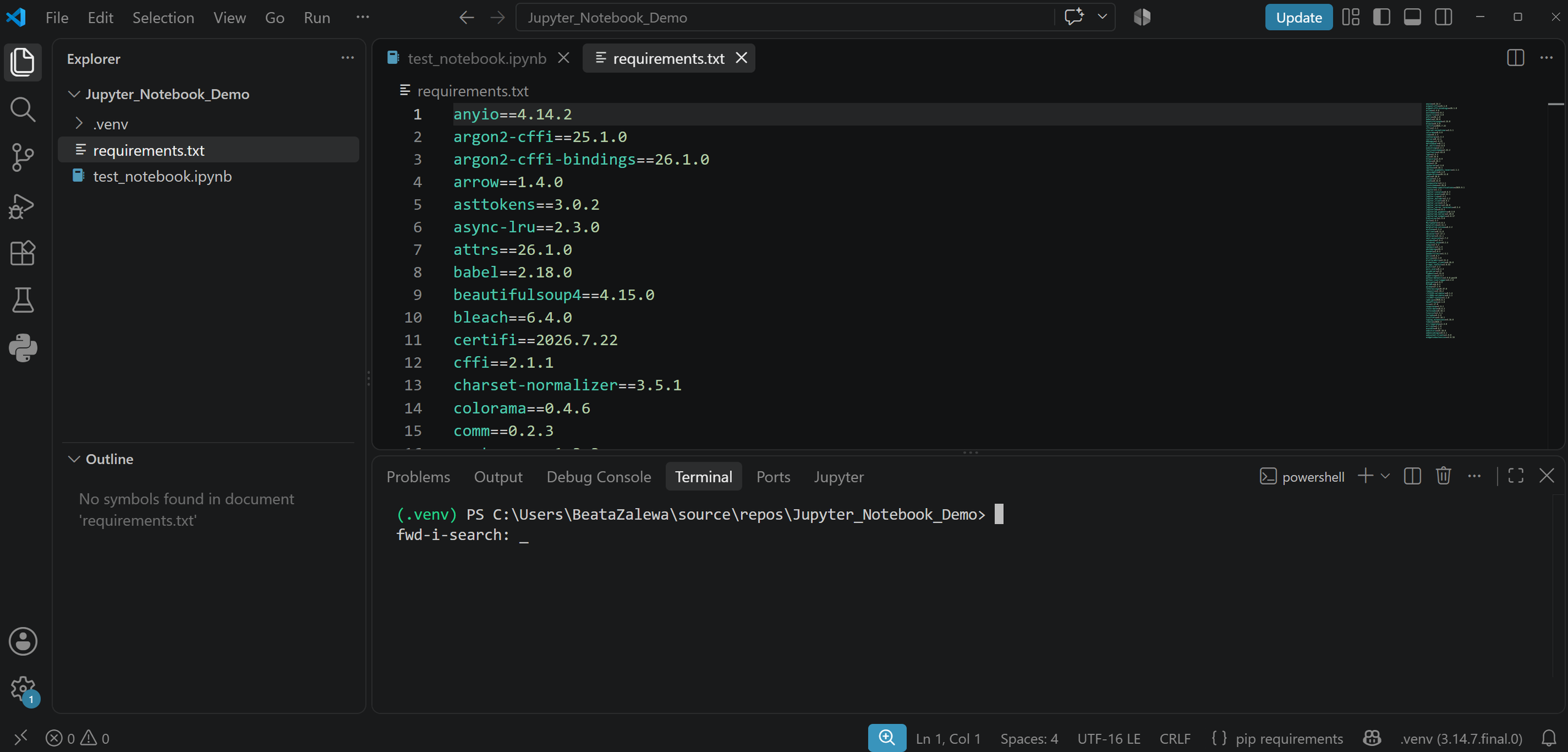
Na innym komputerze te same pakiety zainstalujesz za pomocą:
python -m pip install -r requirements.txtJupyter Notebook w VS Code – podsumowanie
Praca z Jupyter Notebook w VS Code nie wymaga skomplikowanej konfiguracji. Wystarczy zainstalować Pythona, rozszerzenia Python i Jupyter, przygotować środowisko oraz wybrać odpowiedni kernel. Potem można uruchamiać kod fragmentami, dodawać wyjaśnienia w Markdown i oglądać tabele lub wykresy bezpośrednio w dokumencie.
Najważniejsza zasada dotyczy zgodności środowisk. Notebook powinien korzystać z tego samego interpretera Pythona, w którym znajdują się wymagane biblioteki. Gdy o tym pamiętasz, większość typowych problemów znika.
Jeśli chcesz nauczyć się Pythona, analizy danych albo wykorzystywania narzędzi AI w praktyce, potrzebujesz wsparcia – sprawdź ofertę ZALNET. Więcej informacji o projekcie Jupyter znajdziesz również w oficjalnej dokumentacji.