
Alerty Wazuh z Kali Linux – testy SSH i analiza logów krok po kroku
Alerty Wazuh najlepiej poznawać na podstawie zdarzeń wygenerowanych we własnym laboratorium. Działający dashboard jest dopiero początkiem. Kolejny krok to sprawdzenie, czy platforma otrzymuje logi, rozpoznaje zdarzenia i pokazuje informacje potrzebne do ich analizy.
W tym poradniku wykorzystamy Kali Linux do wykonywania kontrolowanych prób połączenia SSH z Ubuntu, na którym działa Wazuh 4.14. Następnie sprawdzimy, jak zdarzenia zapisane w logach systemowych zamieniają się w alerty Wazuh widoczne w dashboardzie.
Jeśli platforma nie jest jeszcze uruchomiona, zacznij od poprzedniego artykułu: Instalacja Wazuh na Ubuntu — wdrożenie All-in-one.
Ćwiczenia wykonuj we własnym laboratorium lub środowisku, do którego testowania masz uprawnienia.
Materiał wyłącznie do celów edukacyjnych
Ten poradnik służy wyłącznie nauce analizy logów i wykrywania zagrożeń przez analityków cyberbezpieczeństwa. Opisane ćwiczenia wykonuj tylko we własnym laboratorium lub w środowisku, którego właściciel wyraźnie zezwolił na testy. Materiału nie wolno wykorzystywać do nieautoryzowanych działań, uzyskiwania dostępu do cudzych systemów ani zakłócania ich pracy.
Jakie alerty Wazuh wygenerujemy podczas ćwiczeń?
Przejdziemy przez trzy scenariusze:
- Sprawdzimy dostępność SSH z Kali Linux.
- Wygenerujemy próbę logowania na nieistniejące konto i odszukamy odpowiadający jej alert.
- Powtórzymy próby, aby sprawdzić działanie korelacji zdarzeń.
Następnie przeanalizujemy pola alertów, przetestujemy pojedynczy log narzędziem wazuh-logtest i sprawdzimy, jak diagnozować brak zdarzeń w dashboardzie.
W tym laboratorium Kali nie musi mieć zainstalowanego agenta Wazuh. Jest źródłem ruchu. Monitorowanym systemem jest Ubuntu z managerem Wazuh, który zbiera lokalne logi.
1. Przygotowanie laboratorium Wazuh i Kali Linux
Wykorzystamy dwie maszyny:
| Maszyna | Rola |
|---|---|
| Ubuntu 24.04 LTS z Wazuh 4.14 All-in-one | Serwer SSH, źródło logów i platforma analizująca zdarzenia |
| Kali Linux | Komputer wykonujący testowe połączenia SSH |
Maszyny muszą mieć różne adresy IP i możliwość komunikacji między sobą.
Sprawdzenie adresów przed rozpoczęciem testów
Na obu maszynach wykonaj:
ip -4 -br addressPrzykładowa konfiguracja może wyglądać następująco:
| Maszyna | Przykładowy adres IPv4 |
|---|---|
| Ubuntu | 10.0.2.15 |
| Kali Linux | 10.0.2.3 |

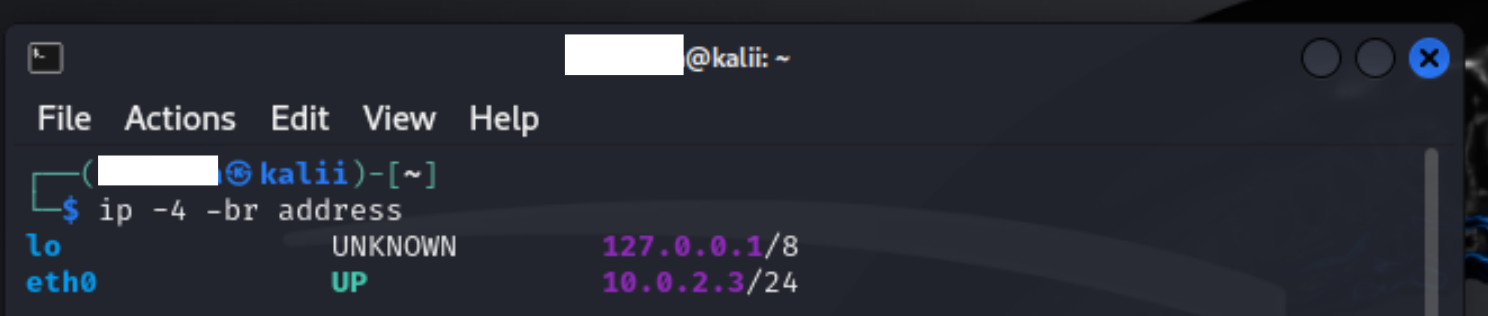
W dalszych poleceniach zastąp adresy własnymi wartościami.
Podczas konfiguracji VirtualBox zwróć uwagę na różnicę między trybami NAT i Sieć NAT. W oddzielnym, domyślnym trybie NAT obie maszyny mogą otrzymać adres 10.0.2.15, działając jednocześnie w odseparowanych sieciach. Do wspólnego laboratorium możesz wykorzystać jedną sieć NAT Network. Szczegóły opisuje dokumentacja sieci VirtualBox.
Na Kali sprawdź trasę do Ubuntu:
ip route get 10.0.2.15Jeżeli zobaczysz:
local 10.0.2.15 dev lo ...testujesz własną maszynę. Przed kontynuowaniem popraw adres docelowy lub konfigurację sieci.

2. Przygotowanie SSH na Ubuntu
Poniższe polecenia wykonuj na Ubuntu z Wazuh.
Zainstaluj serwer OpenSSH i narzędzie jq, którego użyjemy do analizy alertów JSON:
sudo apt update
sudo apt install -y openssh-server jq
sudo systemctl enable --now ssh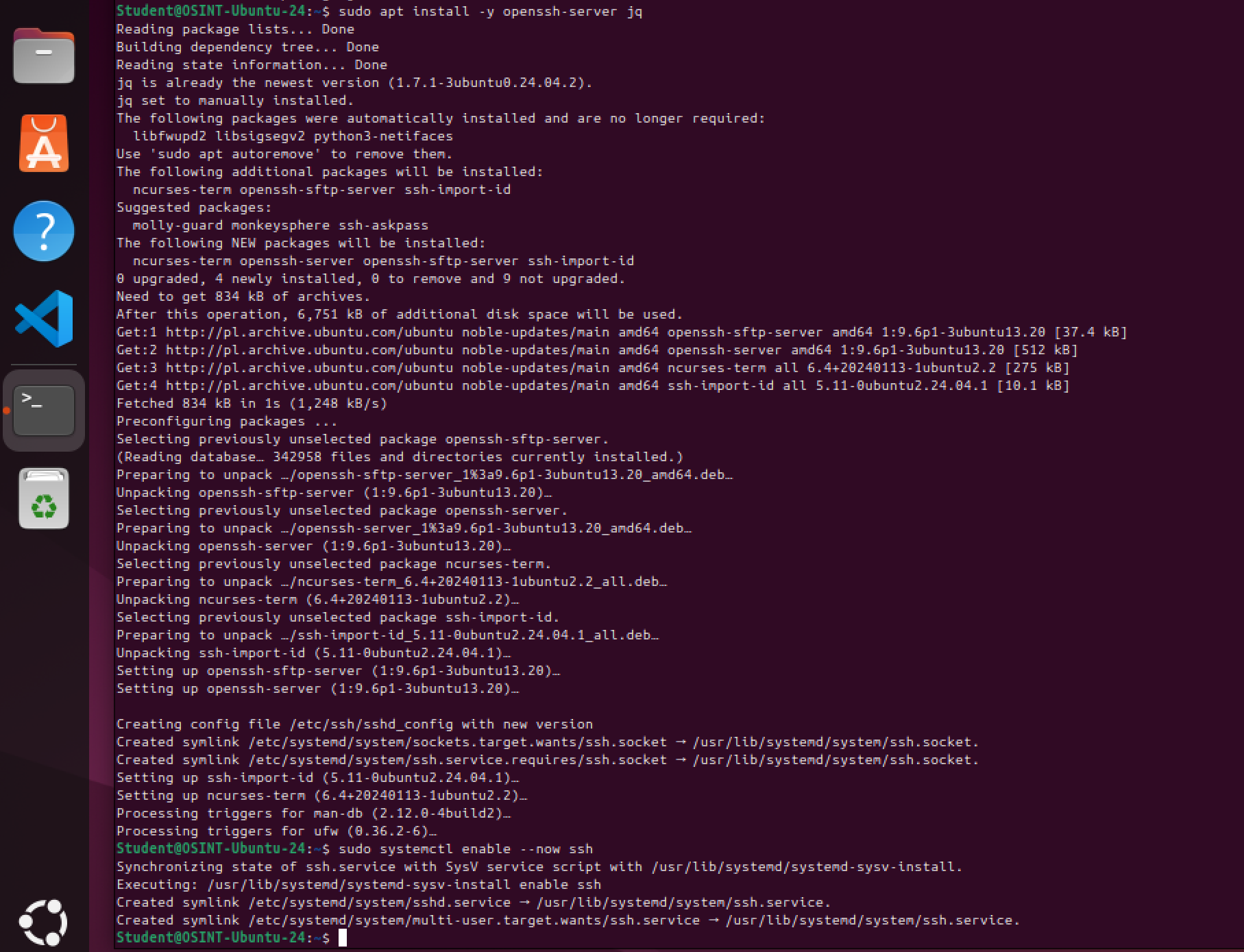
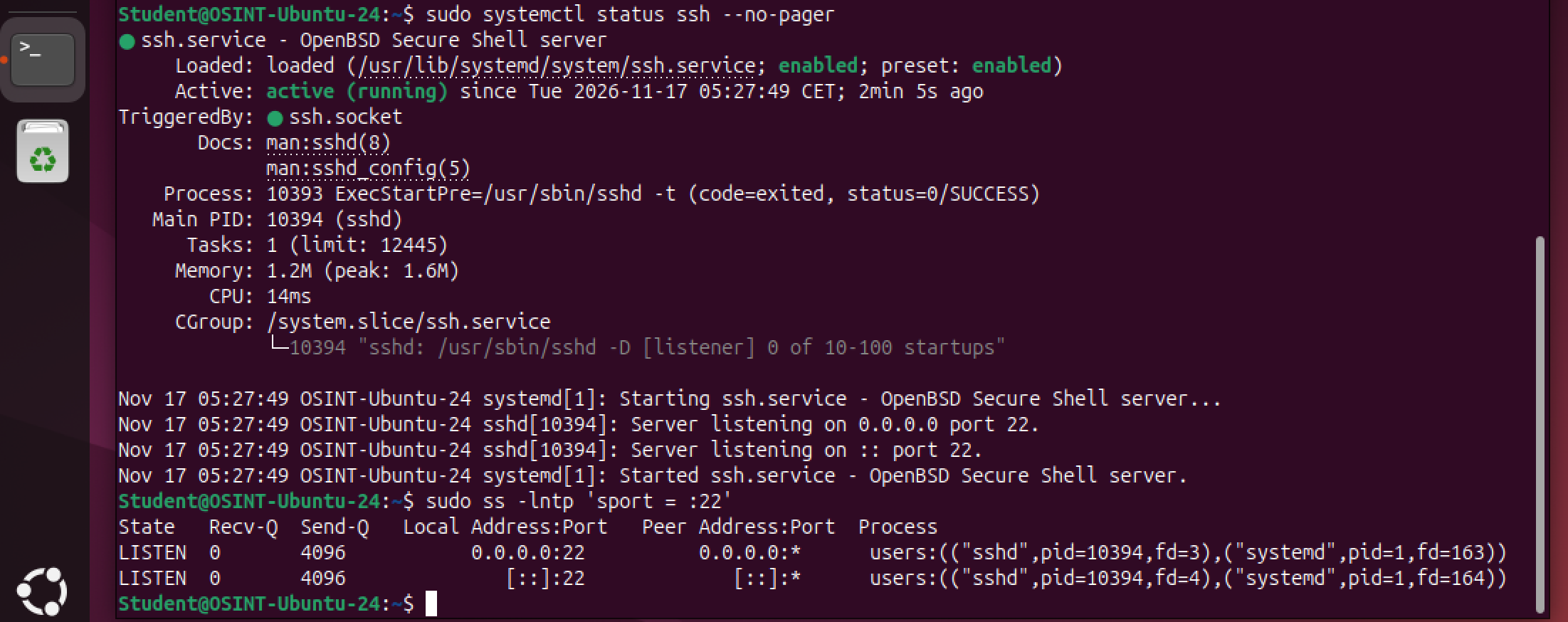
Sprawdź usługę i port nasłuchu:
sudo systemctl status ssh --no-pager
sudo ss -lntp 'sport = :22'
Wynik ss powinien wskazywać gniazdo w stanie LISTEN na porcie 22.
Jeśli korzystasz z aktywnej zapory UFW, dopuść połączenia z rzeczywistego adresu Kali:
sudo ufw allow from 10.0.2.15 to any port 22 proto tcpSprawdź reguły:
sudo ufw status numberedReguły UFW są oceniane w kolejności. Wcześniejsza pasująca reguła blokująca może uniemożliwić połączenie mimo dodania późniejszego zezwolenia.
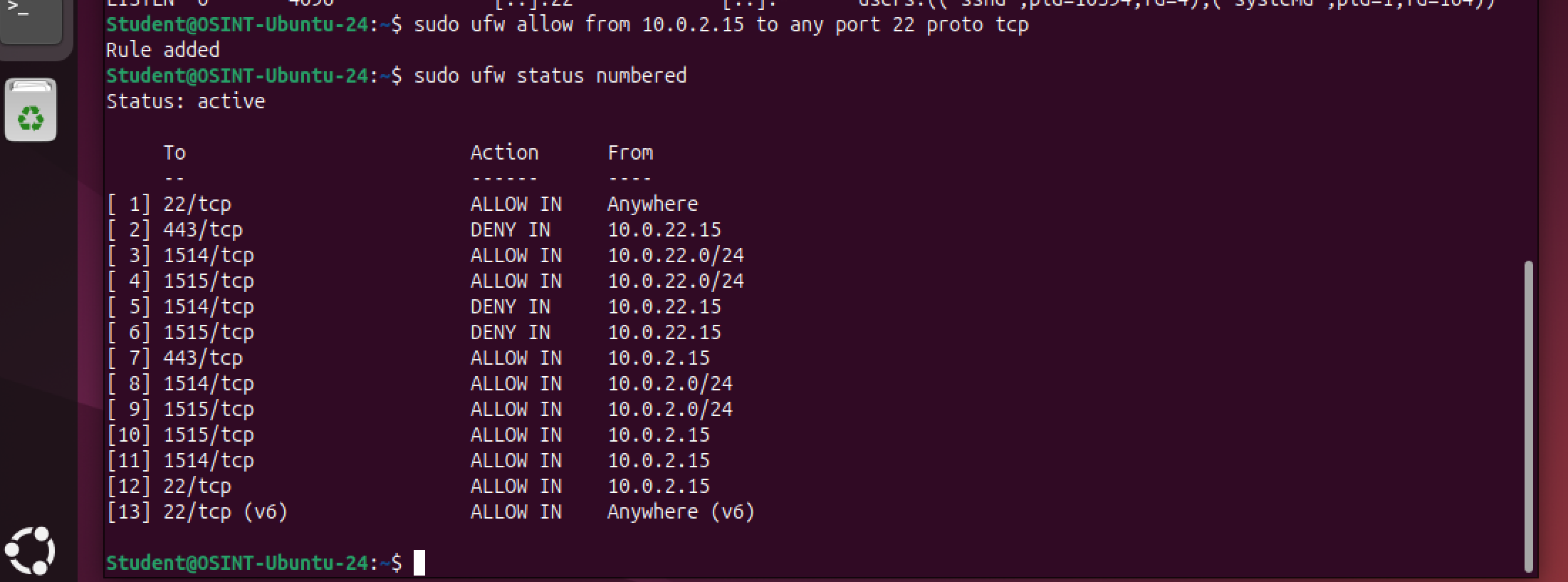
Którego portu używamy w tym ćwiczeniu?
| Port TCP | Przeznaczenie |
|---|---|
| 22 | Testowane połączenia SSH |
| 1514 | Komunikacja agentów Wazuh z managerem |
| 1515 | Rejestracja agentów Wazuh |
| 443 | Dostęp do Wazuh dashboard |
W tym scenariuszu połączenia z Kali kierujemy na port 22. Otwarte porty 1514 i 1515 nie zastępują działającego serwera SSH. Przeznaczenie portów Wazuh opisuje oficjalna dokumentacja architektury.
3. Sprawdzenie zbierania logów SSH przez Wazuh
Najpierw potwierdź, że Ubuntu zapisuje zdarzenia SSH:
sudo journalctl -t sshd --since "10 minutes ago" --no-pagerBrak wpisów może oznaczać, że w tym czasie nie było połączeń. Za chwilę wygenerujemy nowe zdarzenia.

Następnie sprawdź konfigurację źródeł logów Wazuh:
sudo grep -n -A 8 -B 2 -E 'journald|auth\.log' /var/ossec/etc/ossec.confW Ubuntu możesz spotkać dwa źródła:
- journald – dziennik zdarzeń systemd;
- /var/log/auth.log – plik logów uwierzytelniania, jeśli system zapisuje go przez odpowiednio skonfigurowany mechanizm logowania.
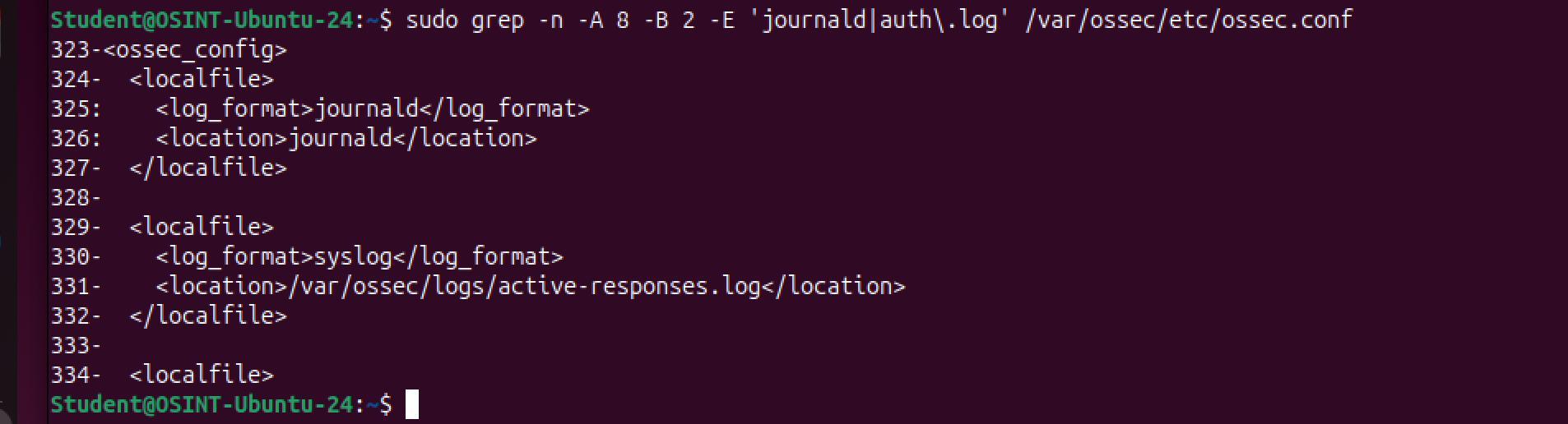
Zbieranie zdarzeń z journald
Jeżeli konfiguracja zawiera już blok:
<localfile>
  <location>journald</location>
  <log_format>journald</log_format>
</localfile>
sprawdź, czy nie ma w nim dodatkowych filtrów wykluczających zdarzenia SSH.
Jeśli SSH nie jest zbierane z żadnego źródła, możesz dodać ten blok wewnątrz istniejącej sekcji <ossec_config> w pliku:
sudo nano /var/ossec/etc/ossec.conf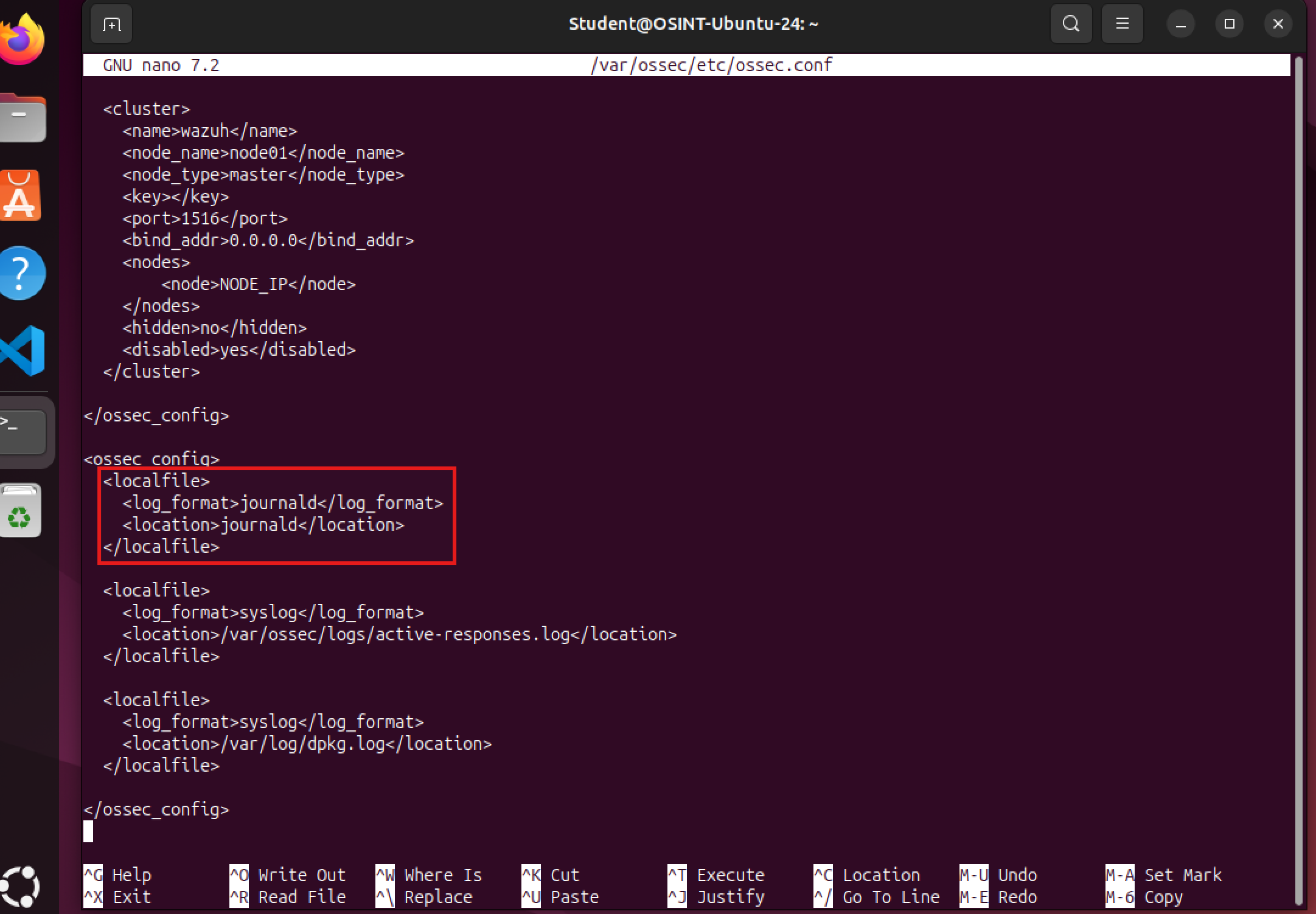
Przed edycją wykonaj kopię:
sudo cp -a /var/ossec/etc/ossec.conf \
  "/var/ossec/etc/ossec.conf.bak-$(date +%Y%m%d-%H%M%S)"
Nie dodawaj drugiego identycznego źródła. Zbieranie tych samych zdarzeń przez journald i auth.log może prowadzić do duplikacji i utrudnić interpretację liczby alertów.
Dokumentacja Wazuh opisuje zarówno zbieranie logów journald, jak i monitorowanie plików logów.
Po zmianie konfiguracji wykonaj jej test:
sudo /var/ossec/bin/wazuh-logcollector -t
Jeśli test nie zgłasza błędów, zrestartuj managera:
sudo systemctl restart wazuh-manager
sudo systemctl status wazuh-manager --no-pager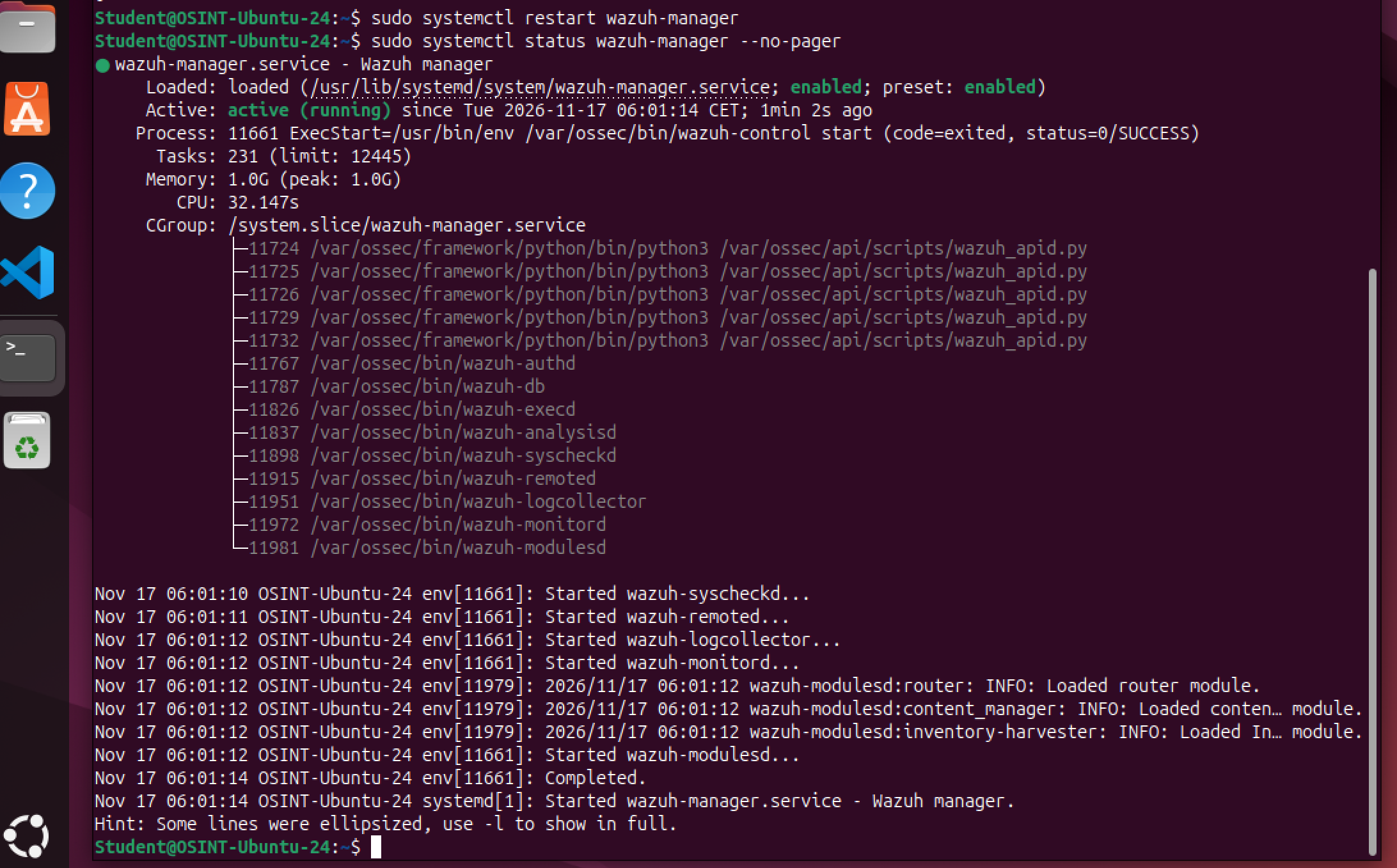
Opcja -t narzędzia wazuh-logcollector służy do sprawdzania konfiguracji źródeł logów.
Nowe próby SSH wykonuj po uruchomieniu zbierania logów. Wazuh domyślnie zbiera z journald przyszłe zdarzenia; wcześniejszy test nie musi zostać przetworzony po późniejszej zmianie konfiguracji.
4. Ćwiczenie pierwsze – sprawdzenie dostępności SSH
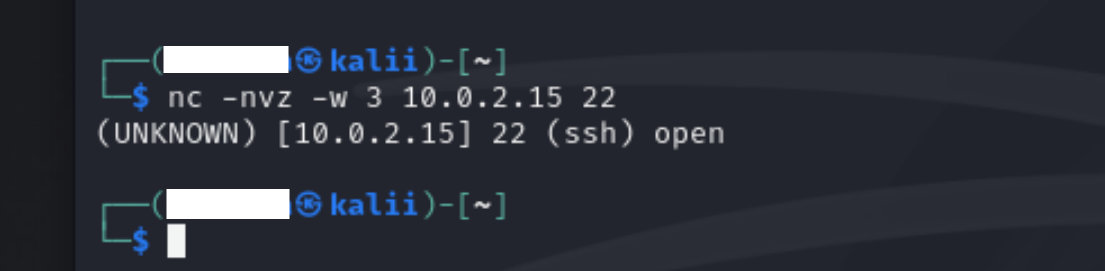
Na Kali Linux wykonaj:
nc -nvz -w 3 10.0.2.15 22Wynik zawierający open lub succeeded oznacza, że udało się nawiązać połączenie TCP.
To sprawdzenie dostępności usługi. Nie potwierdza poprawnego logowania ani wygenerowania konkretnego alertu.
W zależności od zachowania klienta i serwera samo otwarcie, a następnie zamknięcie połączenia może pozostawić wpis w logach. Nie traktuj jednak testu nc jako pewnego sposobu uzyskania alertu o nieudanym uwierzytelnieniu.
5. Ćwiczenie drugie – generowanie alertu Wazuh dla nieistniejącego użytkownika
Wykorzystamy nazwę:
wazuh_lab_nieistniejacyNa Ubuntu upewnij się, że takie konto nie istnieje:
getent passwd wazuh_lab_nieistniejacyBrak wyniku oznacza, że system nie znalazł konta.

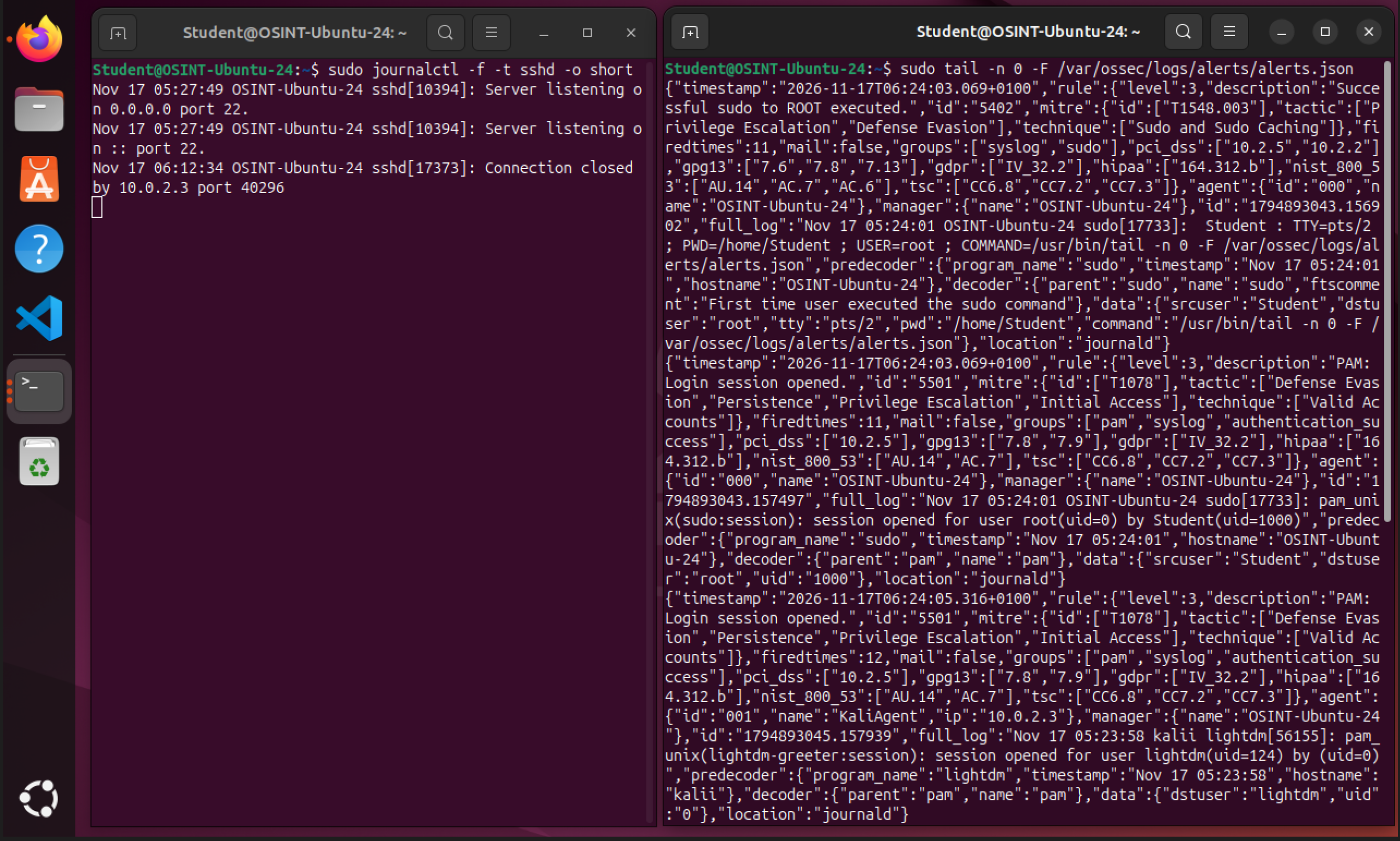
Przygotowanie obserwacji logów
W pierwszym terminalu Ubuntu uruchom:
sudo journalctl -f -t sshd -o shortW drugim terminalu Ubuntu obserwuj alerty:
sudo tail -n 0 -F /var/ossec/logs/alerts/alerts.jsonObydwa polecenia zakończysz skrótem Ctrl+C.
Wykonanie próby z poziomu Kali Linux
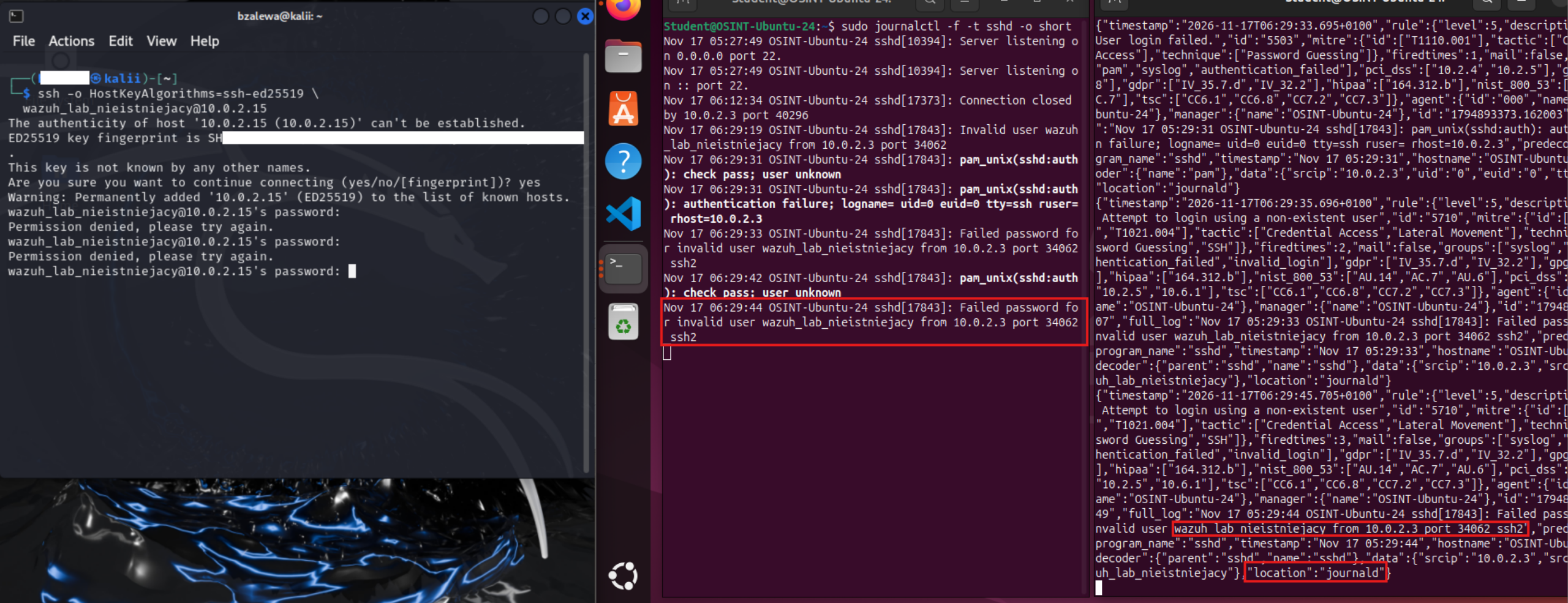
Na Kali uruchom:
ssh -o HostKeyAlgorithms=ssh-ed25519 \
  wazuh_lab_nieistniejacy@10.0.2.15
Przy pierwszym połączeniu SSH może poprosić o potwierdzenie klucza hosta. Jego odcisk sprawdzisz na Ubuntu:
sudo ssh-keygen -lf /etc/ssh/ssh_host_ed25519_key.pub
Porównaj fingerprint z informacją wyświetloną na Kali. Po potwierdzeniu właściwego hosta zaakceptuj klucz.
Jeśli serwer poprosi o hasło, wpisz dowolne testowe hasło. Konto nie istnieje, więc logowanie powinno zostać odrzucone. Jeżeli serwer dopuszcza wyłącznie klucze, również może odrzucić próbę – istotne jest sprawdzenie, jaki log faktycznie powstał.
Jakiego zdarzenia szukamy?
W logach SSH może pojawić się wpis podobny do poniższego:
Nov 16 10:15:00 ubuntu-wazuh sshd[12345]: Invalid user wazuh_lab_nieistniejacy from 10.0.2.16 port 45678To przykład formatu, a nie wynik Twojego testu.
Najważniejsze informacje to:
| Fragment | Znaczenie |
|---|---|
| sshd[12345] | Proces obsługujący połączenie |
| Invalid user | Próba użycia nieistniejącego konta |
| wazuh_lab_nieistniejacy | Nazwa użyta podczas próby |
| 10.0.2.16 | Adres źródłowy widziany przez Ubuntu |
| 45678 | Port źródłowy klienta, nie port serwera SSH |
Wazuh ma regułę 5710, która rozpoznaje próby logowania na nieistniejące konto. Oficjalny przykład wazuh-logtest pokazuje dla takiego zdarzenia poziom 5.

6. Wyszukiwanie alertów Wazuh w dashboardzie
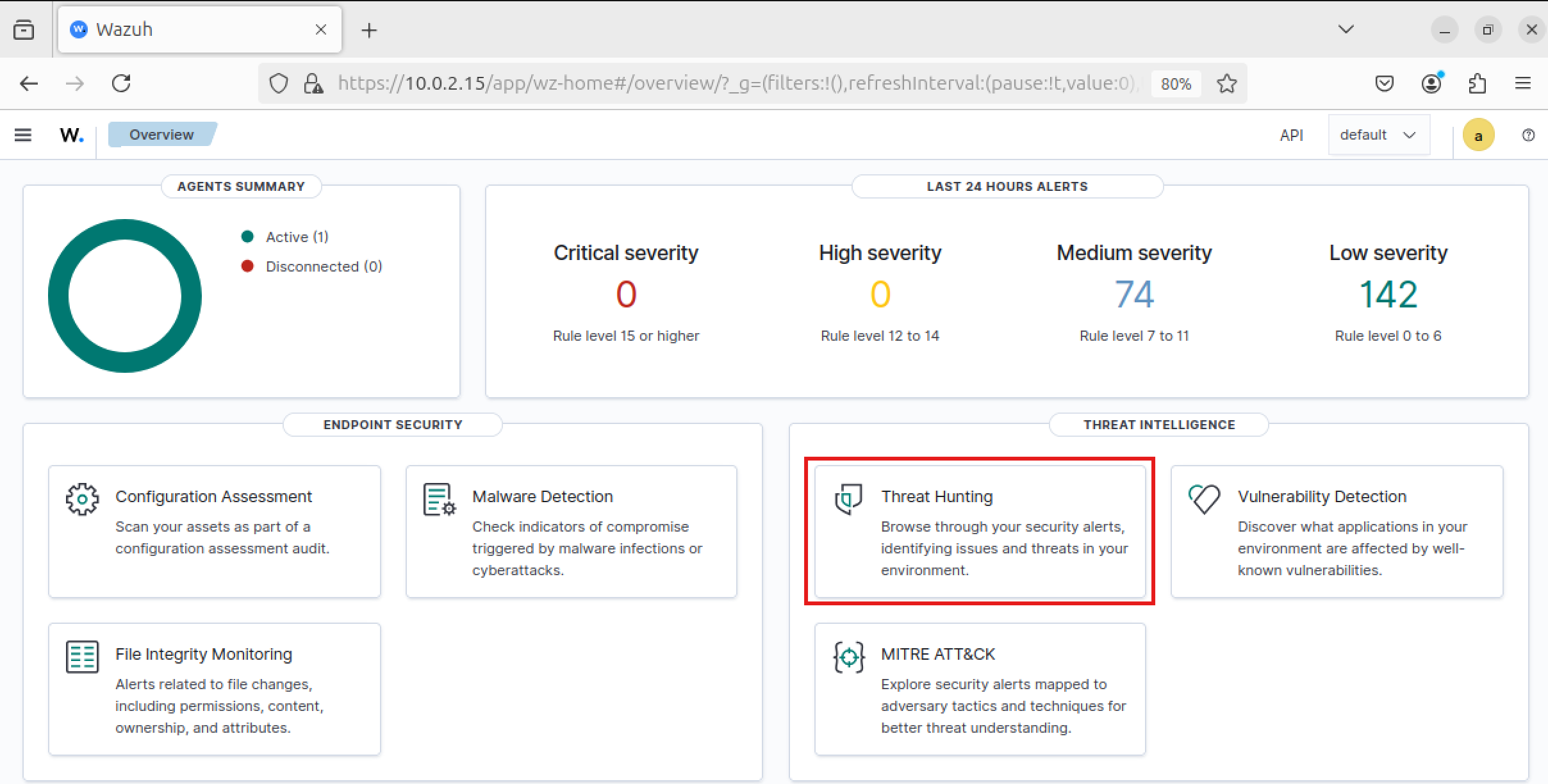
Otwórz Wazuh dashboard i przejdź do widoku Threat Hunting. Ustaw zakres czasu obejmujący test, np. ostatnie 15 minut.
Wyszukaj:
rule.id:"5710"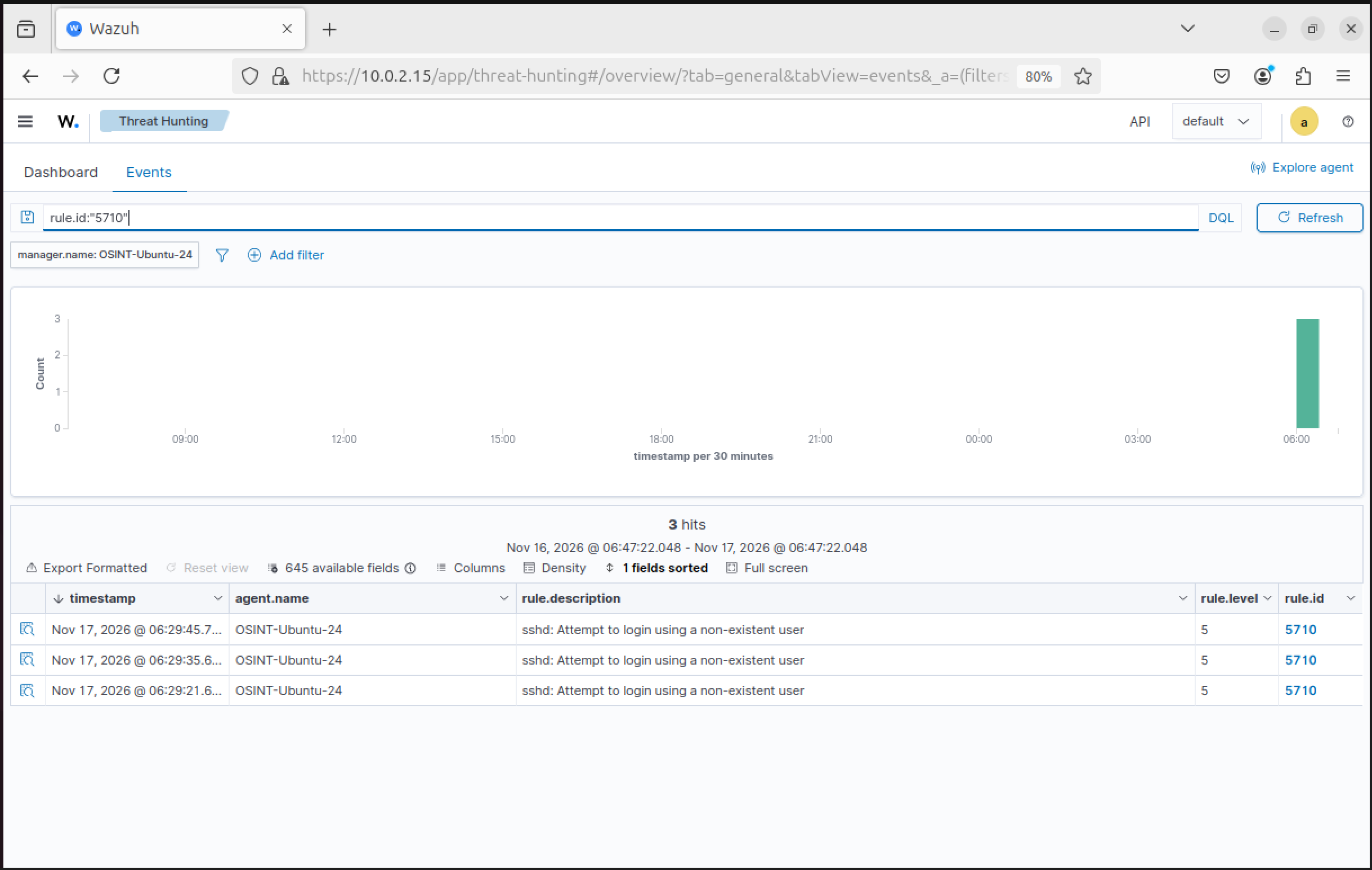
Następnie zawęź wyniki do adresu źródłowego Kali:
rule.id:"5710" AND data.srcip:"10.0.2.16"Jeżeli Ubuntu widzi inny adres źródłowy, np. wskutek translacji adresów, użyj wartości odczytanej z rzeczywistego logu.
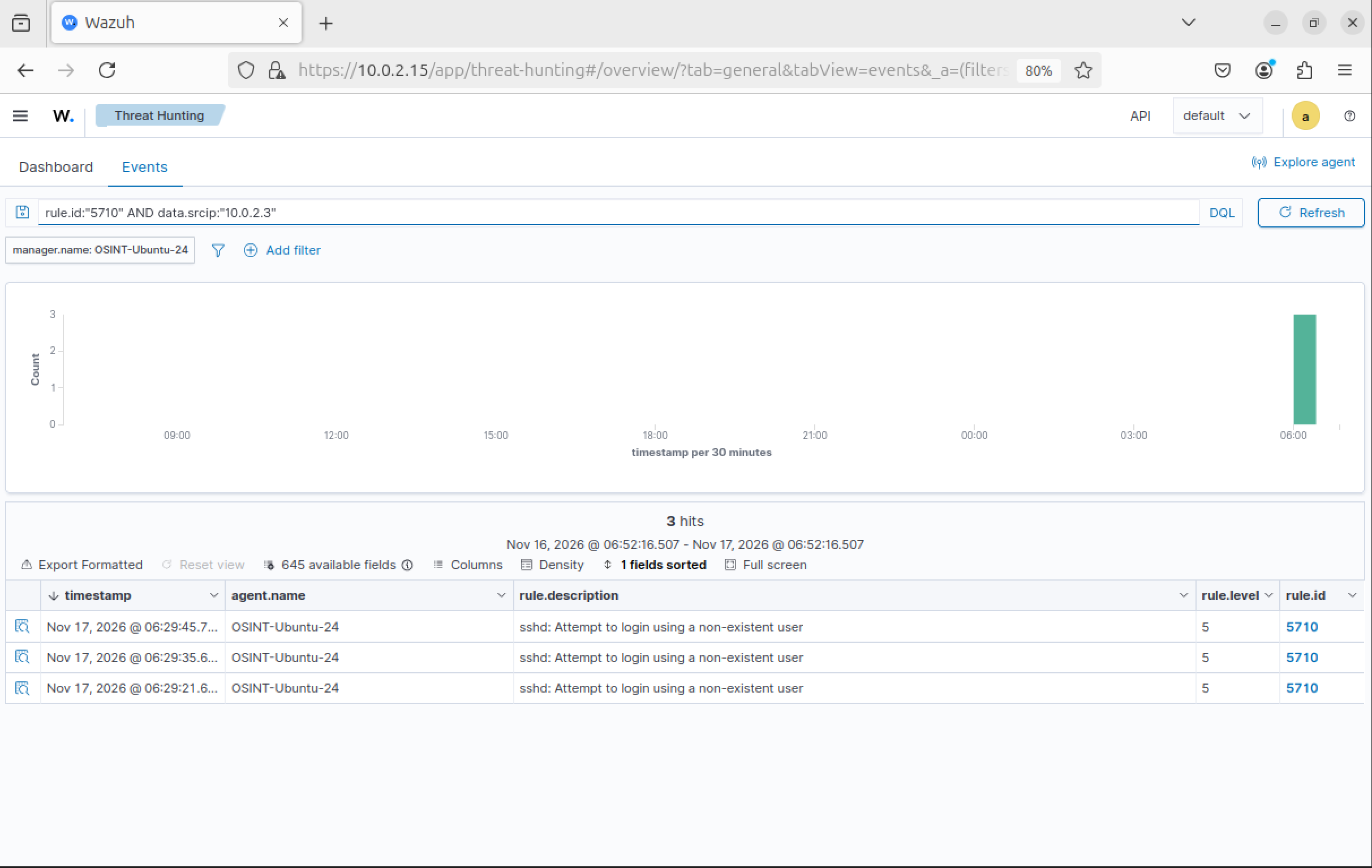
Sprawdź również:
rule.groups:"sshd"Ten filtr pozwala zobaczyć szerszy kontekst zdarzeń SSH, zamiast ograniczać analizę do jednego identyfikatora reguły.
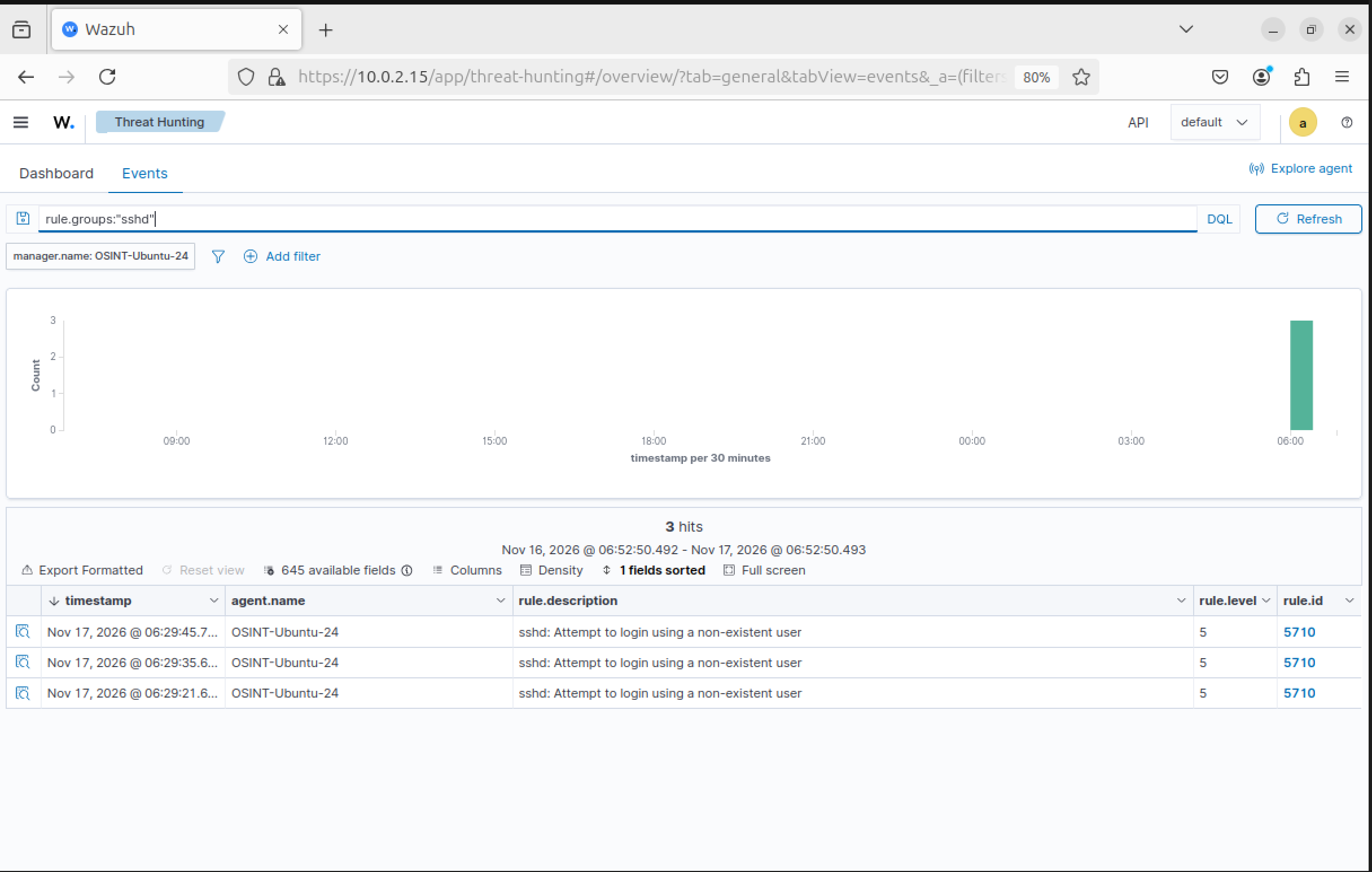
Dlaczego alert może mieć agent.id: 000?
W opisanym laboratorium log pochodzi z samego serwera Wazuh 4.14. Dla lokalnych zdarzeń managera możesz zobaczyć:
agent.id: 000Nie oznacza to, że Kali jest agentem o numerze 000. Kali jest źródłem połączenia, a Ubuntu – hostem rejestrującym zdarzenie.
7. Ćwiczenie trzecie – seria prób i korelacja zdarzeń
Pojedynczy wpis pokazuje jedną próbę. Seria podobnych zdarzeń z tego samego źródła daje dodatkowy kontekst.
W terminalu Kali wykonaj 12 kontrolowanych prób użycia nieistniejącego konta:
for i in $(seq 1 12); do
  printf '\nPróba %s/12\n' "$i"

  ssh \
    -o HostKeyAlgorithms=ssh-ed25519 \
    -o BatchMode=yes \
    -o PreferredAuthentications=none \
    -o ConnectTimeout=3 \
    -o ControlMaster=no \
    -o ControlPath=none \
    wazuh_lab_nieistniejacy@10.0.2.15 true

  sleep 1
done
Wykonaj pętlę po wcześniejszym potwierdzeniu klucza hosta.
Polecenie tworzy osobne połączenia i nie pyta interaktywnie o hasło. Symuluje powtarzające się próby dostępu z użyciem nieistniejącej nazwy użytkownika. Komunikaty o odmowie uwierzytelnienia są w tym ćwiczeniu oczekiwane.
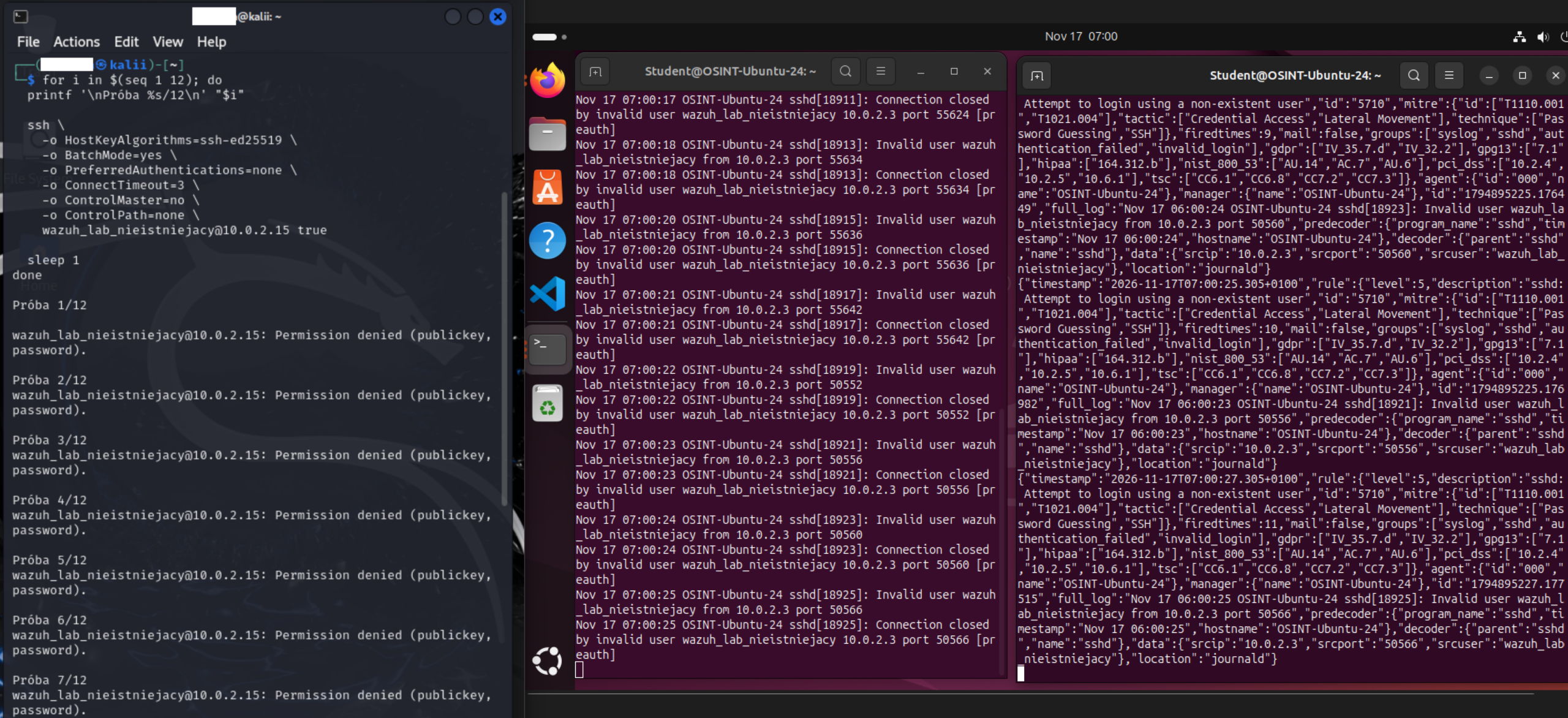
W dashboardzie sprawdź:
rule.id:("5710" OR "5712")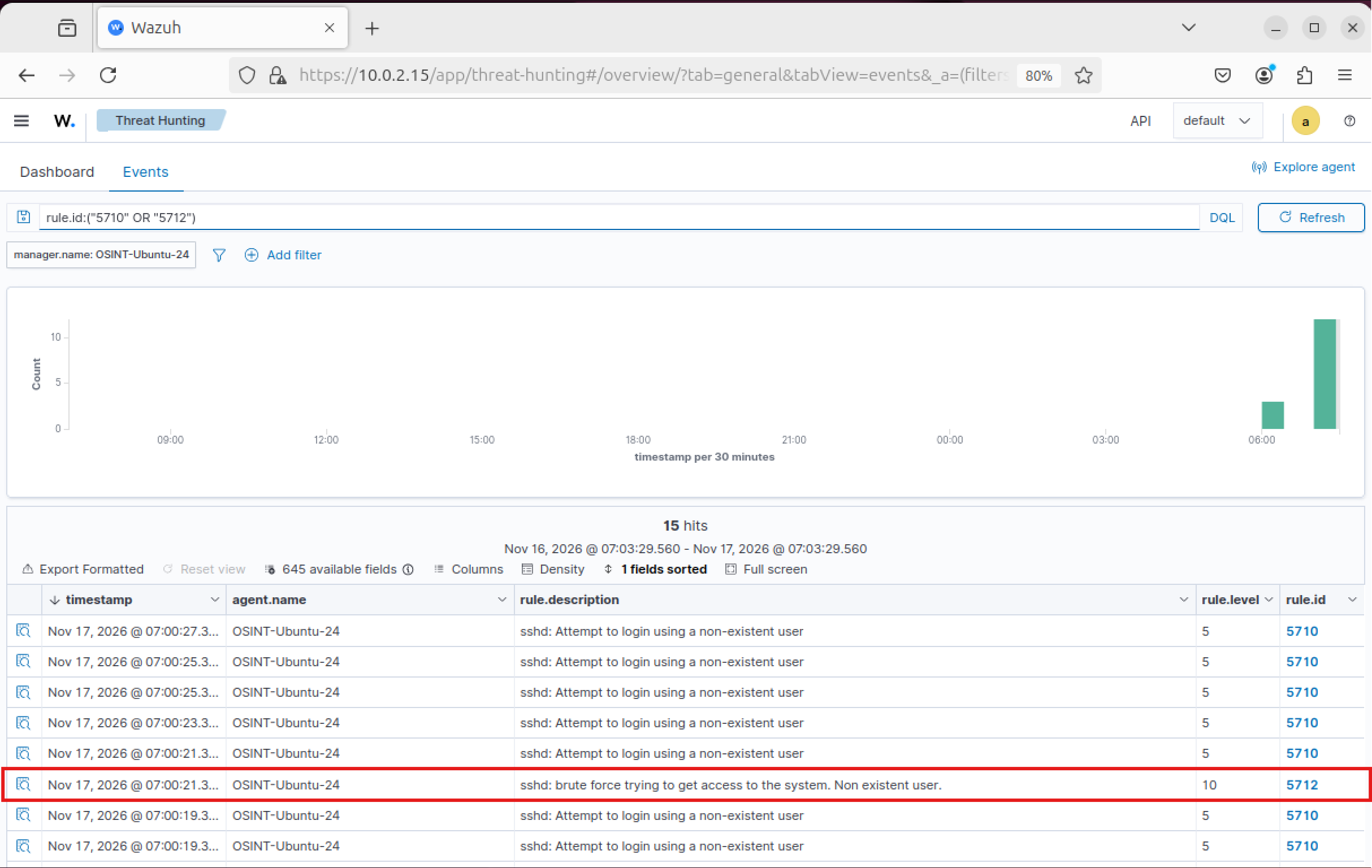
Reguła 5712 służy do wykrywania serii zdarzeń odpowiadających próbom uzyskania dostępu. Wazuh opisuje korelację nieudanych logowań w oficjalnym scenariuszu wykrywania brute force.
Nie zakładaj, że określona liczba połączeń zawsze da dokładnie tyle samo alertów. Jedno połączenie SSH może wygenerować kilka wpisów, część komunikatów jest odfiltrowywana, a korelacja uwzględnia czas i warunki reguły.
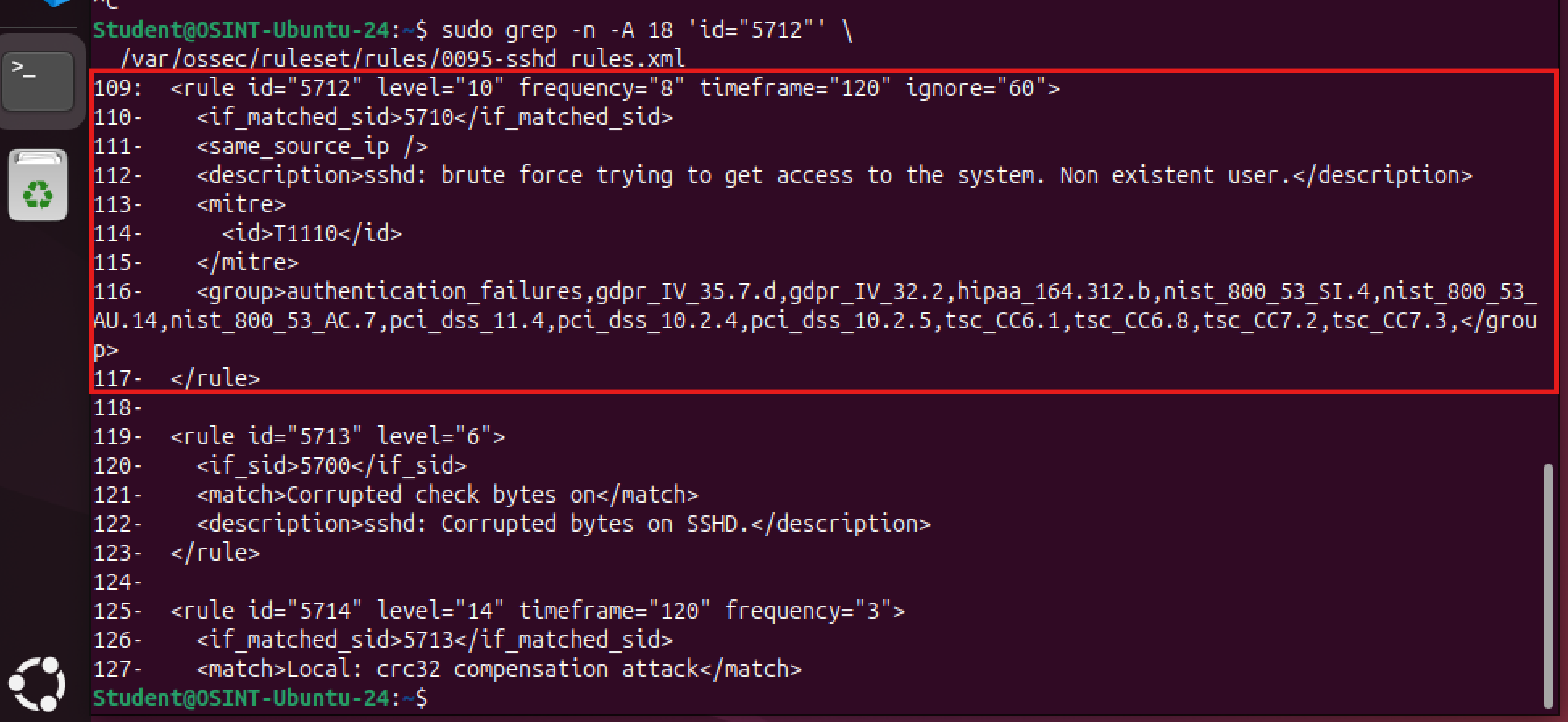
Definicję używaną przez Twoją instalację sprawdzisz na Ubuntu:
sudo grep -n -A 18 'id="5712"' \
  /var/ossec/ruleset/rules/0095-sshd_rules.xml
Zwróć uwagę na warunki czasowe, częstotliwość oraz powiązanie ze zdarzeniami wcześniejszej reguły. Nie edytuj pliku reguł dostarczonego z pakietem na potrzeby tego ćwiczenia.
Widoczne niżej reguły 5713 i 5714 to kolejne definicje w pliku. Pojawiły się dlatego, że opcja -A 18 wyświetla również 18 wierszy po znalezionym dopasowaniu.
8. Jak analizować alerty Wazuh w terminalu?
Alerty Wazuh możesz przeglądać w dashboardzie, ale warto sprawdzić także dane zapisane bezpośrednio na serwerze.
| Źródło | Co sprawdzisz? |
|---|---|
| journalctl -t sshd | Oryginalne zdarzenia SSH |
| /var/ossec/logs/alerts/alerts.json | Alerty w formacie JSON |
| /var/ossec/logs/alerts/alerts.log | Tekstową postać alertów |
| /var/ossec/logs/ossec.log | Działanie i błędy komponentów Wazuh |
Wazuh domyślnie zapisuje alerty w plikach alerts.log i alerts.json, a Filebeat przesyła je do indexera. Plik alertów zawiera zdarzenia spełniające warunki generowania alertu – nie jest pełną kopią wszystkich logów systemowych.
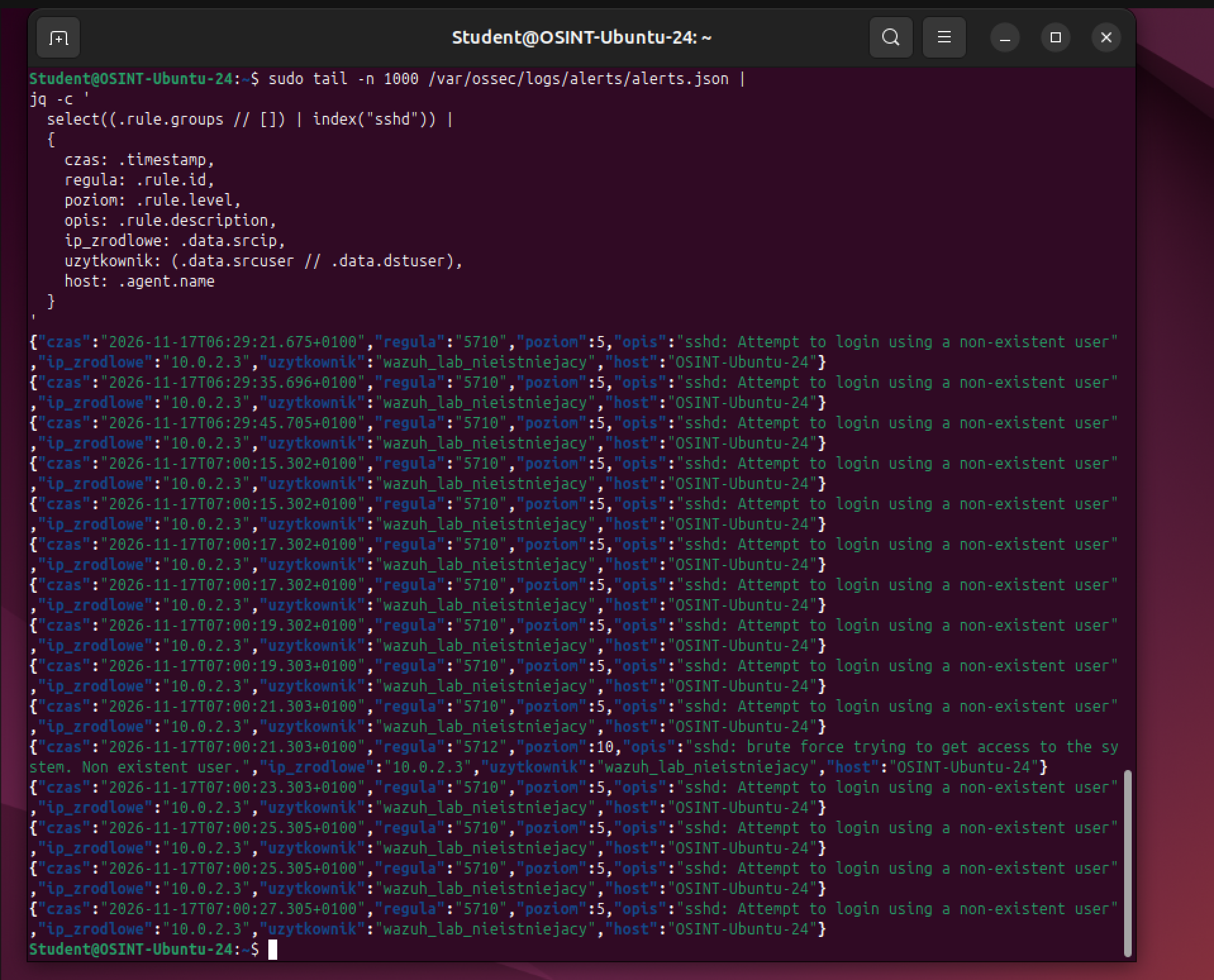
Wyświetlanie alertów SSH
Na Ubuntu wykonaj:
sudo tail -n 1000 /var/ossec/logs/alerts/alerts.json |
jq -c '
  select((.rule.groups // []) | index("sshd")) |
  {
    czas: .timestamp,
    regula: .rule.id,
    poziom: .rule.level,
    opis: .rule.description,
    ip_zrodlowe: .data.srcip,
    uzytkownik: (.data.srcuser // .data.dstuser),
    host: .agent.name
  }
'
Polecenie przegląda ostatnie 1000 zapisanych alertów, wybiera grupę sshd i pokazuje najważniejsze pola.
Nie jest to zapytanie o cały dzień. Jeśli serwer generuje dużo alertów, wcześniejsze zdarzenie może już nie należeć do ostatnich 1000 rekordów.
Jak interpretować pola opisujące alerty Wazuh?
| Pole | Pytanie analityczne |
|---|---|
| timestamp | Kiedy powstał alert? |
| rule.id | Która reguła została dopasowana? |
| rule.level | Jaką wagę przypisuje zdarzeniu reguła? |
| rule.description | Jak Wazuh opisuje zdarzenie? |
| data.srcip | Skąd pochodziło połączenie? |
| data.srcuser lub data.dstuser | Jakiego użytkownika dotyczyło zdarzenie? |
| agent.name | Który monitorowany host dostarczył log? |
| full_log | Jaka była treść logu poddanego analizie? |
Poziom reguły nie jest prawdopodobieństwem włamania. To element klasyfikacji zdarzenia. Do oceny potrzebujesz również kontekstu: źródła połączenia, liczby prób, celu i ewentualnych późniejszych logowań.
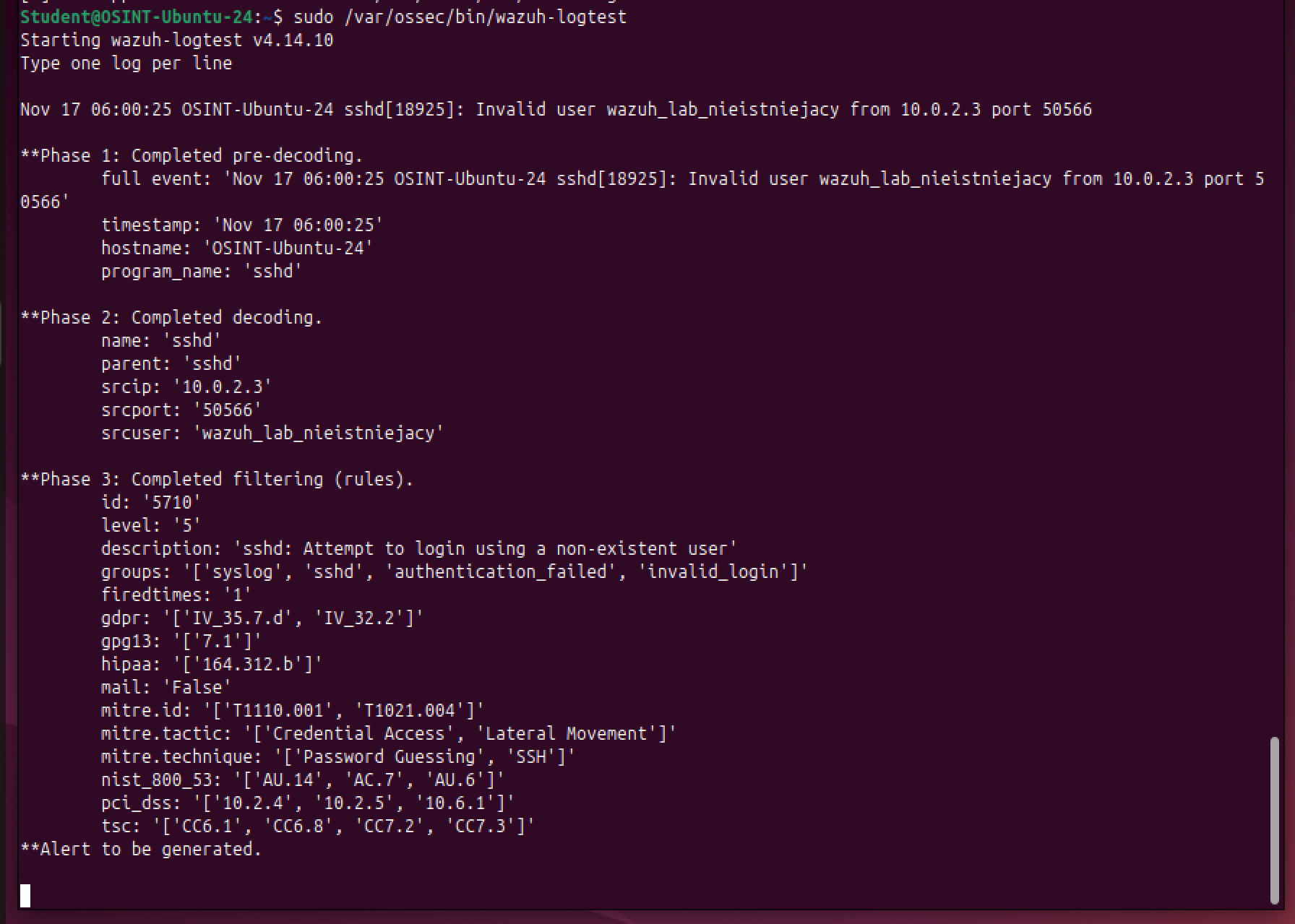
9. Jak testować alerty Wazuh narzędziem wazuh-logtest?
Gdy log istnieje, ale nie rozumiesz dopasowania reguły, użyj:
sudo /var/ossec/bin/wazuh-logtestWklej pojedynczą linię z rzeczywistego logu SSH. Możesz również wykorzystać przykład laboratoryjny:
Nov 16 10:15:00 ubuntu-wazuh sshd[12345]: Invalid user wazuh_lab_nieistniejacy from 10.0.2.16 port 45678Narzędzie pokazuje trzy etapy analizy:
| Etap | Znaczenie |
|---|---|
| Phase 1 — pre-decoding | Rozpoznanie nagłówka, np. czasu, hosta i programu |
| Phase 2 — decoding | Wyodrębnienie pól, np. użytkownika i adresu IP |
| Phase 3 — rules | Dopasowanie reguły, jej opisu i poziomu |
wazuh-logtest działa w osobnej sesji testowej. Wklejenie logu do tego narzędzia nie oznacza dostarczenia zdarzenia do normalnego strumienia alertów w dashboardzie. Służy do sprawdzenia dekodowania i reguł. Więcej na ten tamat można przeczytak w artykuke o Data analysis · Wazuh documentation.
10. Brak alertów Wazuh – jak znaleźć przyczynę?
Sprawdzaj kolejne etapy przepływu danych.
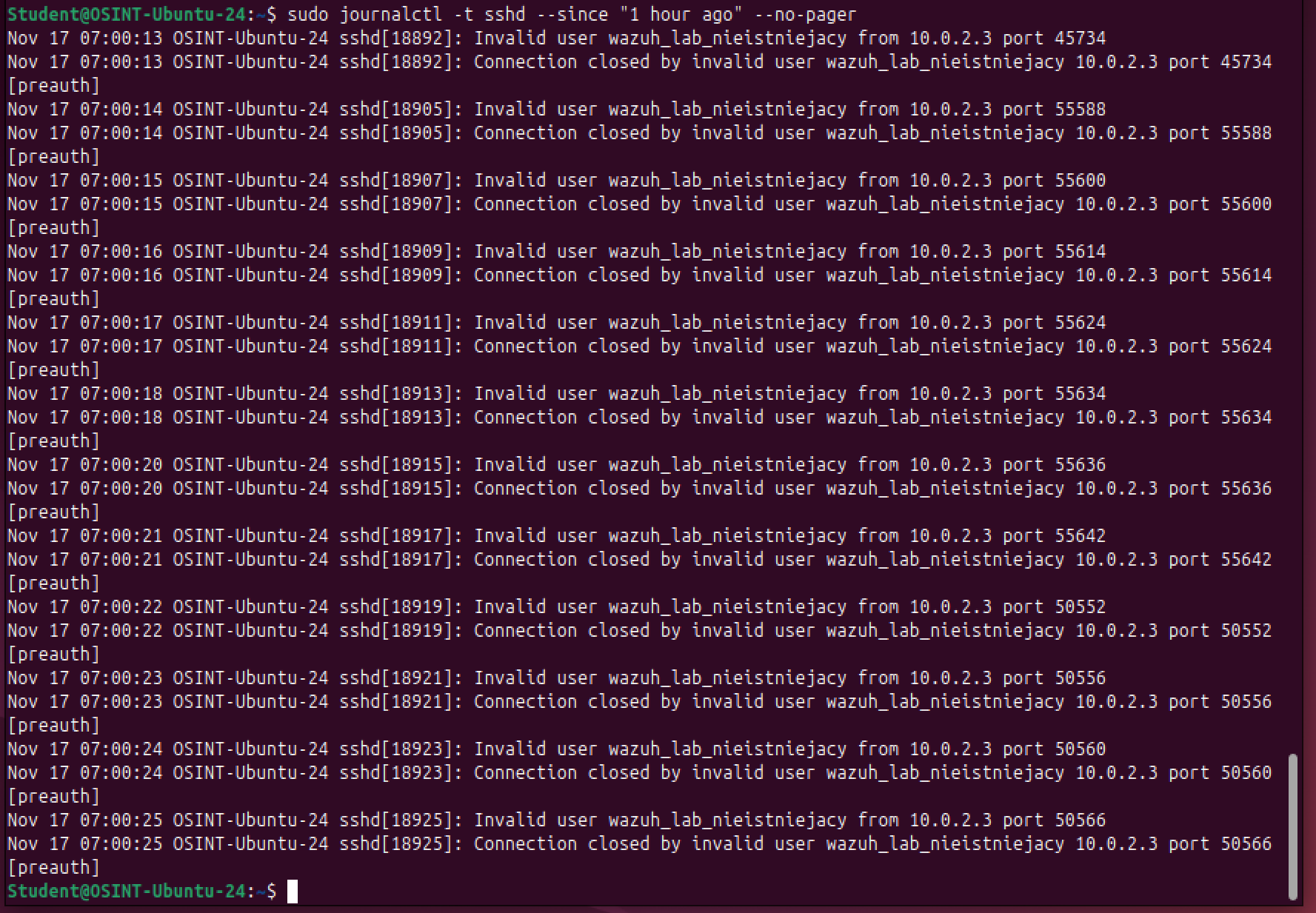
Etap 1. Czy połączenie dotarło do Ubuntu?
Na Ubuntu odczytaj:
sudo journalctl -t sshd --since "1 hour ago" --no-pagerJeśli nie ma nowego zdarzenia:
- sprawdź adres docelowy;
- potwierdź, że Kali nie łączy się ze sobą;
- sprawdź SSH i reguły zapory;
- odczytaj komunikat klienta SSH – błąd klucza hosta może zatrzymać próbę przed uwierzytelnieniem.
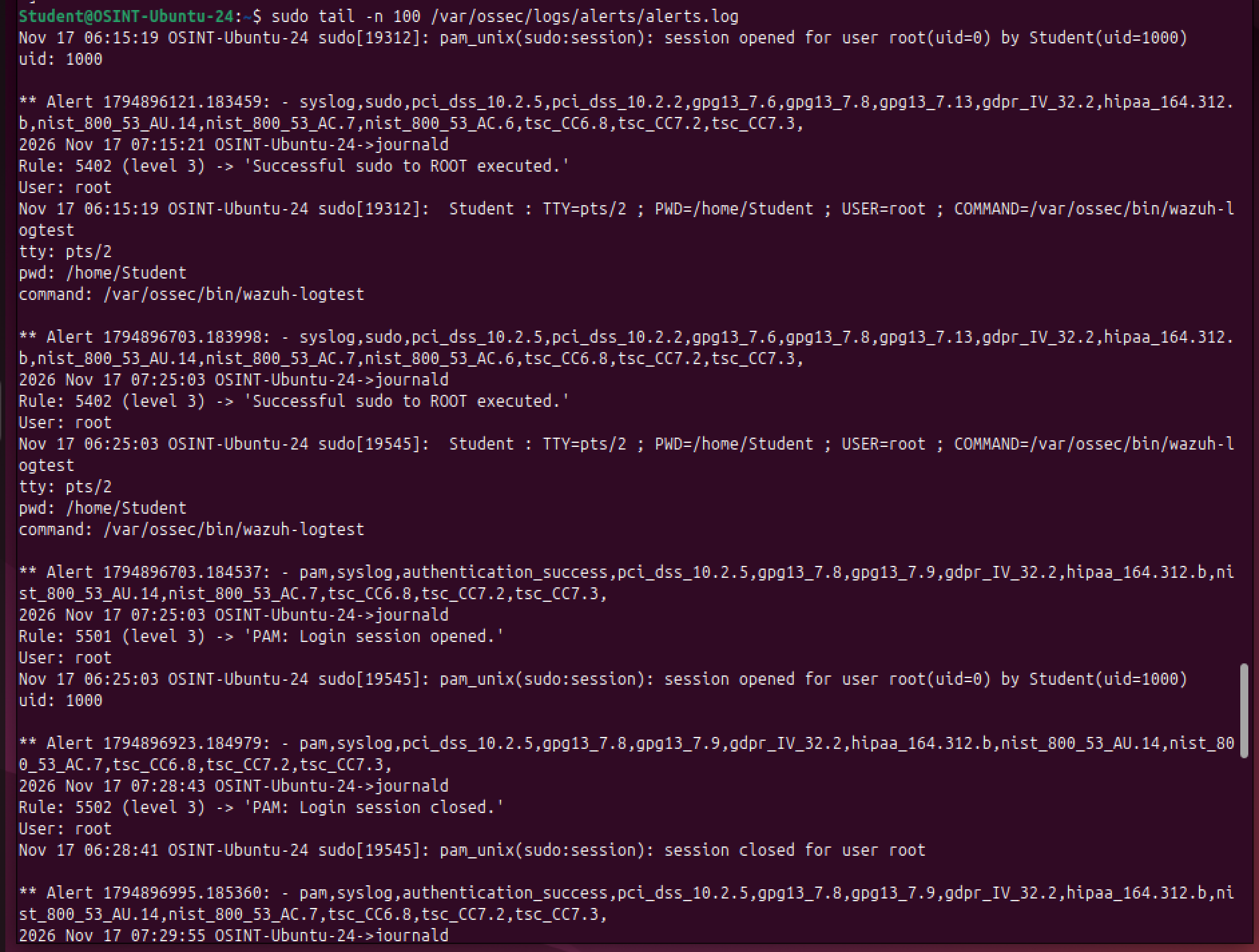
Etap 2. Czy Wazuh wygenerował alert?
sudo tail -n 100 /var/ossec/logs/alerts/alerts.logJeśli log systemowy istnieje, ale alertu brak:
- sprawdź konfigurację źródła logów;
- wykonaj nową próbę po restarcie managera;
- przetestuj konkretny wpis w wazuh-logtest;
- sprawdź próg zapisu alertów w konfiguracji Wazuh.
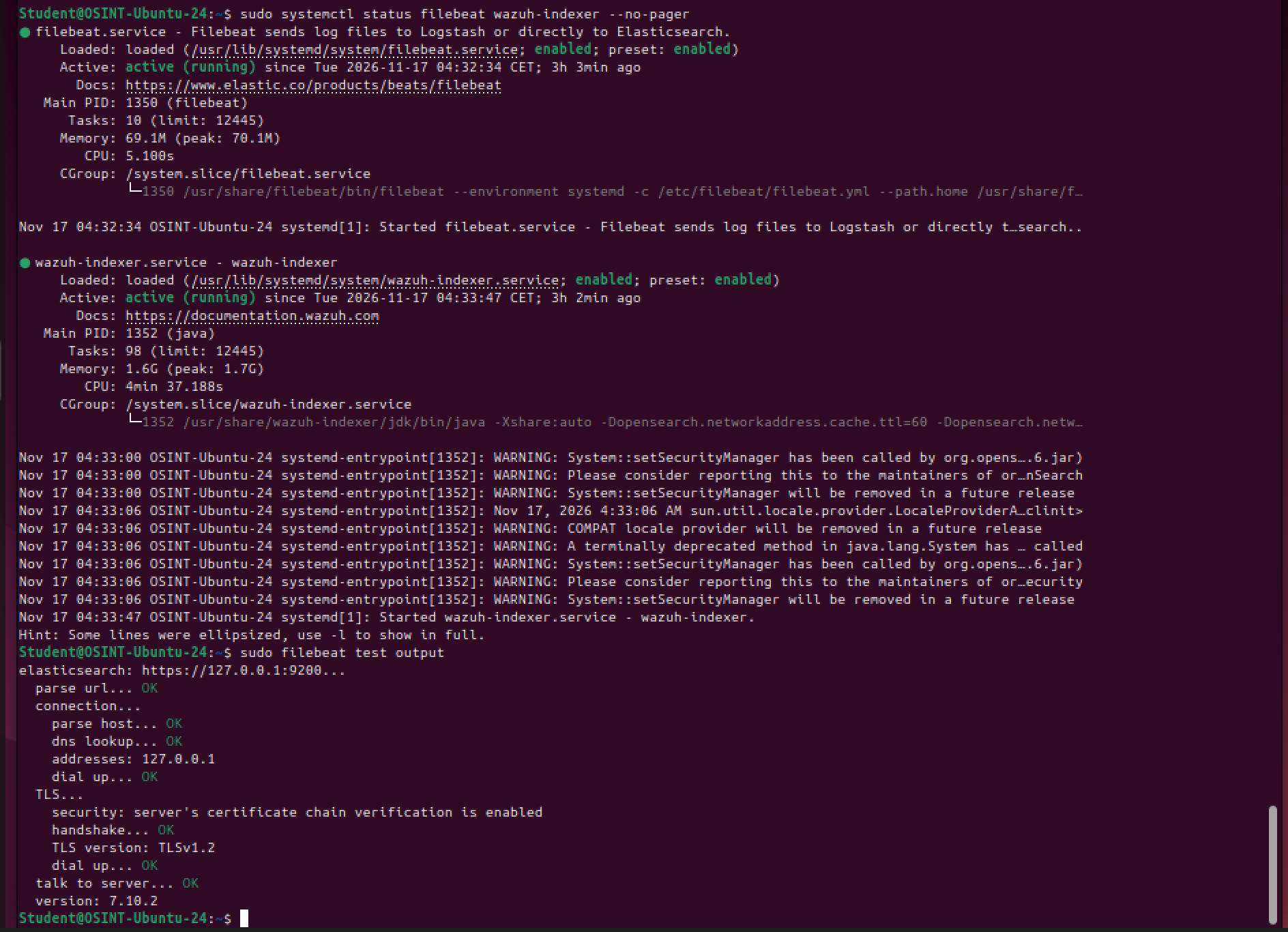
Etap 3. Czy alerty Wazuh są widoczne w dashboardzie?
Jeśli zdarzenie jest w alerts.json, ale nie w interfejsie:
sudo systemctl status filebeat wazuh-indexer --no-pager
sudo filebeat test output
Sprawdź też zakres czasu, aktywne filtry i odświeżenie widoku. Dodatkowe procedury zawiera dokumentacja rozwiązywania problemów Wazuh dashboard.
11. Jak dokumentować alerty Wazuh i wyniki analizy?
Po ćwiczeniu przygotuj krótką notatkę:
| Element | Co zapisać? |
|---|---|
| Czas testu | Początek i koniec wraz ze strefą czasową |
| Źródło | Rzeczywisty adres Kali |
| Cel | Adres Ubuntu i port 22/TCP |
| Działanie | Próby użycia nieistniejącego konta |
| Dowód systemowy | Odpowiadający wpis SSH |
| Dowód detekcji | Identyfikator i opis reguły Wazuh |
| Wynik | Czy logowanie odrzucono i czy powstała korelacja? |
| Ograniczenia | Np. brak alertu korelacyjnego lub duplikacja źródeł logów |
Nie utożsamiaj próby logowania z udanym dostępem. W tym laboratorium oczekujemy odrzucenia uwierzytelnienia i zarejestrowania zdarzenia.
Jeżeli chcesz dalej analizować alerty własnymi skryptami, zacznij od przygotowania środowiska opisanego w poradniku Virtual environment na Ubuntu.
Najczęściej zadawane pytania
Czy sam ping powinien wygenerować alert Wazuh?
Odpowiedź na ping potwierdza określony rodzaj łączności. Alert zależy od tego, czy monitorowane źródło zapisze odpowiednie zdarzenie i czy pasuje ono do reguły detekcji.
Czy skan portów zawsze będzie widoczny w Wazuh?
Nie. Wynik skanowania i alert SIEM to różne rzeczy. Detekcja wymaga odpowiedniej telemetrii, np. logów usługi, zapory lub systemu IDS.
Czy na Ubuntu z managerem potrzebny jest dodatkowy agent?
W opisanym wdrożeniu Wazuh 4.14 korzystamy z lokalnego zbierania logów managera. Dodatkowego pakietu agenta na tym samym Ubuntu nie instalujemy.
Czy alert oznacza automatyczne zablokowanie Kali?
Nie. Wykrycie zdarzenia i aktywna reakcja to osobne funkcje. Blokowanie wymaga odpowiednio skonfigurowanego mechanizmu reakcji.
Czy wszystkie próby dadzą identyczne alerty?
Nie. Wynik zależy m.in. od treści logów, konfiguracji SSH, źródła danych, wersji reguł i warunków korelacji.
Rozwijaj laboratorium bezpieczeństwa
Po wykonaniu ćwiczeń masz podstawę do dalszej pracy: potrafisz wygenerować zdarzenie, odnaleźć log źródłowy, sprawdzić dopasowanie reguły i przeanalizować alert.
Jeśli potrzebujesz przypomnieć sobie konfigurację platformy, wróć do instrukcji instalacji Wazuh na Ubuntu.
Chcesz przećwiczyć analizę zdarzeń i reagowanie na incydenty z trenerką? Sprawdź szkolenia ZALNET.
Źródła i dokumentacja
- Wazuh — wykrywanie prób brute force
- Wazuh — zbieranie logów journald
- Wazuh — monitorowanie plików logów
- Wazuh — zarządzanie alertami
- Wazuh — narzędzie wazuh-logtest
- Wazuh — testowanie dekoderów i reguł
Poradnik dotyczy Wazuh 4.14. Odnośniki zawierające /current/ mogą z czasem prowadzić do dokumentacji nowszego wydania.