Wazuh i Windows 11 – zbieranie logów, FIM i alerty
Wazuh i Windows 11 pozwalają przygotować laboratorium do nauki zbierania danych, monitorowania plików i analizowania alertów. W tym poradniku połączymy agenta Windows z serwerem Wazuh 4.14 na Ubuntu, a następnie wykonamy trzy kontrolowane testy.
Sprawdzimy zbieranie zdarzeń z dziennika Application, wykrywanie zmian plików przez FIM oraz analizowanie logów aplikacyjnych JSON. Każde polecenie ma wyjaśnienie, a przy kolejnych krokach wskazano maszynę, na której należy je wykonać.
Materiał jest przeznaczony wyłącznie do nauki i rozwijania umiejętności analityków bezpieczeństwa. Ćwiczenia wykonuj we własnym laboratorium lub w środowisku, do którego testowania masz wyraźne upoważnienie. Nie wykorzystuj opisanych działań do nieuprawnionego ingerowania w cudze systemy. Wszystkie instalacje i zmiany wykonujemy na maszynach wirtualnych.
1. Laboratorium Wazuh i Windows 11 w Oracle VirtualBox
W warsztacie wykorzystujemy dwie maszyny wirtualne uruchomione w Oracle VirtualBox:
| Maszyna | System | Rola |
|---|---|---|
| OSINT-Ubuntu-24 | Ubuntu 24.04 LTS | Serwer Wazuh 4.14: manager, indexer i dashboard |
| WIN11-01 | Windows 11 | Agent Wazuh i źródło danych |
Na fizycznym komputerze nie instalujemy komponentów Wazuh. Ubuntu i Windows działają jako osobne maszyny wirtualne.
Zakładamy, że centralne komponenty Wazuh są już zainstalowane na Ubuntu. Jeśli dopiero przygotowujesz serwer, skorzystaj z poradnika: Instalacja Wazuh na Ubuntu.
Na Windowsie zainstalujemy agenta Wazuh, który będzie zbierał dane i przesyłał je do managera na Ubuntu.
Wykonamy trzy testy:
| Test | Źródło danych | Oczekiwany rezultat |
|---|---|---|
| Testowe zdarzenie Application | Dziennik zdarzeń Windows | Alert własnej reguły 100100 |
| Utworzenie, modyfikacja i usunięcie pliku | Moduł FIM | Alerty dotyczące zmian pliku |
| Testowy błąd aplikacji | Plik JSON | Alert własnej reguły 100101 |
FIM, czyli File Integrity Monitoring, oznacza monitorowanie integralności plików. Pozwala wykrywać ich dodawanie, modyfikowanie i usuwanie.
2. Przygotuj sieć między maszynami VirtualBox
Maszyny muszą znajdować się w sieci umożliwiającej komunikację między nimi.
W Oracle VirtualBox zwróć uwagę na różnicę między trybami NAT i Sieć NAT. Zwykły NAT tworzy dla każdej maszyny oddzielne środowisko sieciowe. Do wspólnego laboratorium możesz wykorzystać jedną Sieć NAT – NAT Network, do której podłączysz obie maszyny.
Opis dostępnych trybów znajdziesz w dokumentacji sieci Oracle VirtualBox.
W naszym laboratorium używamy:
| Maszyna | Adres IPv4 |
|---|---|
| Ubuntu — serwer Wazuh | 10.0.2.15 |
| Windows 11 — agent | 10.0.2.4 |
W dalszych poleceniach zastąp adresy rzeczywistymi wartościami ze swojego laboratorium.
Sprawdzenie adresu IP dla Ubuntu
Na Ubuntu, w terminalu, wykonaj:
ip -4 -br addressPolecenie pokazuje adresy IPv4 przypisane do kart sieciowych:
- -4 — ogranicza wynik do IPv4;
- -br — wyświetla skróconą tabelę;
- address — pokazuje adresy interfejsów.
Do połączenia z Windowsa użyj adresu aktywnej karty sieciowej. Adres 127.0.0.1 oznacza tę samą maszynę i nie służy do komunikacji między tymi VM.

Sprawdzenie adresu IP dla Windowsa
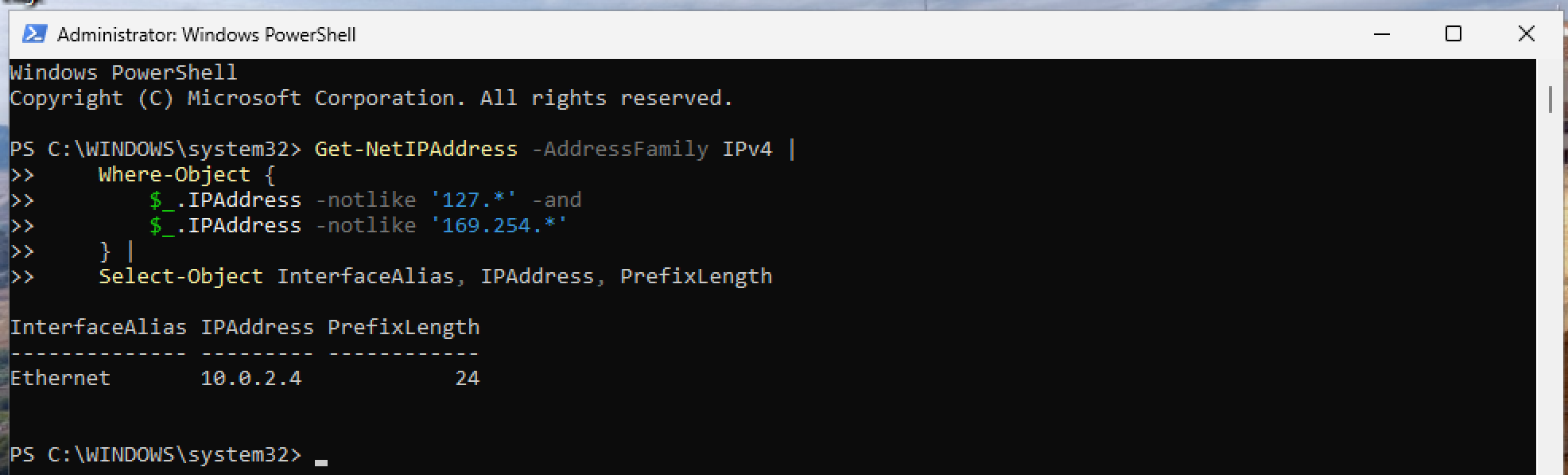
Na Windowsie, w PowerShellu, wykonaj:
Get-NetIPAddress -AddressFamily IPv4 |
    Where-Object {
        $_.IPAddress -notlike '127.*' -and
        $_.IPAddress -notlike '169.254.*'
    } |
    Select-Object InterfaceAlias, IPAddress, PrefixLength
Polecenie pokazuje konfigurację kart sieciowych, między innymi adres IPv4, bramę i serwery DNS.
Jakich portów potrzebuje Wazuh na Windows 11?
| Port TCP na Ubuntu | Przeznaczenie |
|---|---|
| 1514 | Przesyłanie danych przez agenta |
| 1515 | Rejestracja agenta |
| 443 | Dostęp do dashboardu |
Przeznaczenie portów opisuje dokumentacja komunikacji Wazuh.
Jeżeli UFW na Ubuntu jest aktywny, dopuść rzeczywisty adres Windows:
sudo ufw allow from 10.0.2.4 to any port 1514 proto tcp
sudo ufw allow from 10.0.2.4 to any port 1515 proto tcp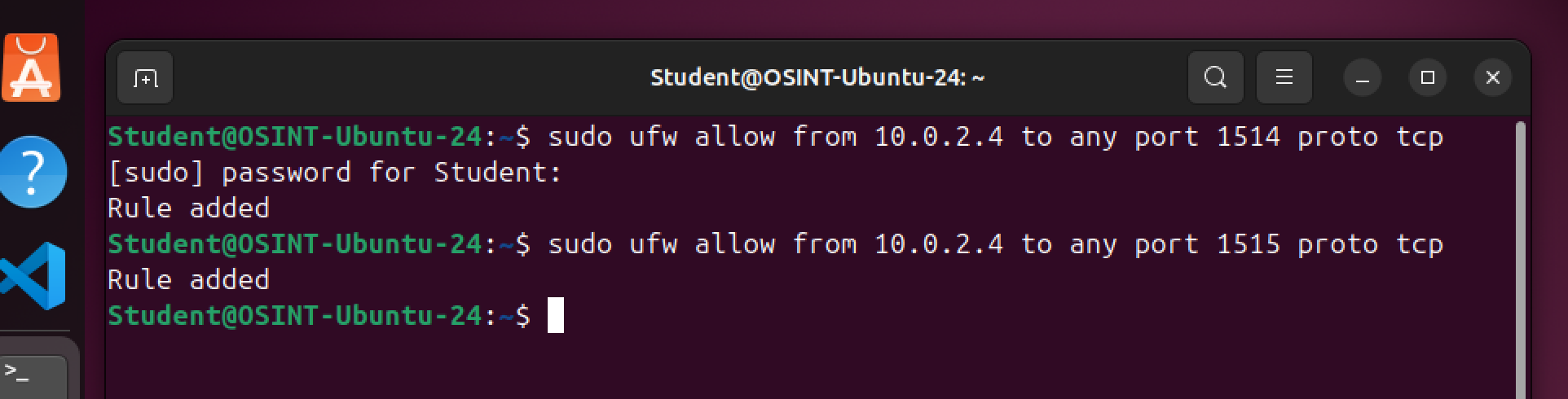
Jeśli dashboard będziesz otwierać z tej samej VM Windows, dodaj:
sudo ufw allow from 10.0.2.4 to any port 443 proto tcp
Sprawdź reguły:
sudo ufw status numbered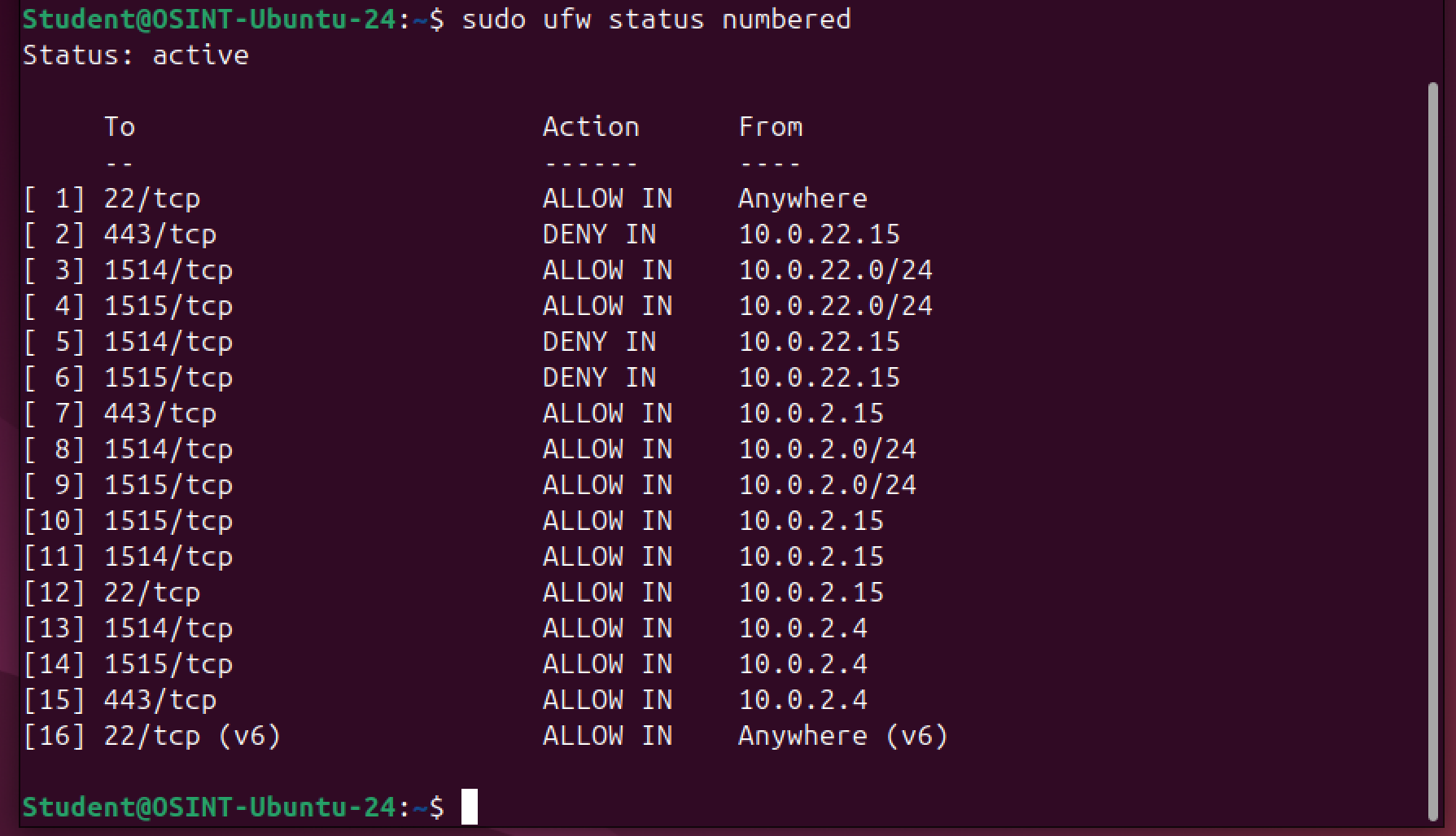
Reguły dotyczą portów na serwerze Ubuntu. Agent Windows inicjuje połączenie do tego serwera.
3. Sprawdzenie usługi serwera Wazuh
Na Ubuntu wykonaj:
sudo systemctl status \
  wazuh-manager wazuh-indexer wazuh-dashboard filebeat \
  --no-pager
Polecenie pokazuje stan centralnych usług:
| Usługa | Zadanie |
|---|---|
| wazuh-manager | Odbiera i analizuje dane oraz generuje alerty |
| wazuh-indexer | Indeksuje i przechowuje dane |
| wazuh-dashboard | Udostępnia panel w przeglądarce |
| filebeat | Przesyła alerty managera do indexera |
Znaczenie składni:
- systemctl status — sprawdza stan usług;
- –no-pager — wyświetla wynik bez osobnego widoku przewijania;
- \ na końcu linii — kontynuuje to samo polecenie w następnym wierszu.
Oczekiwany stan każdej usługi:
Active: active (running)Następnie odczytaj wersję managera:
sudo /var/ossec/bin/wazuh-control info -v
Przykład instalacji agenta w tym wpisie wykorzystuje Wazuh 4.14.10. Jeśli masz inną wersję managera, dobierz odpowiedni pakiet.
Manager powinien mieć wersję równą lub nowszą od agenta. Informacje o zgodności znajdziesz w dokumentacji agentów Wazuh.
Żółte ostrzeżenie o zmianie definicji usługi
Możesz zobaczyć komunikat:
Warning: The unit file, source configuration file or drop-ins
of wazuh-manager.service changed on disk.
Run 'systemctl daemon-reload' to reload units.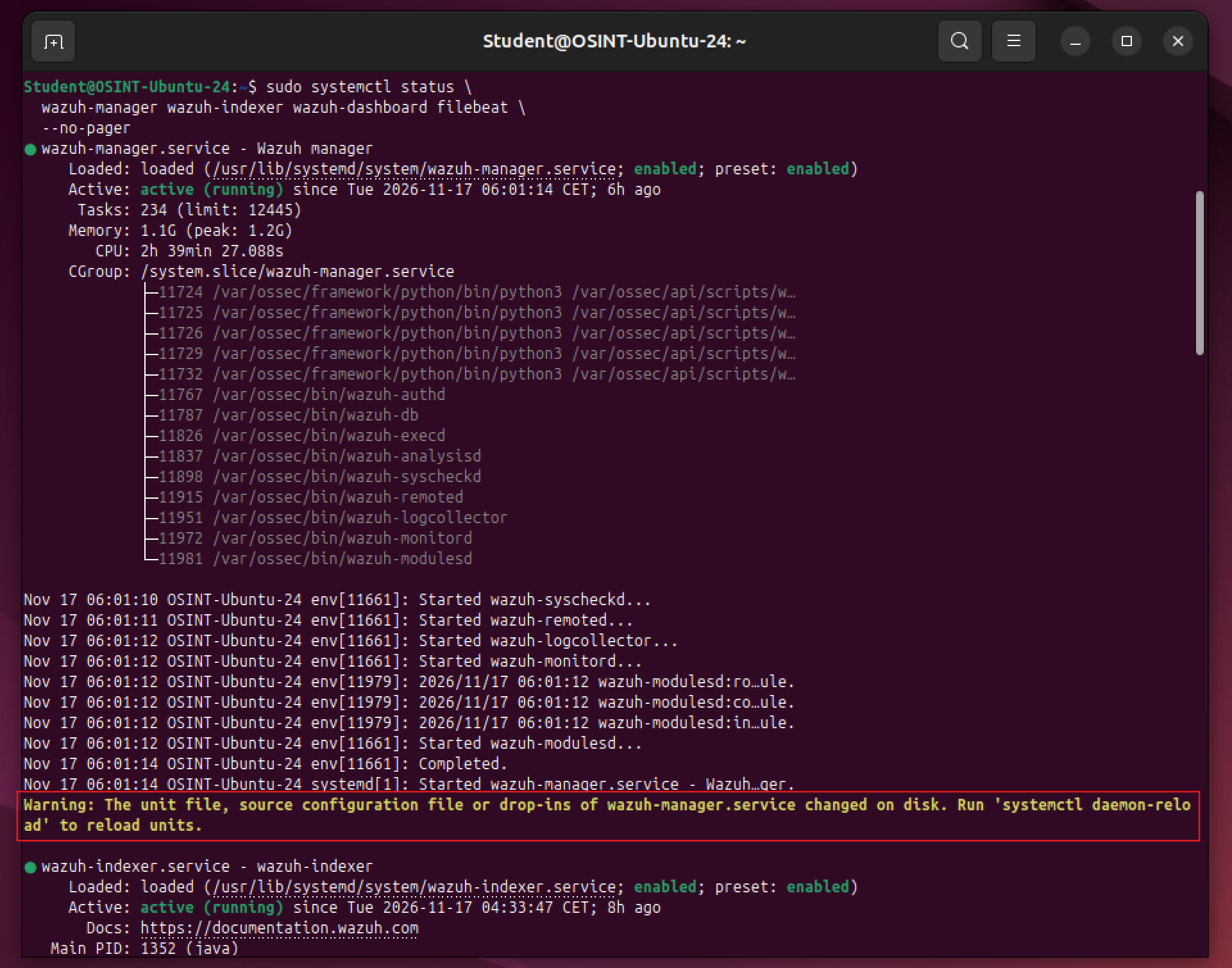
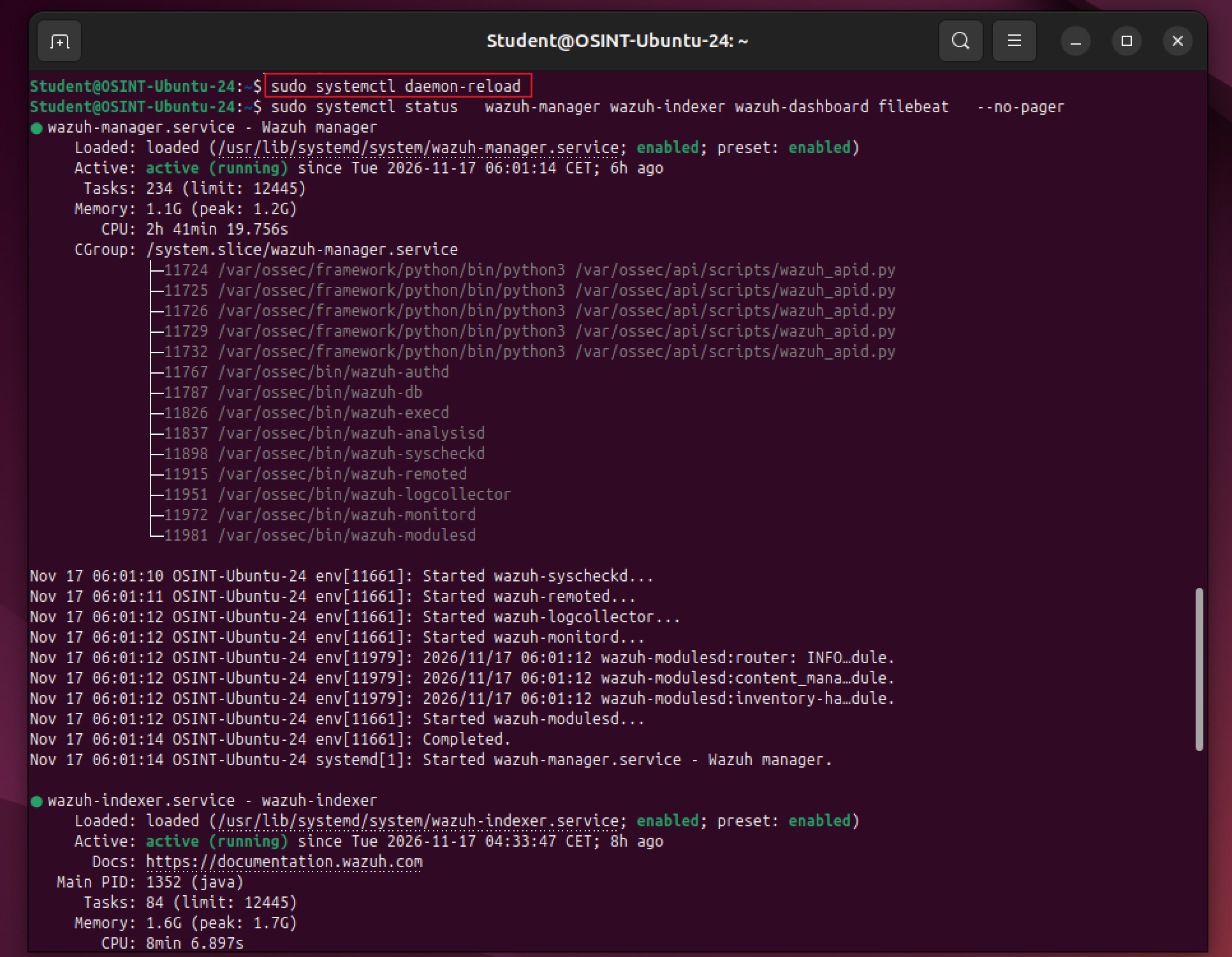
Dla tego konkretnego ostrzeżenia wykonaj:
sudo systemctl daemon-reloadPolecenie ponownie wczytuje definicje usług do systemd. Samo nie restartuje usług Wazuh.
Następnie jeszcze raz sprawdź status:
sudo systemctl status \
  wazuh-manager wazuh-indexer wazuh-dashboard filebeat \
  --no-pager
Ostrzeżenie o zmianie definicji usługi powinno zniknąć.
Nie każdy żółty komunikat oznacza ten sam problem. Jeśli jego treść jest inna, sprawdź ją przed wykonywaniem zmian.
4. Instalacja agenta Windows 11 z pomocą Wazuh dashboard
Dashboard pozwala przygotować polecenie instalacji agenta dopasowane do Twojego serwera.
Przygotowanie polecenia instalacyjnego
Otwórz dashboard:
https://10.0.2.15Zaloguj się i przejdź do:
Agents management → Summary → Deploy new agent
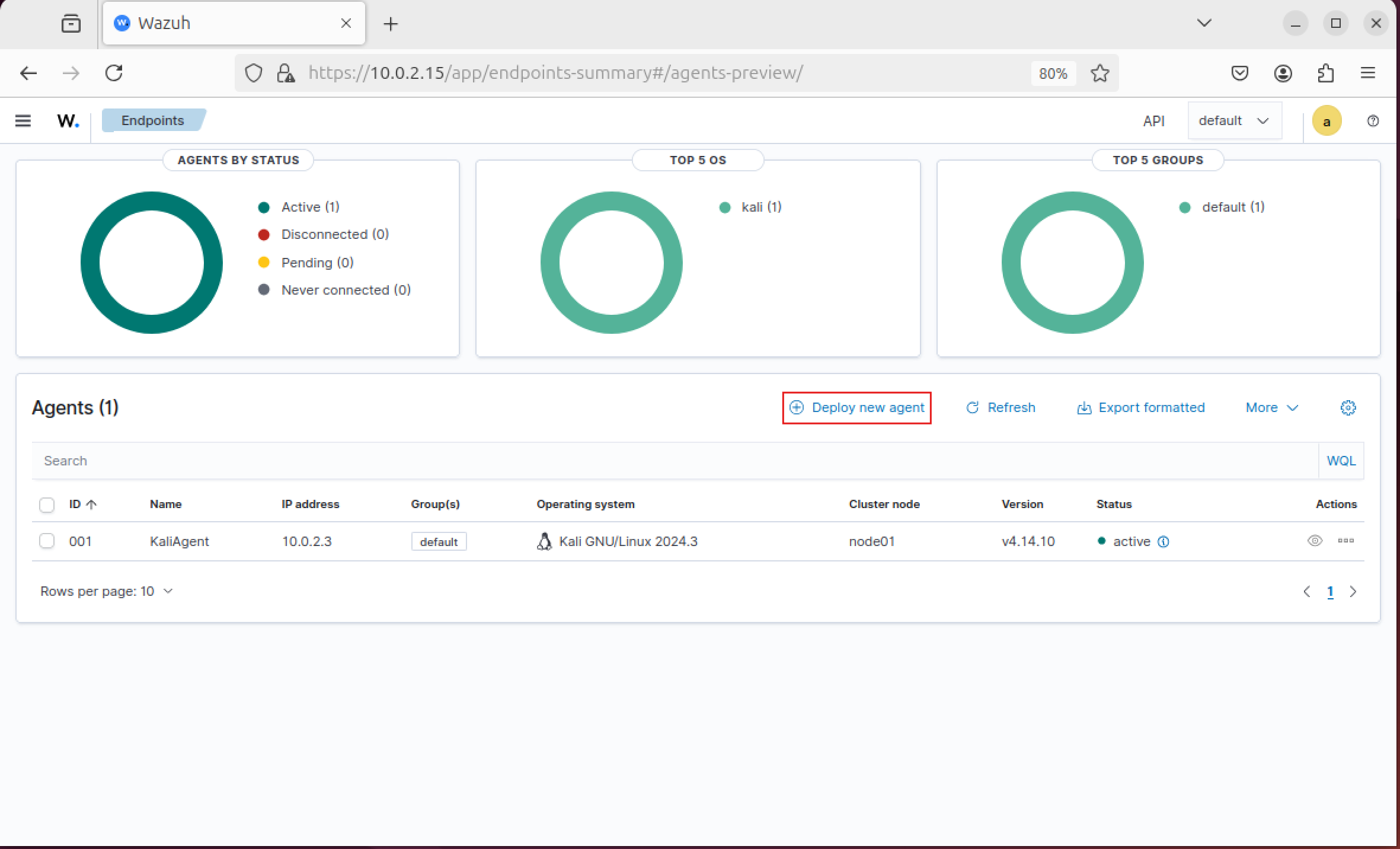
Wybierz:
- system Windows;
- adres serwera Wazuh: 10.0.2.15;
- nazwę agenta: WIN11-01.
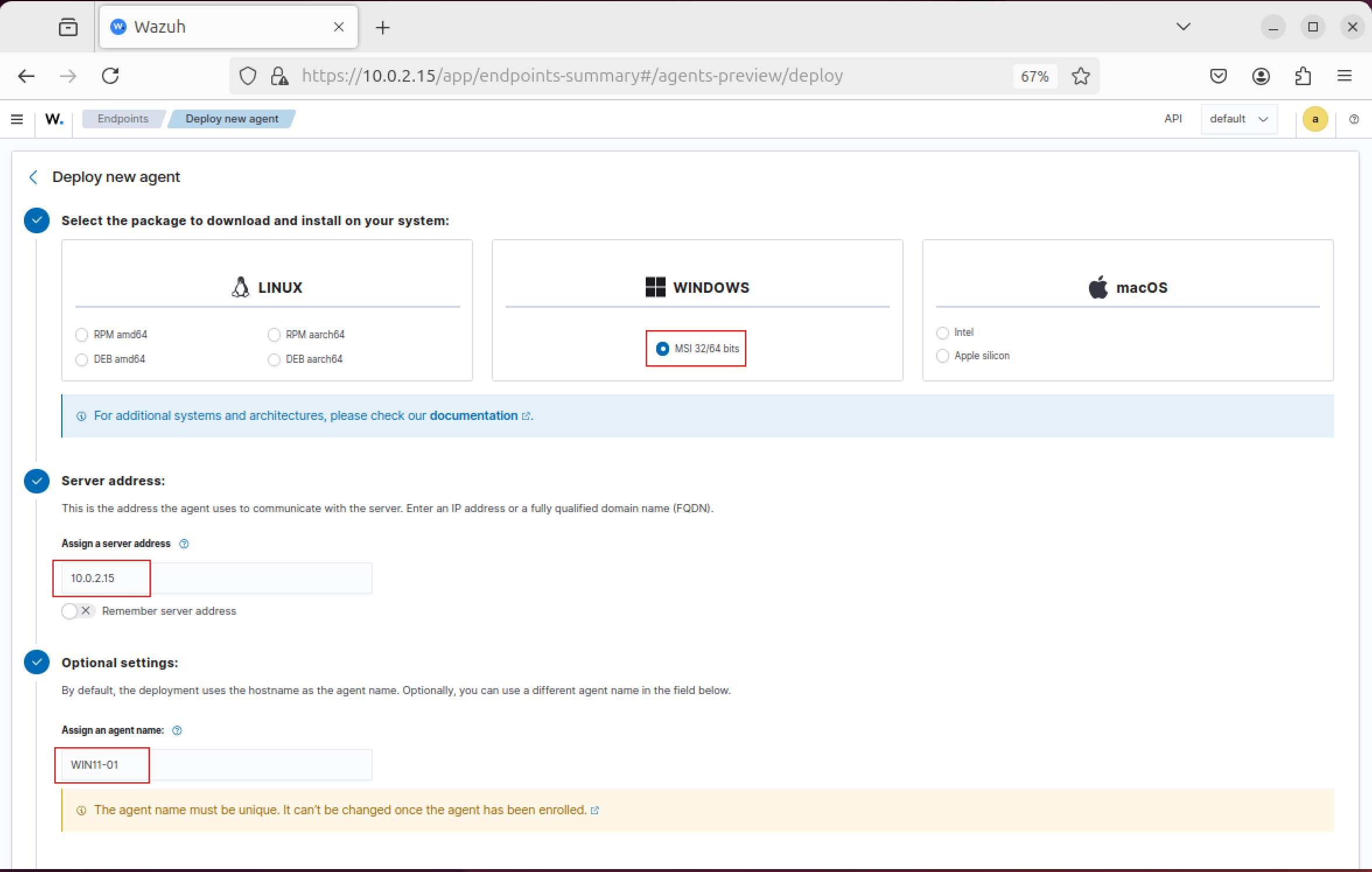
Skopiuj wygenerowane polecenie.
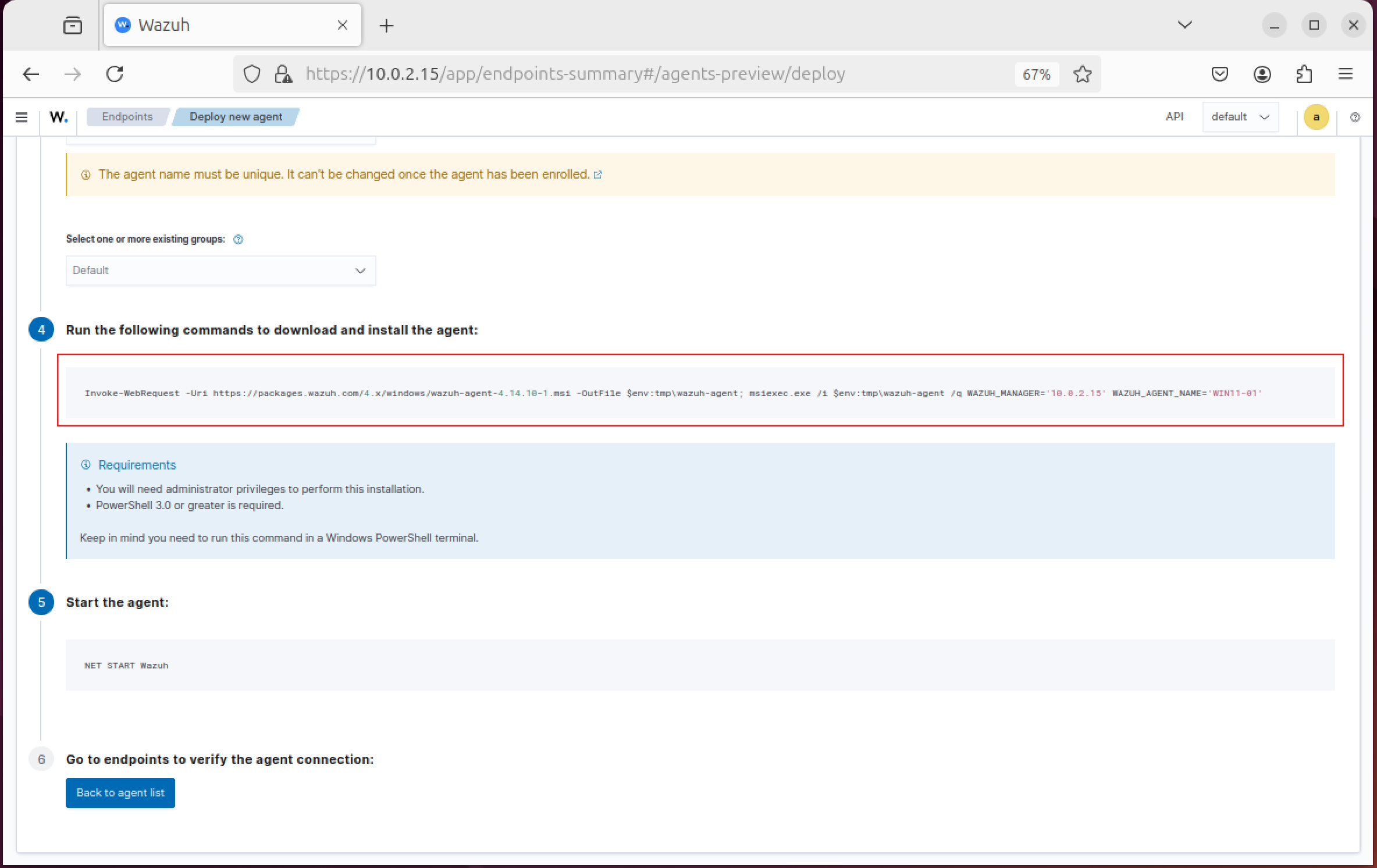
Na maszynie wirtualnej Windows 11 otwórz PowerShell jako administrator, wklej polecenie i poczekaj na zakończenie instalacji.
Polecenie przygotowane przez dashboard pobiera instalator, instaluje agenta i przekazuje ustawienia połączenia z managerem.
Dashboard nie instaluje agenta zdalnie po samym wybraniu opcji. Wygenerowane polecenie trzeba wykonać na Windowsie.
Szczegóły instalacji opisuje oficjalna dokumentacja agenta Windows.

Uruchomienie i sprawdzenie usługi agenta
Na Windowsie, w PowerShellu administratora, wykonaj:
NET START Wazuh
Get-Service -Name WazuhSvc- NET START — uruchamia usługę;
- Get-Service — pokazuje jej stan;
- WazuhSvc — nazwa usługi agenta Wazuh na Windowsie.

Oczekiwany stan:
Running
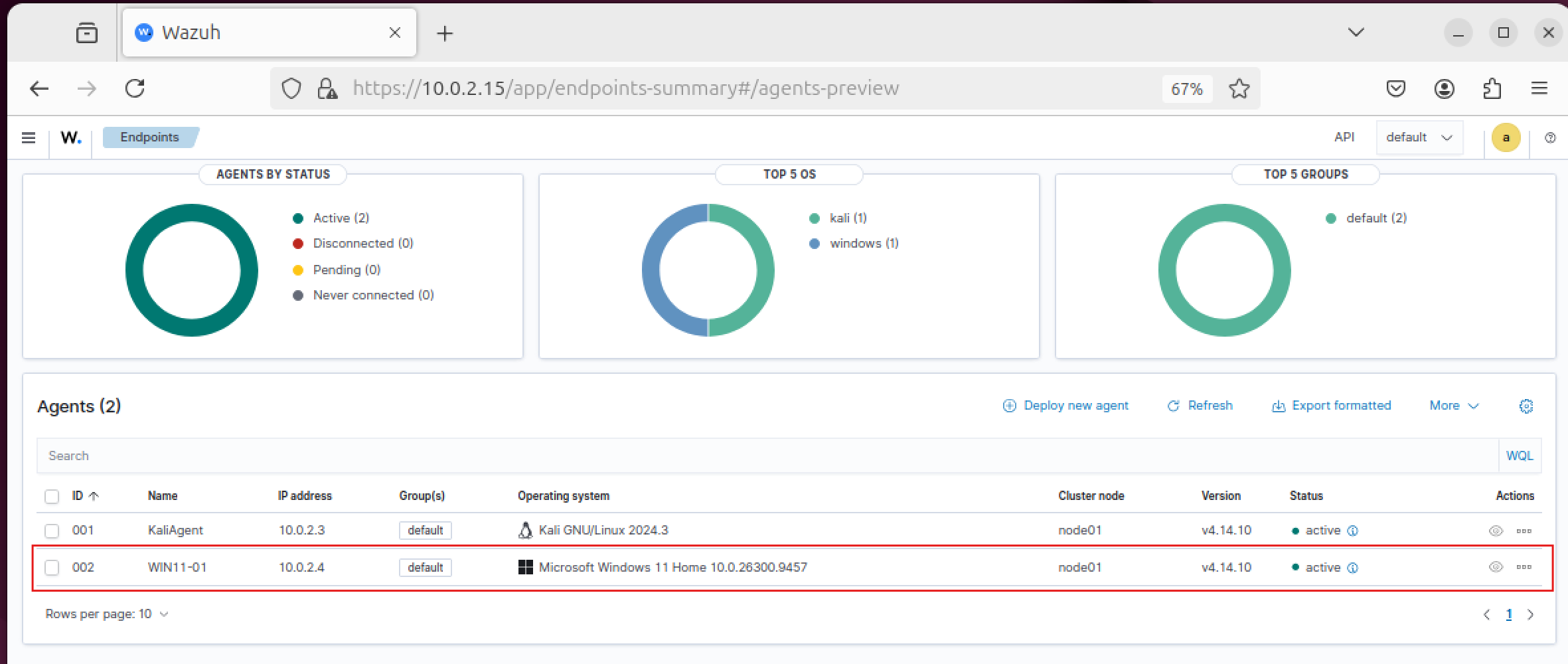
W dashboardzie sprawdź, czy agent ma status Active.
Zapisz jego rzeczywistą nazwę i identyfikator. W naszym laboratorium agent ma nazwę WIN11-01 i identyfikator 002. W Twoim środowisku numer może być inny.
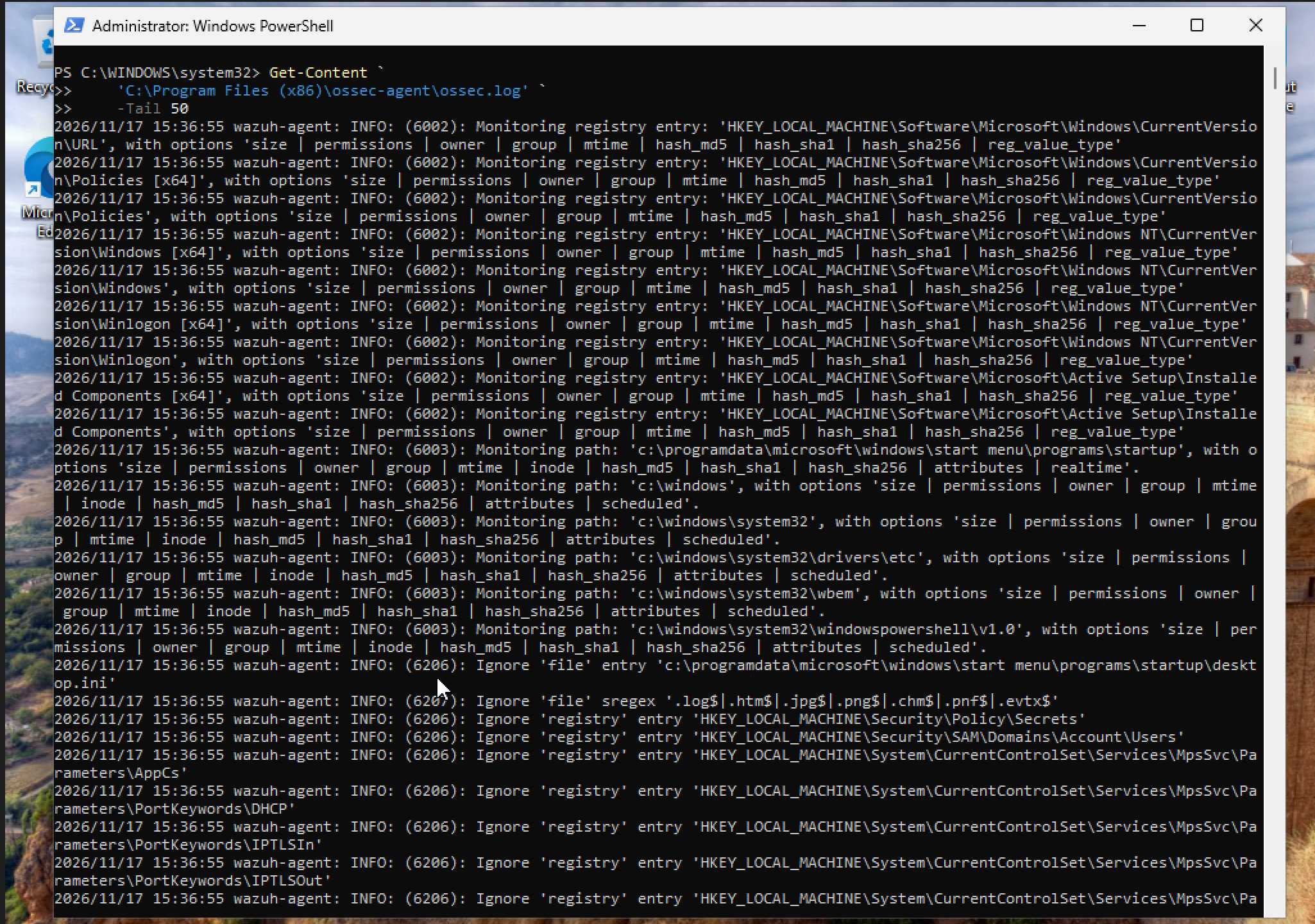
Co zrobić, jeśli agent nie łączy się z managerem
Sprawdź ostatnie wpisy jego dziennika:
Get-Content -Path 'C:\Program Files (x86)\ossec-agent\ossec.log' -Tail 50Polecenie odczytuje ostatnich 50 linii:
- Get-Content — odczytuje plik;
- -Path — wskazuje lokalizację;
- -Tail 50 — pokazuje końcowe 50 linii.
Szukaj komunikatów dotyczących połączenia, rejestracji lub błędów konfiguracji.
5. Wazuh na Windows 11 — zbieranie dzienników zdarzeń
Agent Windows domyślnie zbiera zdarzenia z kanałów Application, System i Security. Przed edycją sprawdź istniejącą konfigurację, aby nie dodać tego samego źródła drugi raz.
Wykonanie kopii konfiguracji
Na Windowsie, w PowerShellu administratora, wykonaj:
$ConfigPath = 'C:\Program Files (x86)\ossec-agent\ossec.conf'

Copy-Item `
    -Path $ConfigPath `
    -Destination "$ConfigPath.bak-$(Get-Date -Format yyyyMMdd-HHmmss)"
Copy-Item tworzy kopię pliku. Data i godzina w nazwie pozwalają odróżnić kolejne kopie.
Znak ` na końcu wiersza oznacza kontynuację polecenia PowerShell. Nie dopisuj za nim spacji.

Otworzenie konfiguracji agenta
Polecenie otwiera plik w Notatniku.
notepad 'C:\Program Files (x86)\ossec-agent\ossec.conf'Sprawdź źródła danych Windows:
Application blok:
<localfile>
  <location>Application</location>
  <log_format>eventchannel</log_format>
</localfile>
Blok System:
<localfile>
  <location>System</location>
  <log_format>eventchannel</log_format>
</localfile>
Security blok:
<localfile>
  <location>Security</location>
  <log_format>eventchannel</log_format>
</localfile>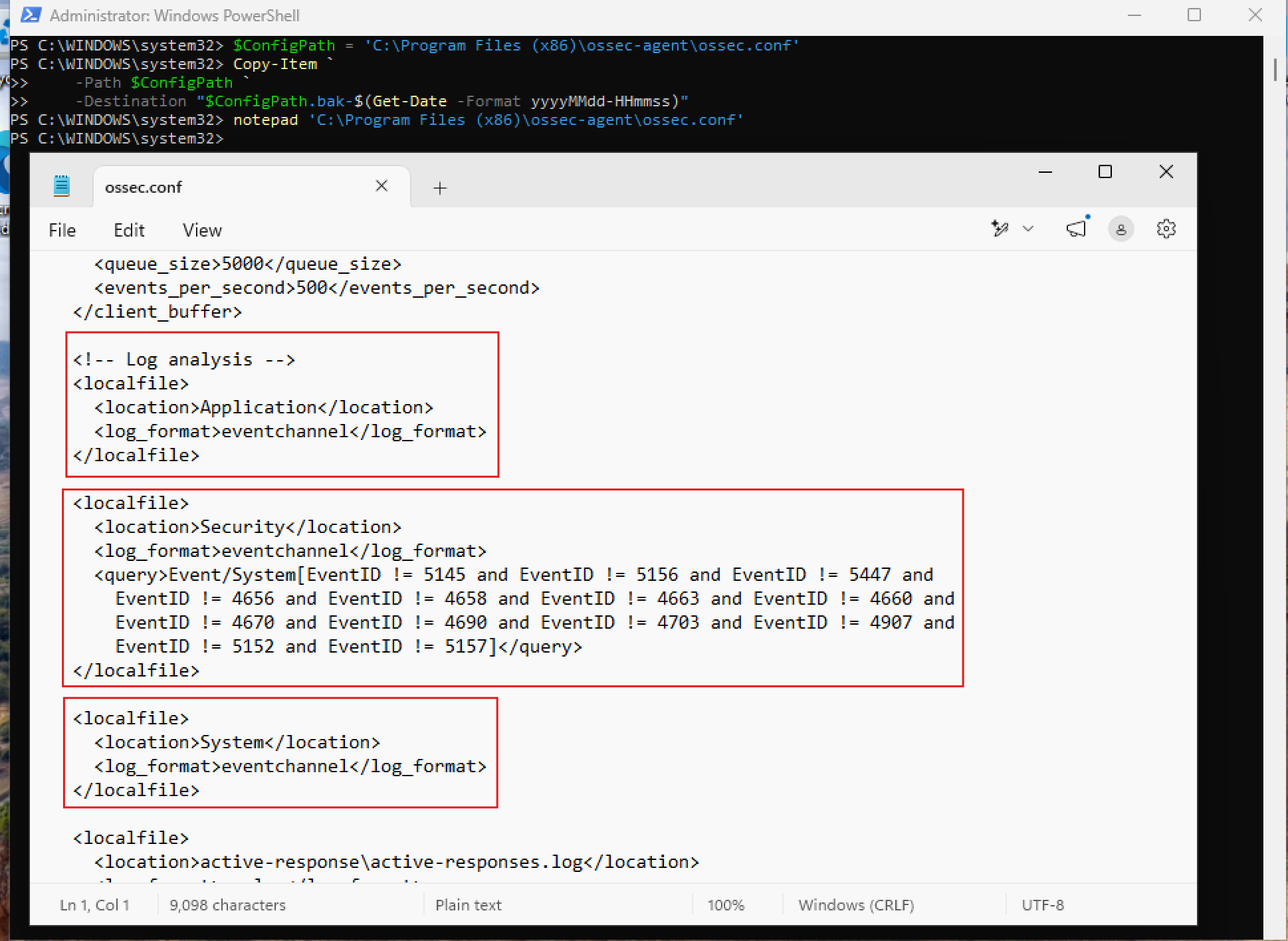
Nie dodawaj ponownie istniejących bloków. Zwróć uwagę na elementy <query>, które mogą ograniczać zbierane zdarzenia.
Jeżeli źródło trzeba dodać, umieść jego blok wewnątrz istniejącej sekcji <ossec_config>. Nie zastępuj całego pliku powyższymi przykładami – zawiera on również ustawienia komunikacji i innych modułów.
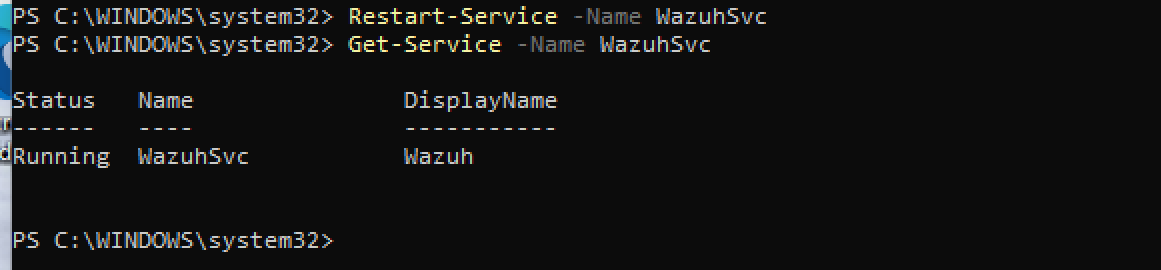
Po zapisaniu zmian wykonaj:
Restart-Service -Name WazuhSvc
Get-Service -Name WazuhSvc
Restart-Service ponownie uruchamia agenta, aby wczytał konfigurację. Get-Service pozwala sprawdzić, czy wrócił do stanu Running.
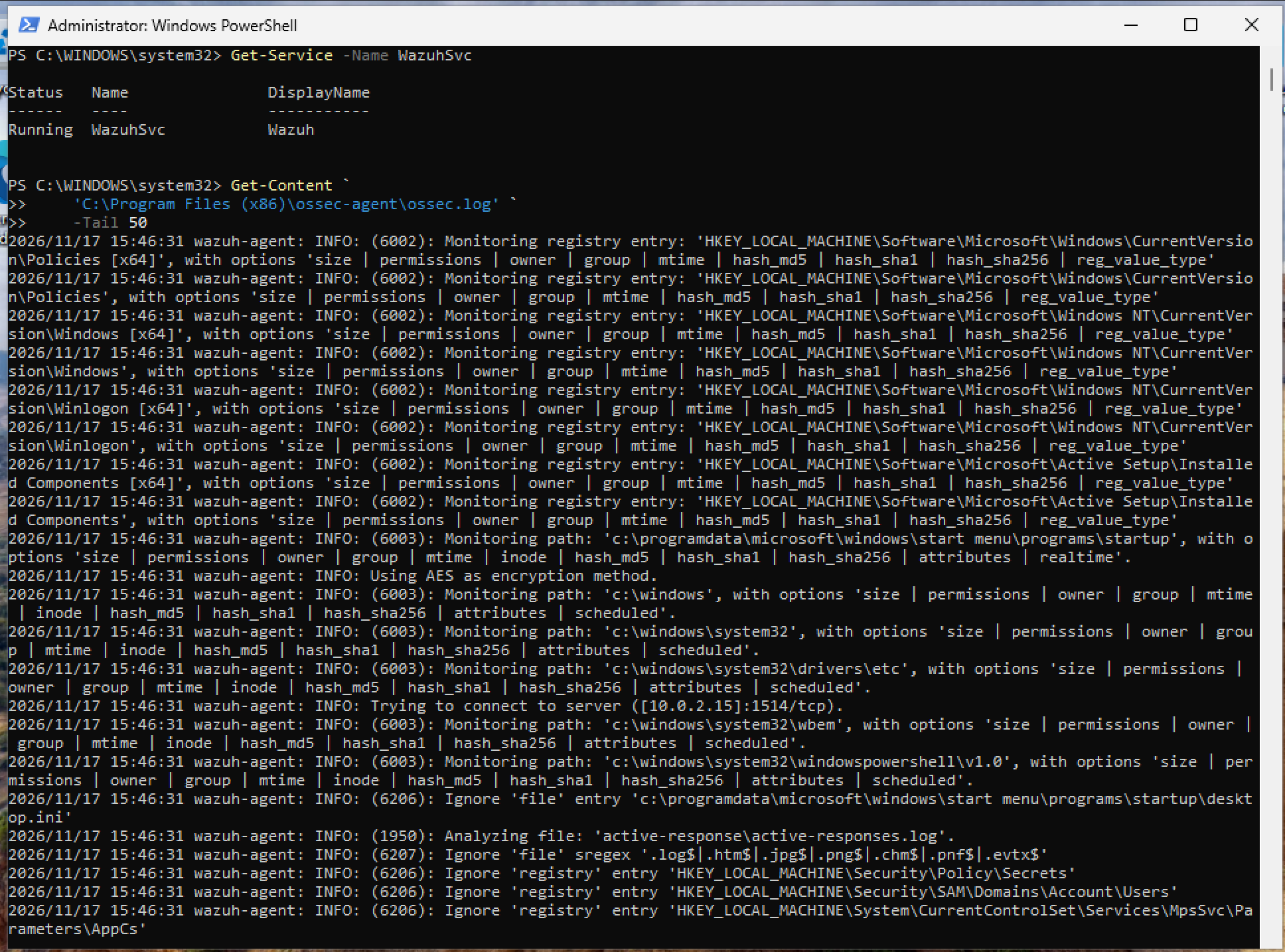
Sprawdź log:
Get-Content `
    'C:\Program Files (x86)\ossec-agent\ossec.log' `
    -Tail 50
Jeśli tylko odczytałaś konfigurację, restart nie jest potrzebny.
6. Alerty Wazuh na Windows 11 — test dziennika Application
Własne reguły pozwolą rozpoznać testowe zdarzenia:
| Identyfikator | Zastosowanie |
|---|---|
100100 | Zdarzenie Application ze źródła ZALNET-Wazuh |
100101 | Błąd aplikacji zapisany w JSON |
Wazuh zaleca używanie identyfikatorów 100000–120000 dla własnych reguł. Więcej informacji znajdziesz w dokumentacji własnych reguł Wazuh.
Sprawdzenie dostępności identyfikatorów
Na Ubuntu wykonaj:
sudo grep -R -nE 'id="100100"|id="100101"' /var/ossec/etc/rules/Polecenie szuka definicji reguł:
- grep — wyszukuje tekst;
- -R — przeszukuje katalog i podkatalogi;
- -n — pokazuje numery znalezionych linii;
- -E — pozwala użyć alternatywy
|, czyli „lub”.
Jeśli nie ma wyniku ani komunikatu błędu, polecenie nie znalazło tych zapisów.

Jeżeli wynik wskazuje reguły utworzone już podczas tego ćwiczenia, edytuj je zamiast dodawać duplikaty.
Listę numerów zapisanych w lokalnych plikach wyświetlisz tak:
sudo grep -RhoE 'id="[0-9]+"' /var/ossec/etc/rules/ |
cut -d '"' -f 2 |
sort -nu
Poszczególne części:
- grep — wyciąga zapisy identyfikatorów;
- cut — pozostawia numer między cudzysłowami;
- sort -nu — sortuje numery i usuwa powtórzenia;
- | — przekazuje wynik do następnego polecenia.

Jeśli wskazane numery są zajęte przez inne reguły, sprawdź inną parę, np.:
sudo grep -R -nE 'id="100110"|id="100111"' /var/ossec/etc/rules/Po wybraniu innych numerów zmień je również w późniejszych zapytaniach dashboardu i filtrach jq.

Utworzenie pliku reguł
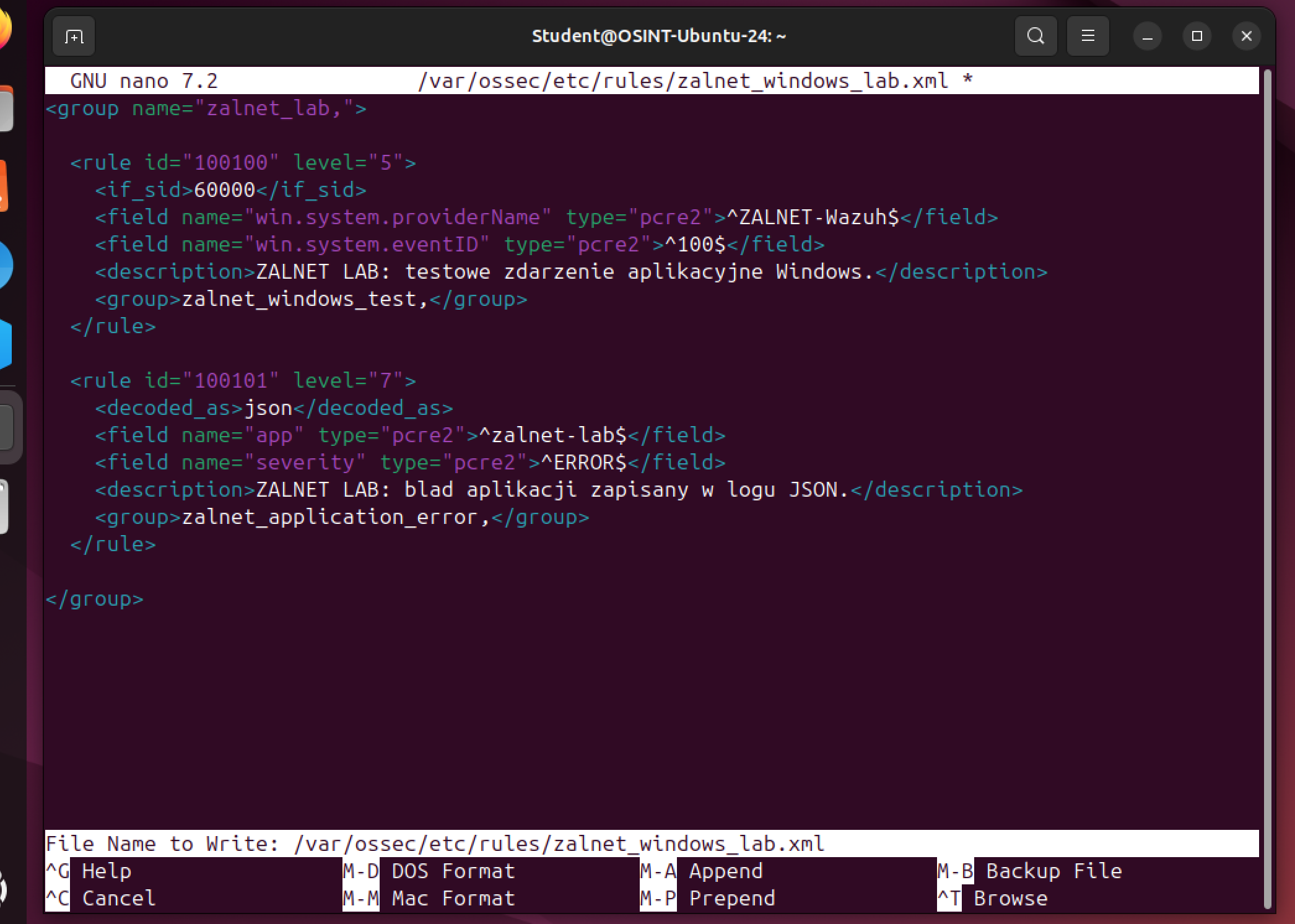
sudo nano /var/ossec/etc/rules/zalnet_windows_lab.xmlPolecenie otwiera edytor Nano. Jeśli plik nie istnieje, zostanie utworzony po zapisaniu.

Wklej:
<group name="zalnet_lab,">

  <rule id="100100" level="5">
    <if_sid>60000</if_sid>
    <field name="win.system.providerName" type="pcre2">^ZALNET-Wazuh$</field>
    <field name="win.system.eventID" type="pcre2">^100$</field>
    <description>ZALNET LAB: testowe zdarzenie aplikacyjne Windows.</description>
    <group>zalnet_windows_test,</group>
  </rule>

  <rule id="100101" level="7">
    <decoded_as>json</decoded_as>
    <field name="app" type="pcre2">^zalnet-lab$</field>
    <field name="severity" type="pcre2">^ERROR$</field>
    <description>ZALNET LAB: blad aplikacji zapisany w logu JSON.</description>
    <group>zalnet_application_error,</group>
  </rule>

</group>
Pierwsza reguła sprawdza zdarzenia dopasowane do wbudowanej reguły 60000. Wymaga źródła ZALNET-Wazuh i identyfikatora zdarzenia Windows 100.
Druga reguła sprawdza dane JSON i wymaga wartości:
app = zalnet-lab
severity = ERROR
Pozostałe elementy:
- id — identyfikator reguły Wazuh;
- level — poziom alertu;
- description — opis wyświetlany przy alercie;
^i$— wymagają dopasowania całej wartości pola.
Zapisz plik: Ctrl+O, następnie Enter. Wyjdź z edytora: Ctrl+X.
Przetestuj konfigurację
sudo /var/ossec/bin/wazuh-analysisd -t
echo $?
Pierwsze polecenie testuje konfigurację modułu analizy. Drugie pokazuje kod zakończenia poprzedniego polecenia.
Oczekiwany wynik:
0Wykonaj echo $? bezpośrednio po teście.

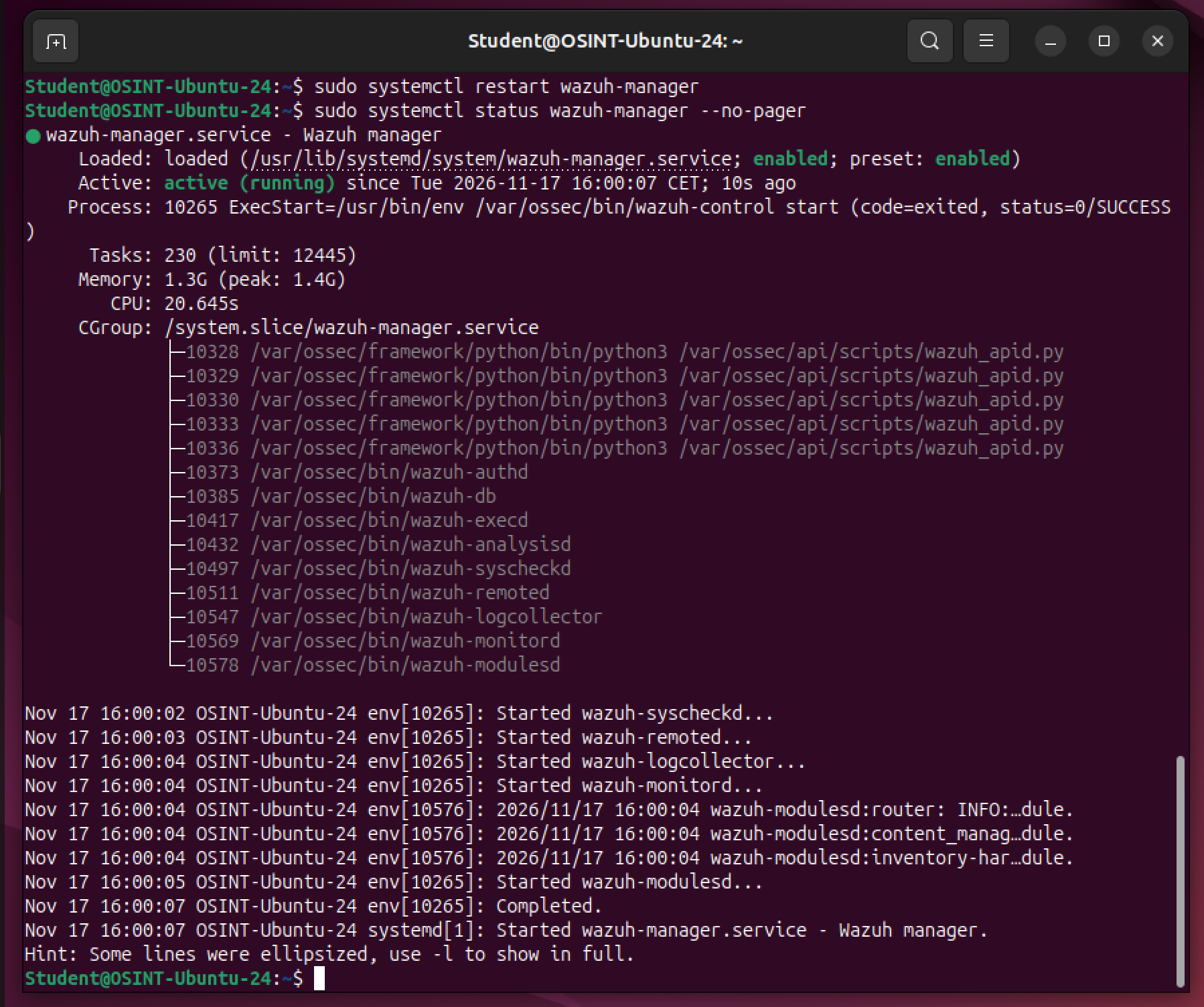
Jeśli test zgłasza błąd, popraw go przed restartem. Po poprawnym teście wykonaj:
sudo systemctl restart wazuh-managerPolecenie restartuje managera, aby zastosował reguły.
7. Generowanie alertu Application na Windows 11
Utworzenie zdarzenia testowego
Na Windowsie, w PowerShellu administratora, wykonaj:
eventcreate /L APPLICATION /T ERROR /SO ZALNET-Wazuh /ID 100 /D "LAB_WIN11_01: test zbierania zdarzen przez Wazuh."
Polecenie zapisuje testowe zdarzenie:
| Parametr | Znaczenie |
|---|---|
/L APPLICATION | Dziennik Application |
/T ERROR | Typ zdarzenia: błąd |
/SO ZALNET-Wazuh | Nazwa źródła |
/ID 100 | Identyfikator zdarzenia Windows |
/D | Treść komunikatu |
Windows Event ID 100 i Wazuh rule ID 100100 to różne identyfikatory. Pierwszy dotyczy zdarzenia Windows, drugi – reguły analizującej je w Wazuh.
Sprawdzenie zdarzenia lokalnie
Na Windowsie wykonaj:
Get-WinEvent -FilterHashtable @{
    LogName = 'Application'
    ProviderName = 'ZALNET-Wazuh'
    Id = 100
    StartTime = (Get-Date).AddMinutes(-15)
} | Select-Object TimeCreated, Id, ProviderName, MachineName, Message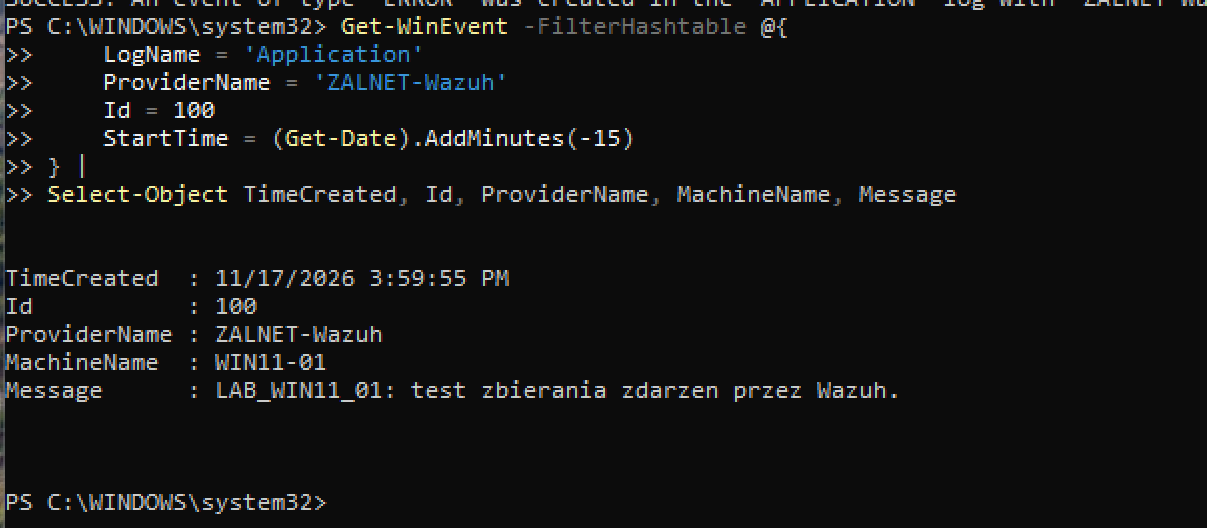
Polecenie wyszukuje zdarzenia z ostatnich 15 minut:
- Get-WinEvent — odczytuje dzienniki;
- FilterHashtable — określa warunki;
- StartTime — ogranicza czas;
- Select-Object — wybiera kolumny wyniku.
Widoczny wpis potwierdza utworzenie zdarzenia w Windowsie.
Znalezienie alertu w dashboardzie
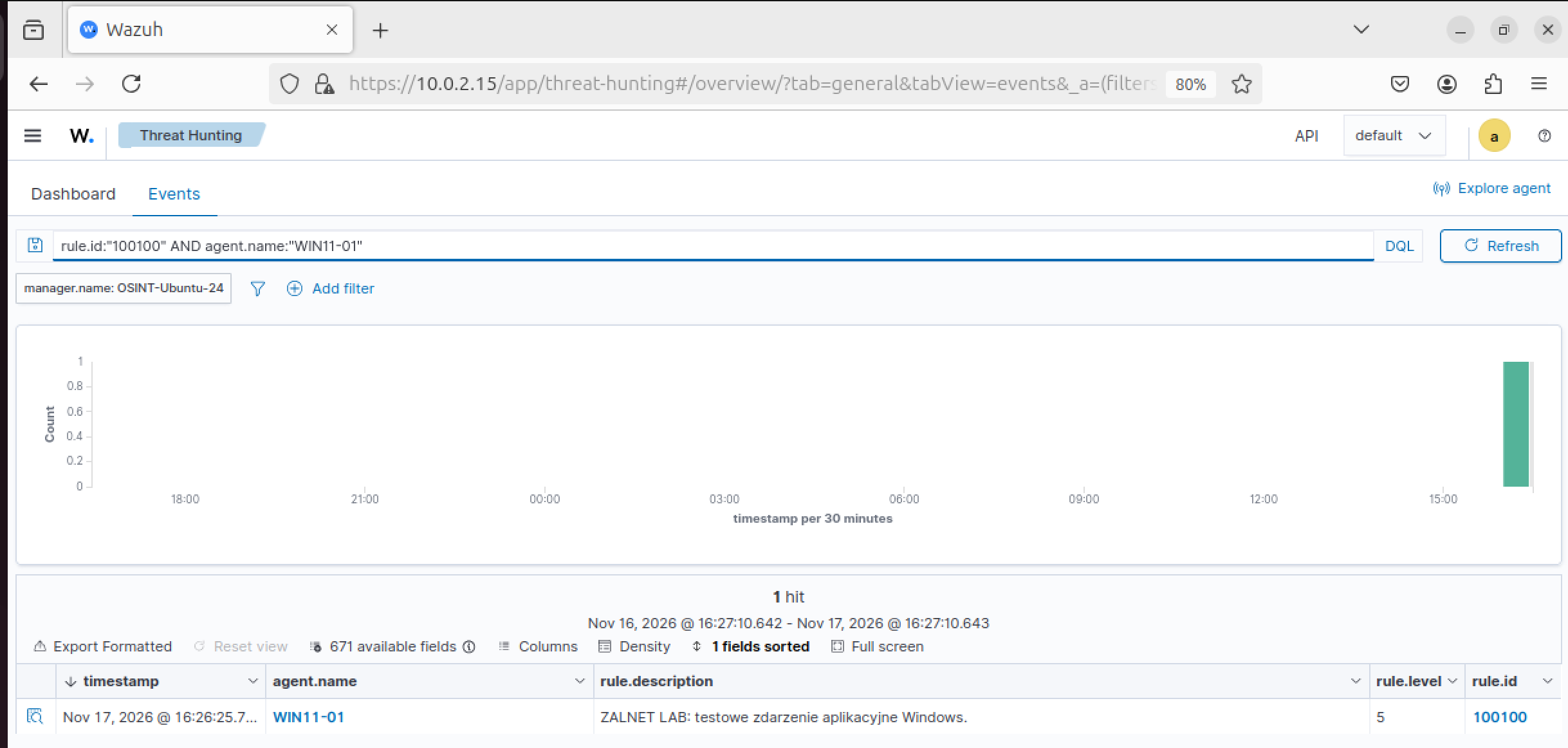
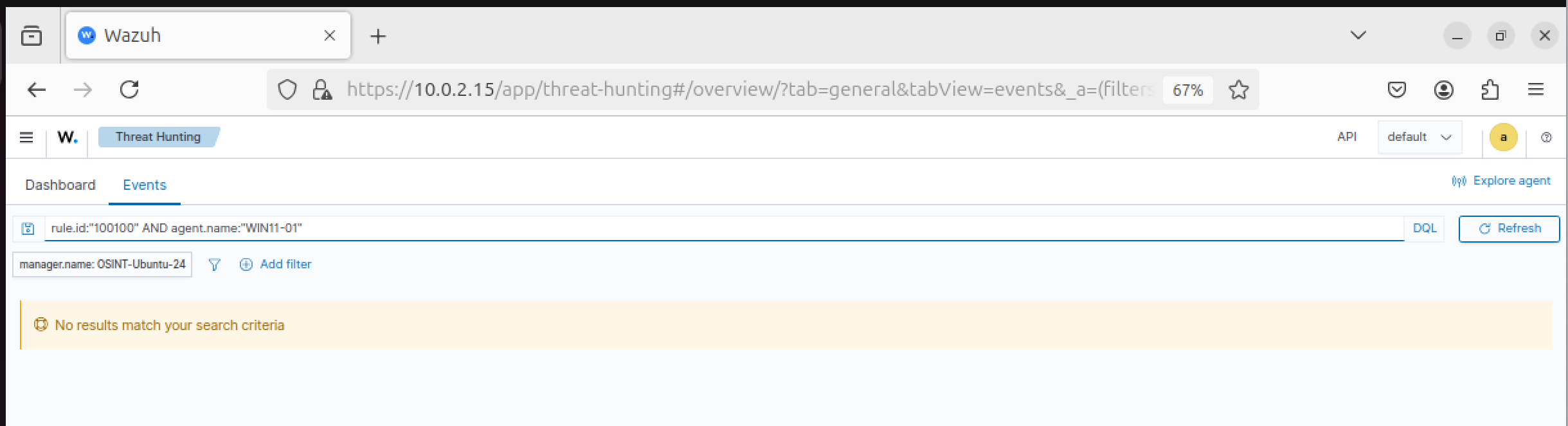
Przejdź do Threat Hunting → Events i ustaw czas obejmujący ćwiczenie.
Wyszukaj:
rule.id:"100100" AND agent.name:"WIN11-01"Oczekiwany opis:
ZALNET LAB: testowe zdarzenie aplikacyjne Windows.Jeżeli agent ma inną nazwę, użyj jej zamiast WIN11-01.
Co zrobić, jeśli nie ma alertu 100100?
Wyszukaj samo źródło:
data.win.system.providerName:"ZALNET-Wazuh"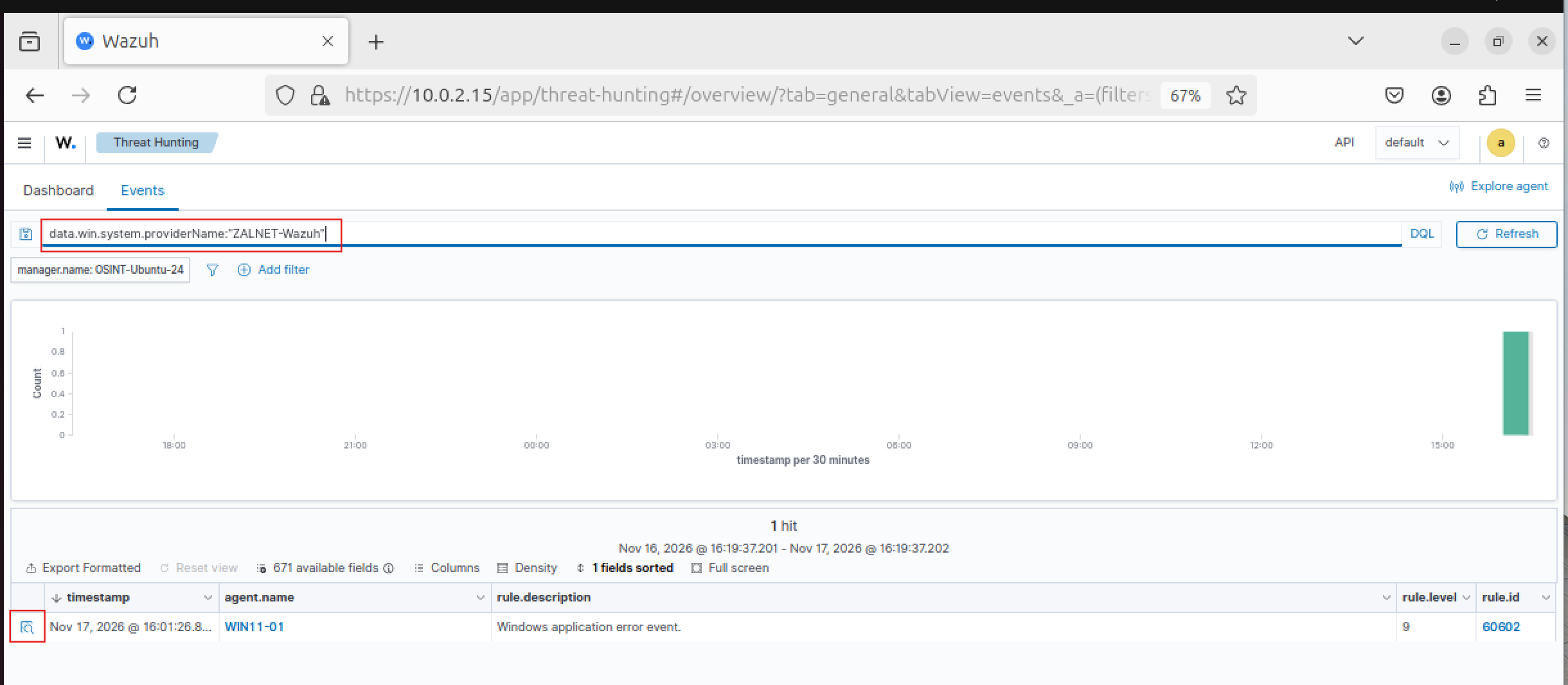
Rozwiń znaleziony wynik i sprawdź:
- rule.id;
- rule.description;
- agent.name;
- data.win.system.eventID.
Podczas przygotowywania laboratorium pierwsze zdarzenie uruchomiło regułę:
rule.id: 60602
rule.description: Windows application error event.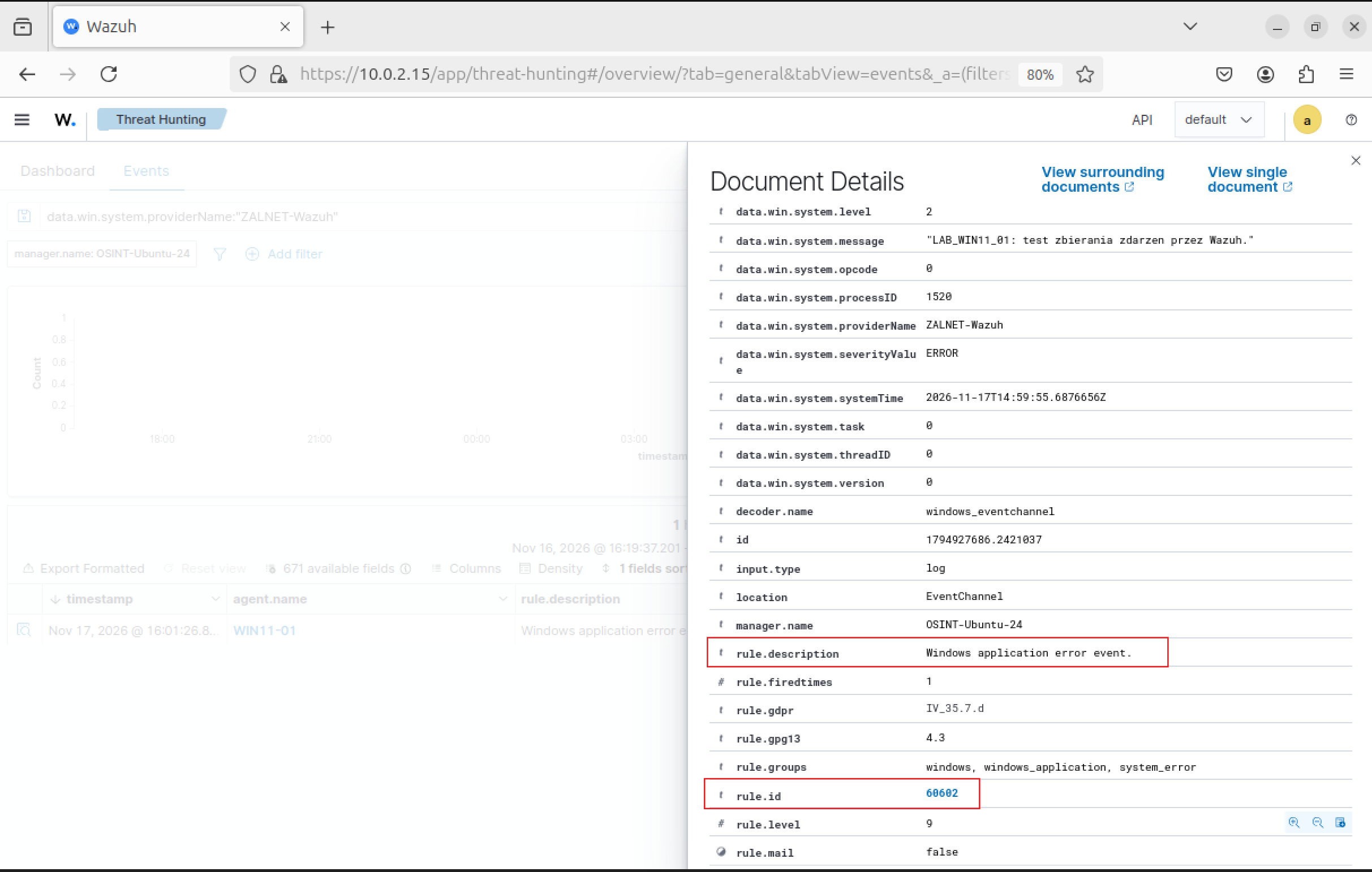
Potwierdziło to odebranie i analizę danych. Własna reguła 100100 nie została jednak dopasowana.
W poprzedniej konfiguracji zawierała ogólne powiązanie:
<if_sid>60000</if_sid>Dla tego testu zmieniliśmy je na:
<if_sid>60602</if_sid>Jeżeli korzystasz z wcześniejszego pliku, otwórz go:
sudo nano /var/ossec/etc/rules/zalnet_windows_lab.xml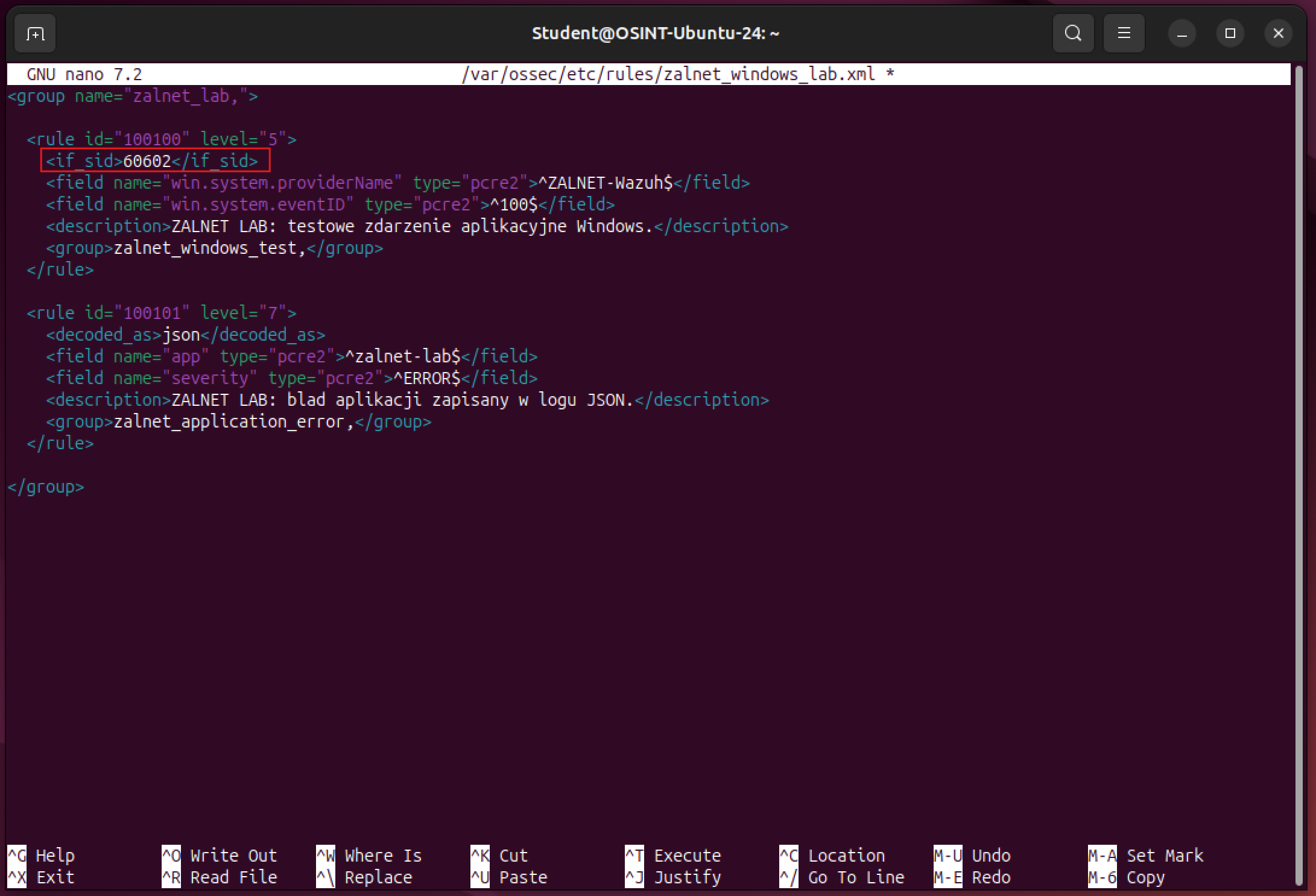
Popraw wyłącznie powiązanie w regule 100100, przetestuj konfigurację i zrestartuj managera zgodnie z punktem 6. Następnie ponownie wykonaj eventcreate na Windowsie.

Zmiana reguły dotyczy nowych zdarzeń. Wcześniejszy alert pozostanie zapisany z numerem 60602.
Jeśli wyszukiwanie samego źródła również nic nie zwraca, sprawdź status agenta, konfigurację Application, zakres czasu i dodatkowe filtry.
8. Wykrywanie zmian plików przez FIM
Utworzenie katalogu testowego
Na Windowsie, w PowerShellu administratora, wykonaj:
New-Item -Path 'C:\WazuhLab\FIM' -ItemType Directory -Force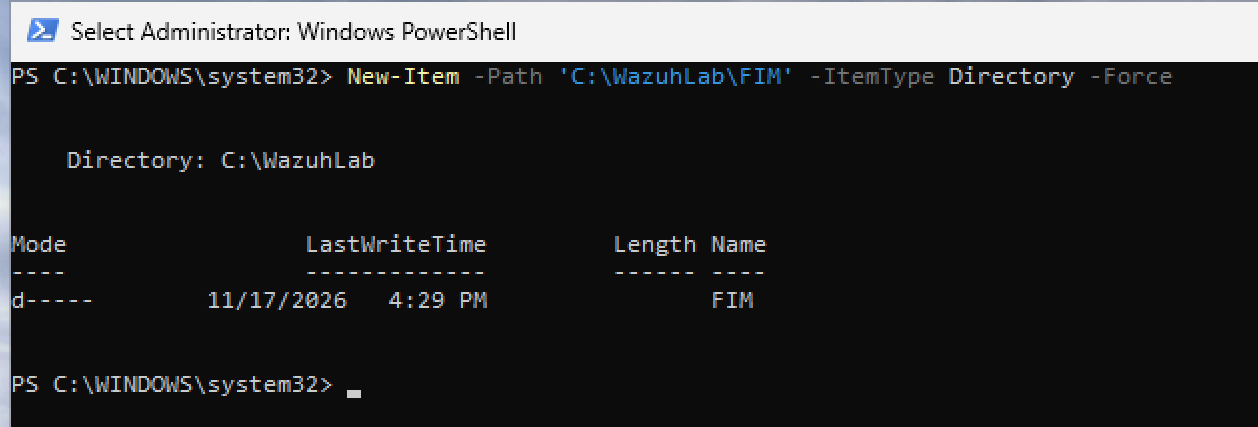
Polecenie tworzy folder FIM i brakujący katalog nadrzędny:
- New-Item — tworzy element;
- -Path — wskazuje lokalizację;
- -ItemType Directory — określa, że tworzymy folder;
- -Force — pozwala wykonać polecenie także wtedy, gdy folder istnieje, bez usuwania jego zawartości.
Włączenie monitorowania katalogu
Otwórz konfigurację agenta:
notepad 'C:\Program Files (x86)\ossec-agent\ossec.conf'W istniejącej sekcji <syscheck> dodaj:
<directories check_all="yes" realtime="yes">C:\WazuhLab\FIM</directories>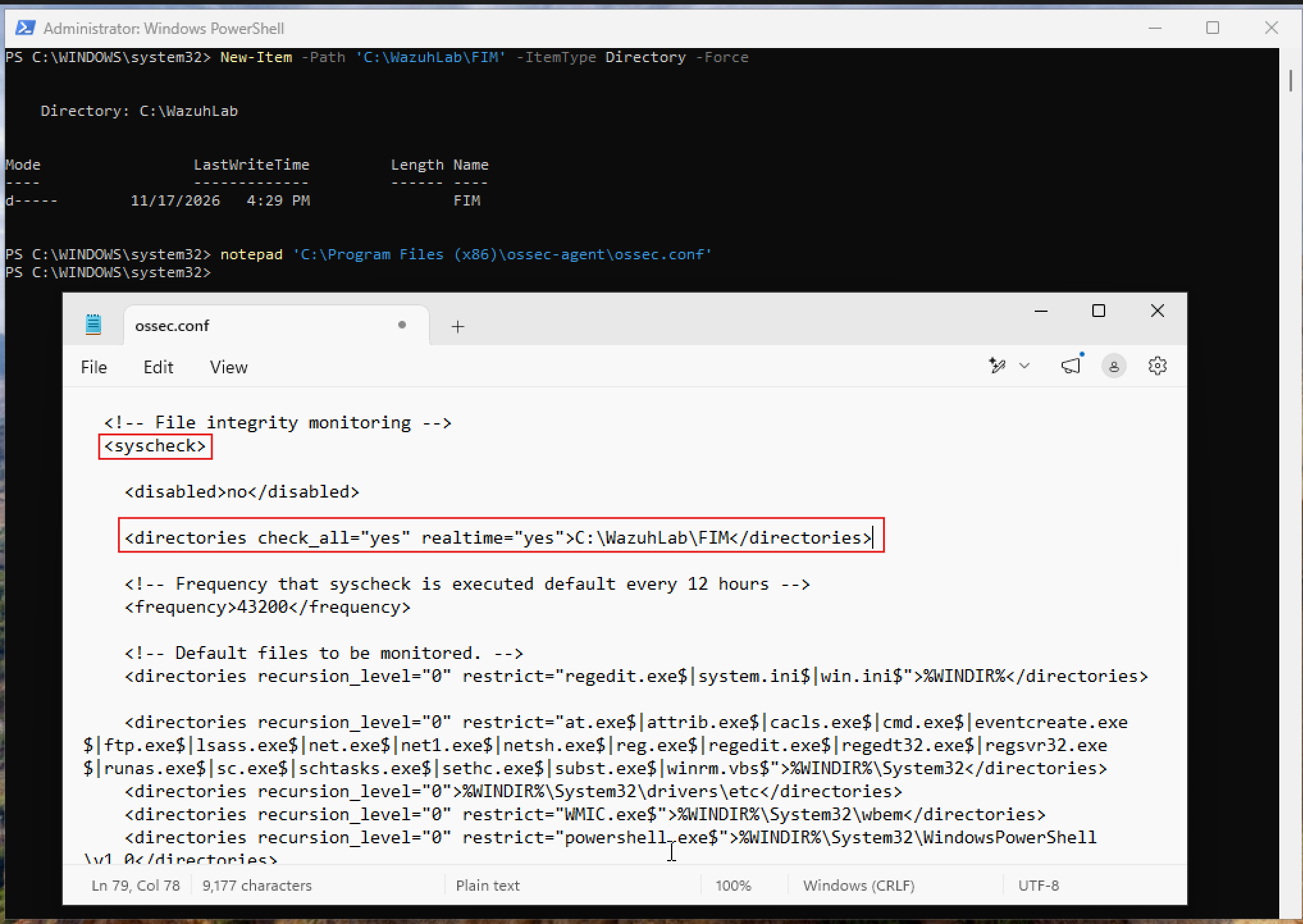
Sprawdź, czy w tej sekcji znajduje się:
<disabled>no</disabled>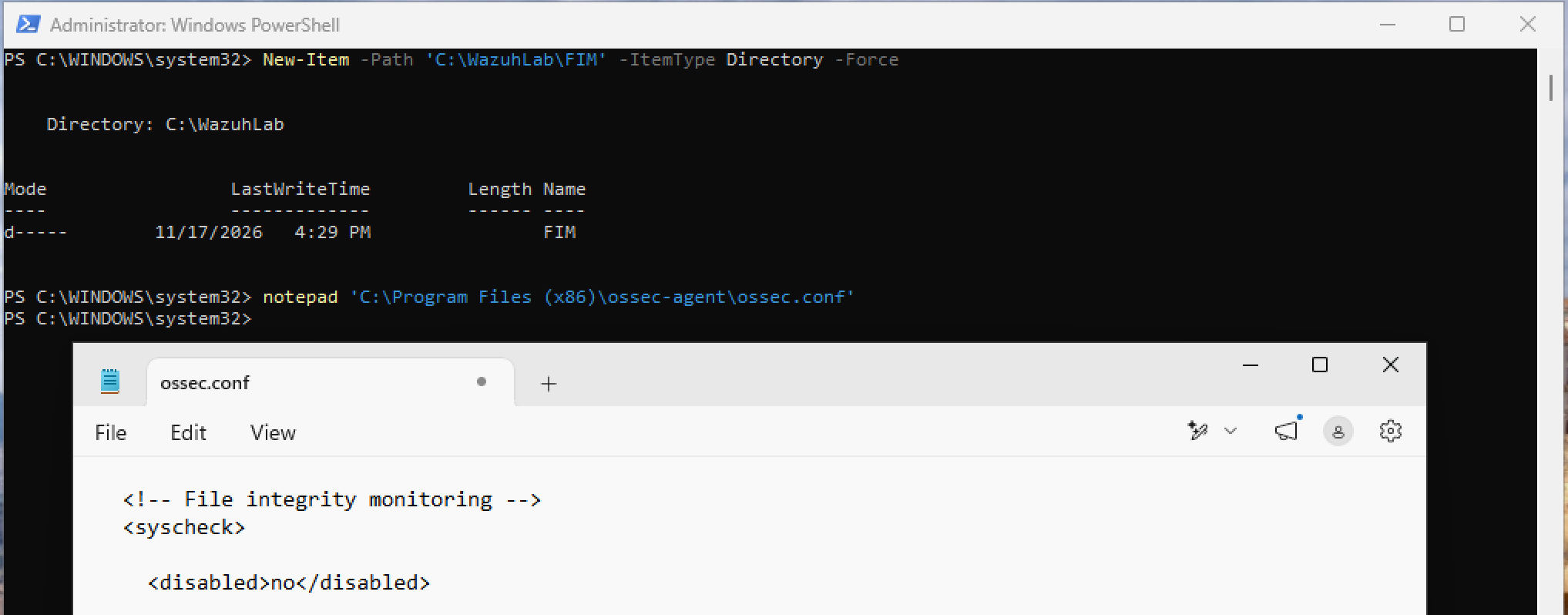
Jeżeli wartość wynosi yes, zmień ją na no. Nie dodawaj drugiego identycznego ustawienia.
Znaczenie:
- disabled=no — włącza FIM;
- check_all=yes — włącza sprawdzanie dostępnych atrybutów i sum kontrolnych;
- realtime=yes — włącza monitorowanie zmian w czasie rzeczywistym.
Nie zastępuj całej sekcji <syscheck>. Dopisz katalog do istniejącej konfiguracji.
Szczegóły opisuje dokumentacja monitorowania integralności plików Wazuh.
Zapisz plik i wykonaj:
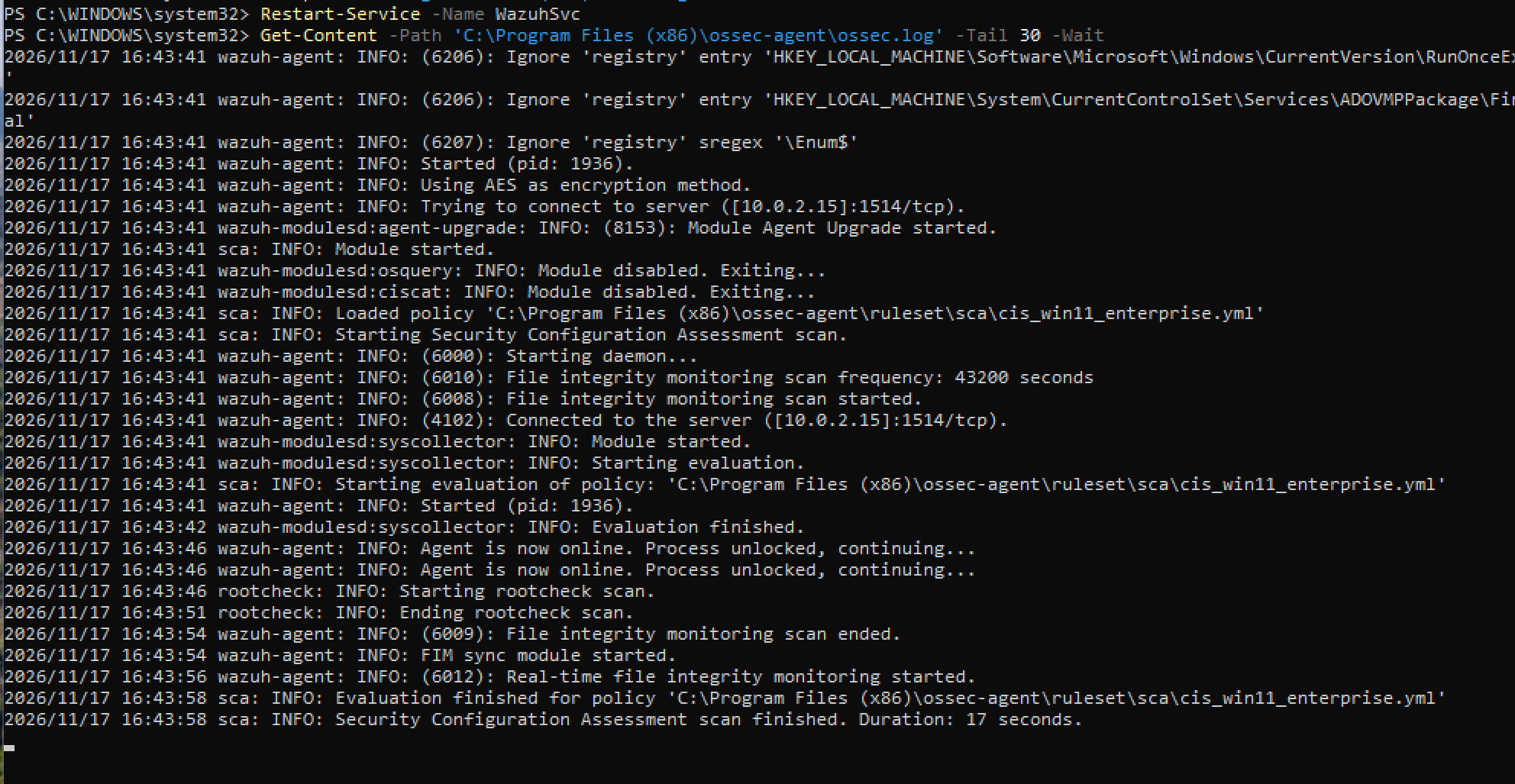
Restart-Service -Name WazuhSvcPoczekaj na zakończenie początkowego skanowania. Dziennik agenta możesz obserwować tak:
Get-Content -Path 'C:\Program Files (x86)\ossec-agent\ossec.log' -Tail 30 -Wait-Wait pozostawia podgląd aktywny i pokazuje dopisywane wpisy. Zakończ go skrótem Ctrl+C.
Utworzenie pliku testowego
Set-Content -Path 'C:\WazuhLab\FIM\test.txt' -Value 'Pierwsza wersja pliku.'Set-Content tworzy plik i zapisuje tekst. Jeśli plik już istnieje, zastępuje jego zawartość.

Odczekaj na przetworzenie zdarzenia. W dashboardzie wyszukaj:
agent.name:"WIN11-01" AND rule.groups:"syscheck"Oczekiwany alert dodania pliku:
rule.id: 554
rule.description: File added to the system.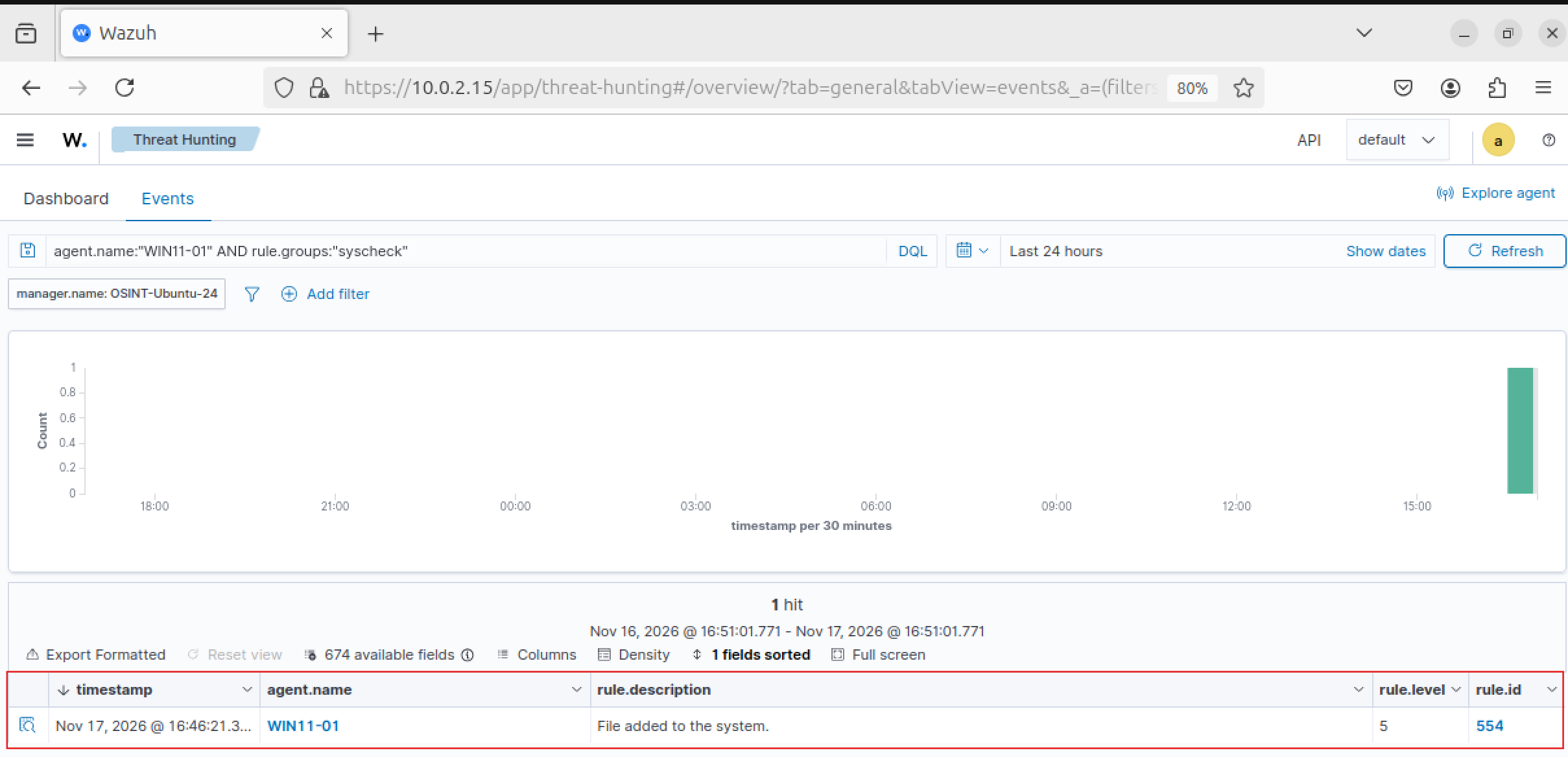
Modyfikacja pliku
Na Windowsie wykonaj:
Add-Content -Path 'C:\WazuhLab\FIM\test.txt' -Value 'Dopisany wiersz testowy.'Add-Content dopisuje tekst do istniejącego pliku. Nie zastępuje poprzedniej zawartości.

Ponownie odczekaj i kliknij Refresh w dashboardzie.
Oczekiwany alert:
rule.id: 550
rule.description: Integrity checksum changed.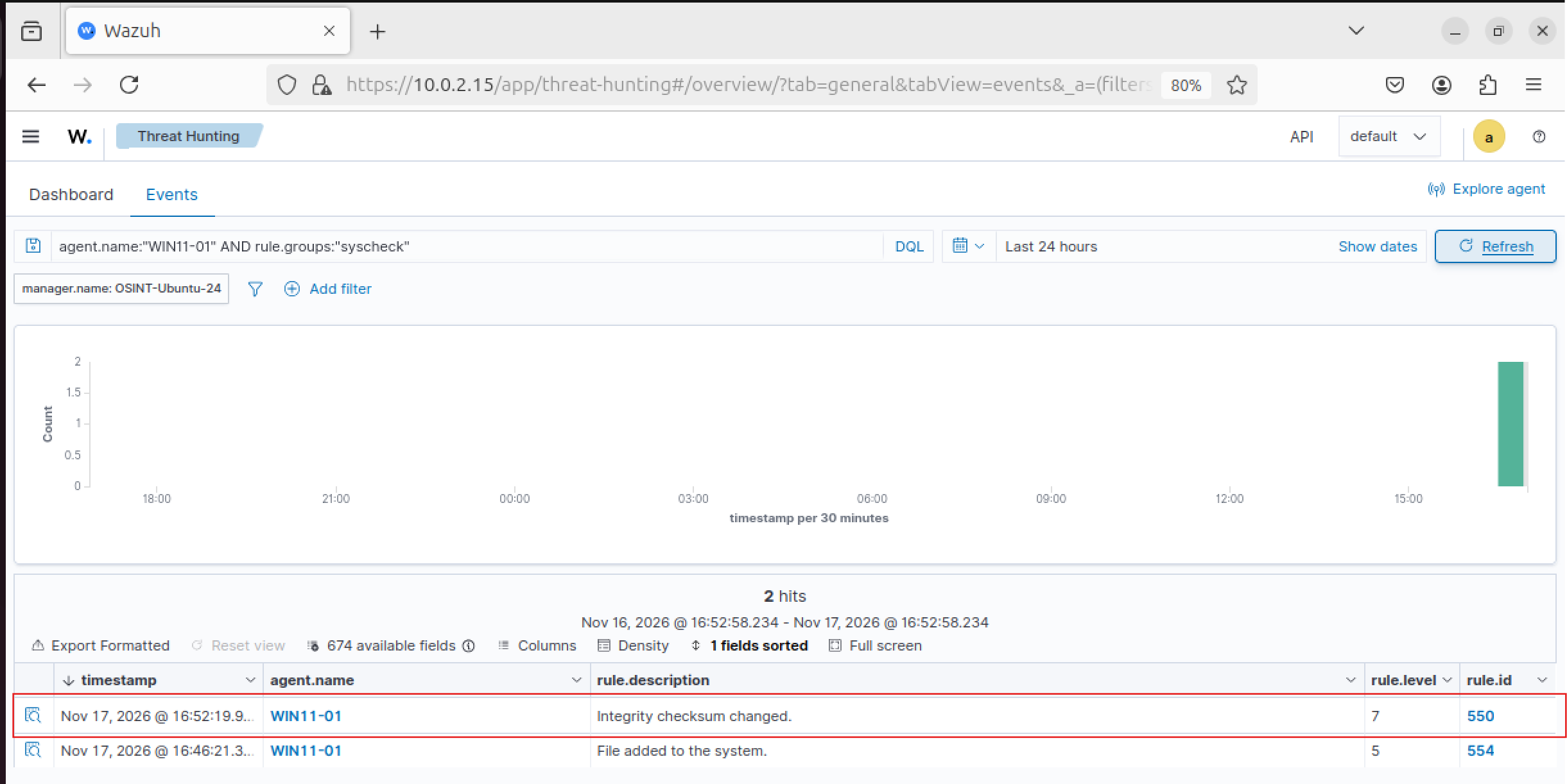
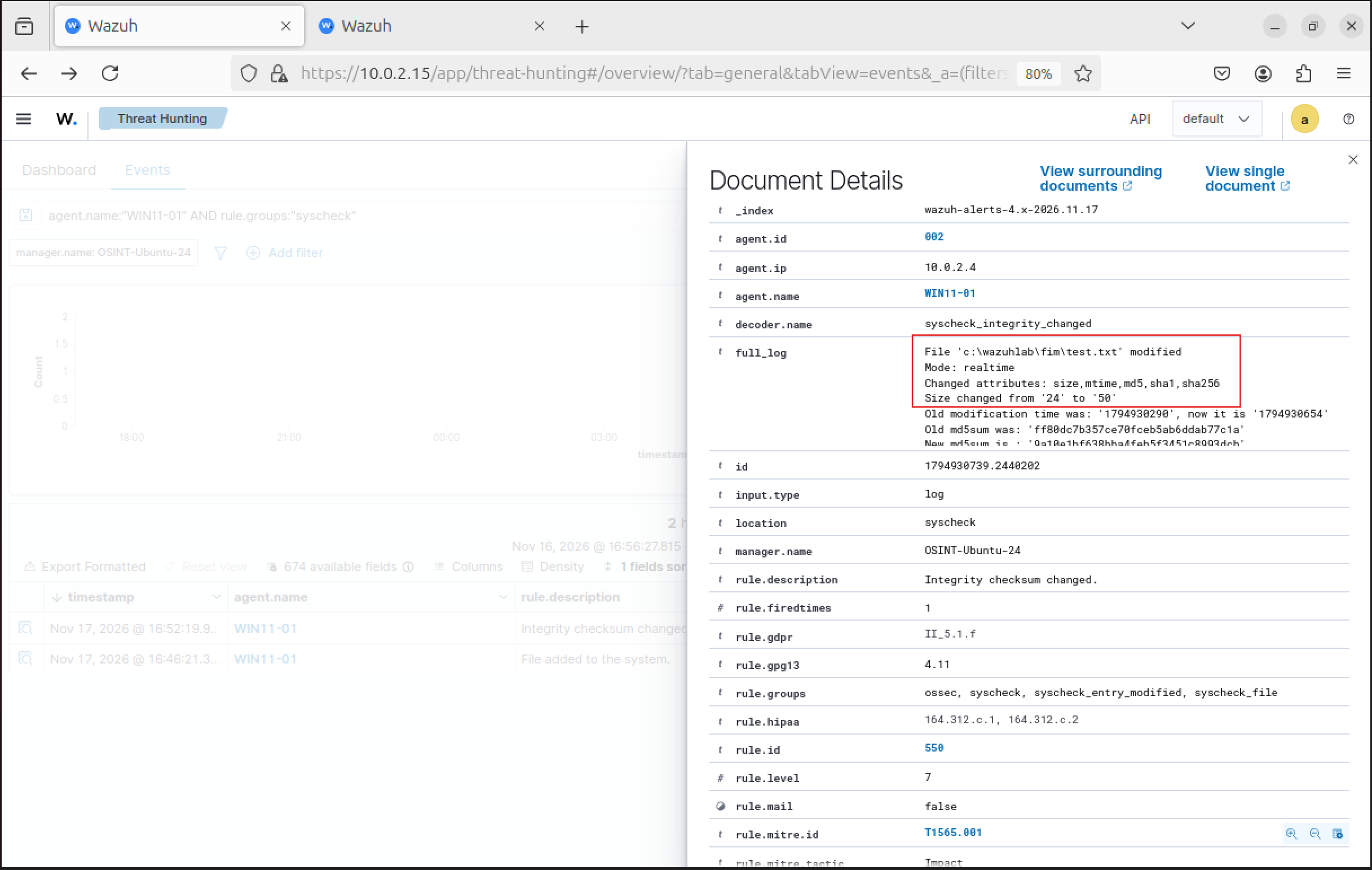
Rozwiń wynik i sprawdź pole full_log. W naszym laboratorium zawierało:
File 'c:\wazuhlab\fim\test.txt' modified
Mode: realtime
Size changed from '24' to '50'
Wazuh wykrył zmianę właściwego pliku w czasie rzeczywistym. Rozmiar wzrósł z 24 do 50 bajtów, a sumy kontrolne uległy zmianie. W Twoim środowisku rozmiary mogą się różnić.
Usuwanie pliku
Na Windowsie wykonaj:
Remove-Item -Path 'C:\WazuhLab\FIM\test.txt'Remove-Item usuwa wskazany plik. W tym ćwiczeniu usuwamy wyłącznie przygotowany plik testowy.

Odśwież wyniki. Oczekiwany alert:
rule.id: 553
rule.description: File deleted.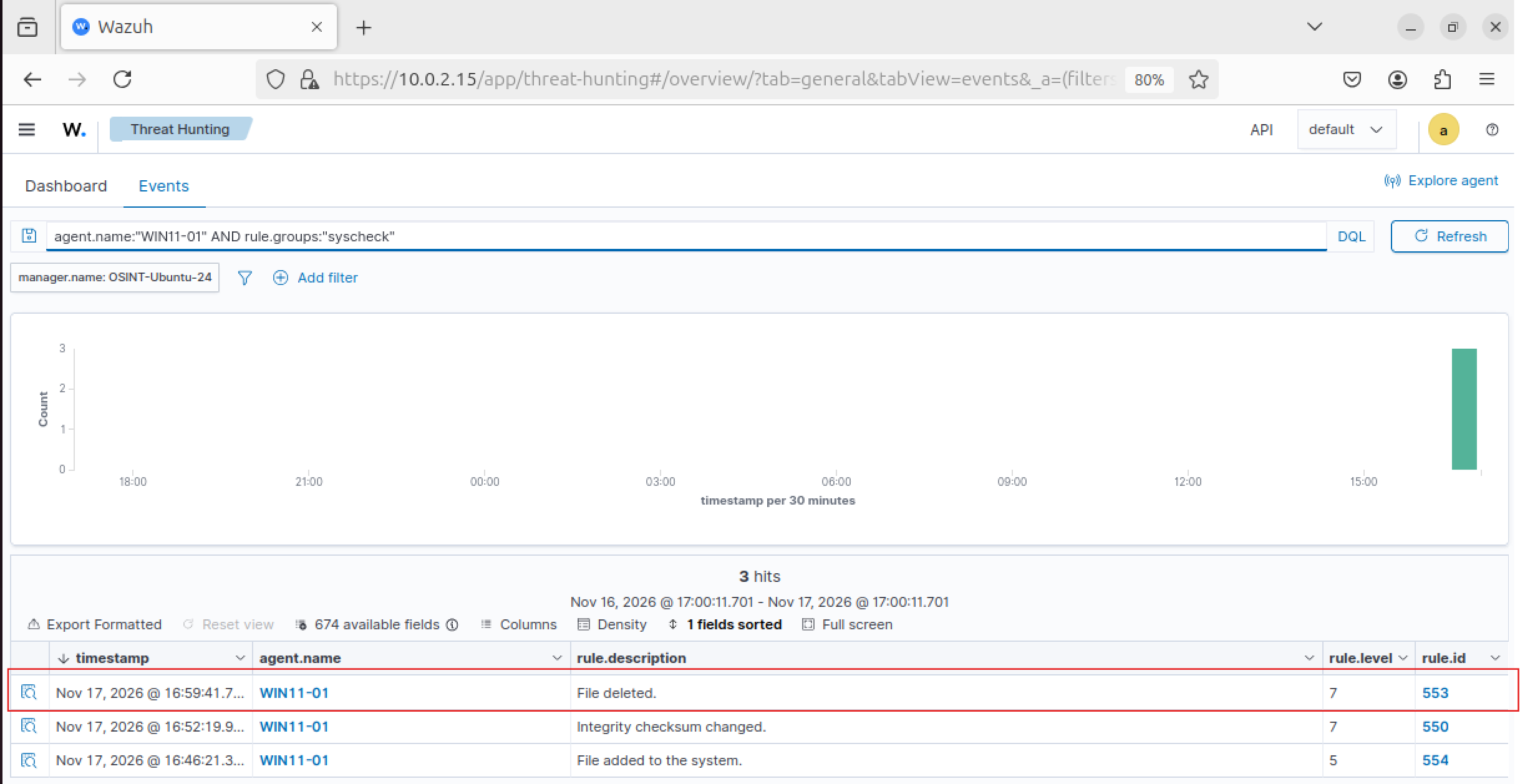
Wykonuj operacje osobno i sprawdzaj wyniki po każdej z nich, aby łatwiej powiązać alert z konkretną czynnością.
9. Zbieranie logów aplikacyjneych JSON z Windows 11
Aplikacje mogą zapisywać własne pliki logów. Przygotujemy taki plik i dopiszemy testowy komunikat błędu.
Utworzenie katalogu i pliku
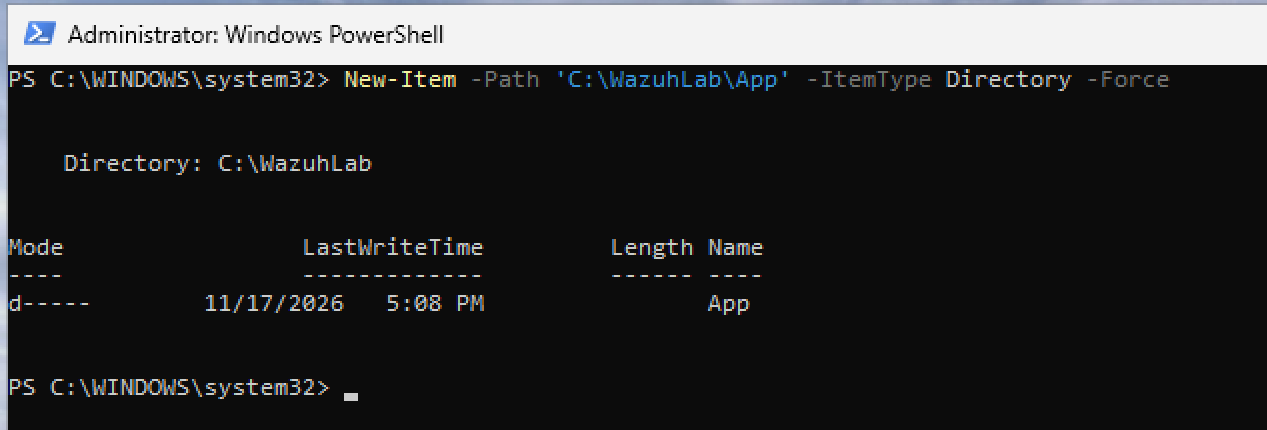
Na Windowsie, w PowerShellu administratora, wykonaj:
New-Item -Path 'C:\WazuhLab\App' -ItemType Directory -ForcePolecenie tworzy katalog na logi aplikacyjne.
Następnie:
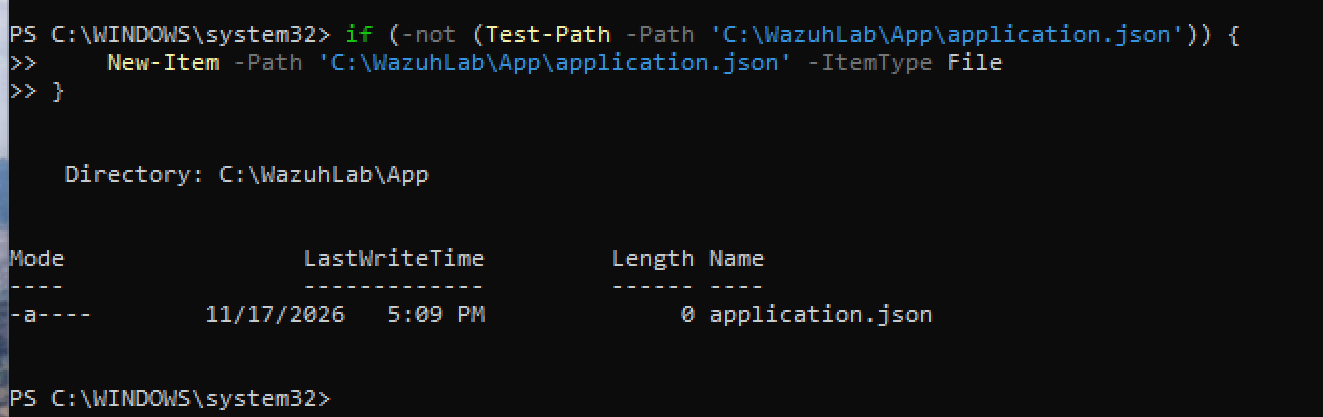
if (-not (Test-Path -Path 'C:\WazuhLab\App\application.json')) {
    New-Item -Path 'C:\WazuhLab\App\application.json' -ItemType File
}
Ten fragment sprawdza istnienie pliku i tworzy go tylko wtedy, gdy go brakuje:
- Test-Path — sprawdza istnienie ścieżki;
- -not — odwraca wynik;
- if — wykonuje kod po spełnieniu warunku.
Istniejący log nie zostanie nadpisany.
Dodanie źródła JSON do konfiguracji agenta
Otwórz konfigurację:
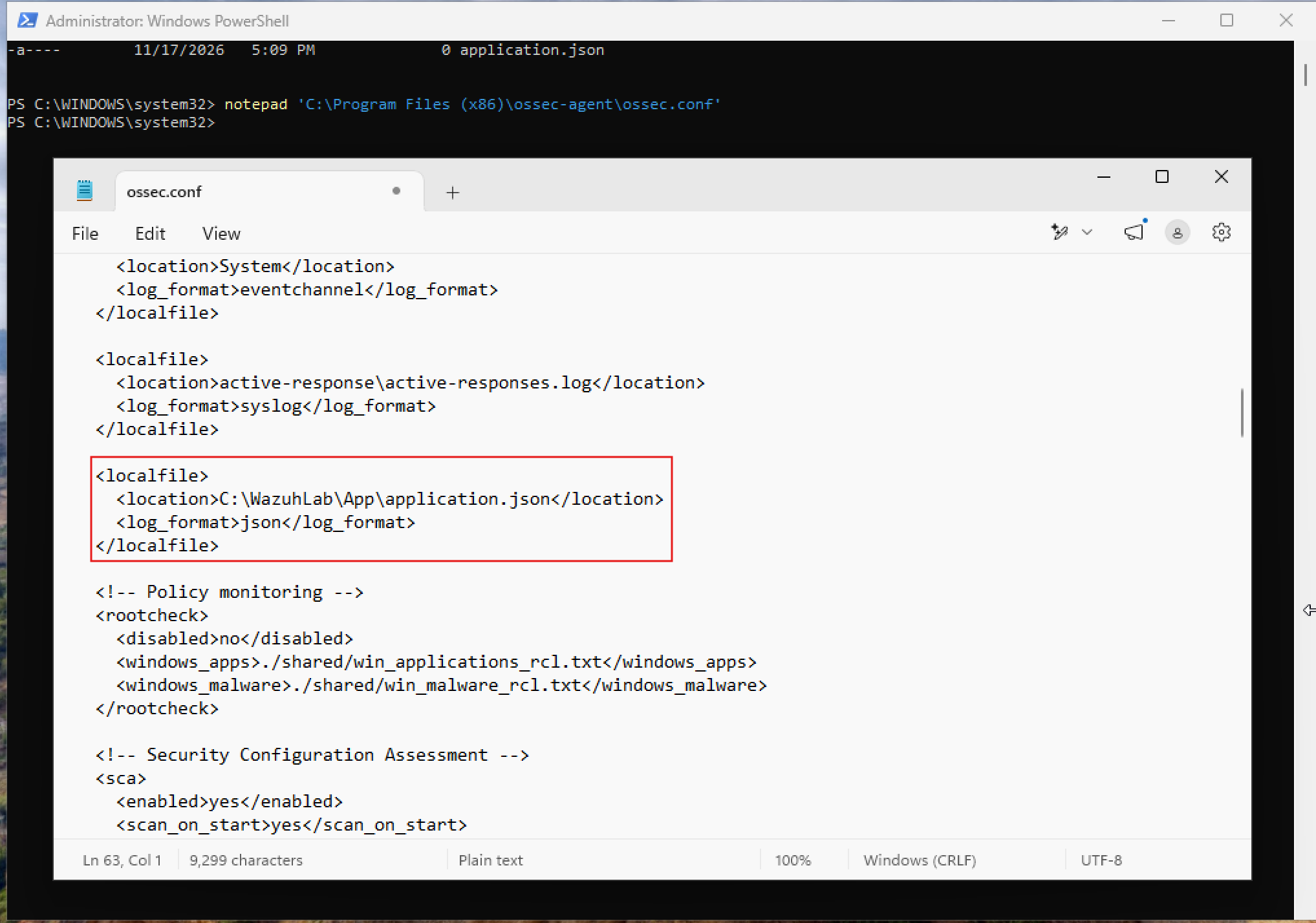
notepad.exe 'C:\Program Files (x86)\ossec-agent\ossec.conf'Wewnątrz istniejącej sekcji <ossec_config> dodaj:
<localfile>
  <location>C:\WazuhLab\App\application.json</location>
  <log_format>json</log_format>
</localfile>
location wskazuje plik, a log_format określa jego format. Nie dodawaj drugiego bloku, jeśli taki wpis już istnieje.
Zapisz plik i wykonaj:
Restart-Service -Name WazuhSvc
Get-Service -Name WazuhSvc
Poczekaj na stan Running usługi i ponowne połączenie agenta z managerem.
Dopisanie testowego błędu aplikacji
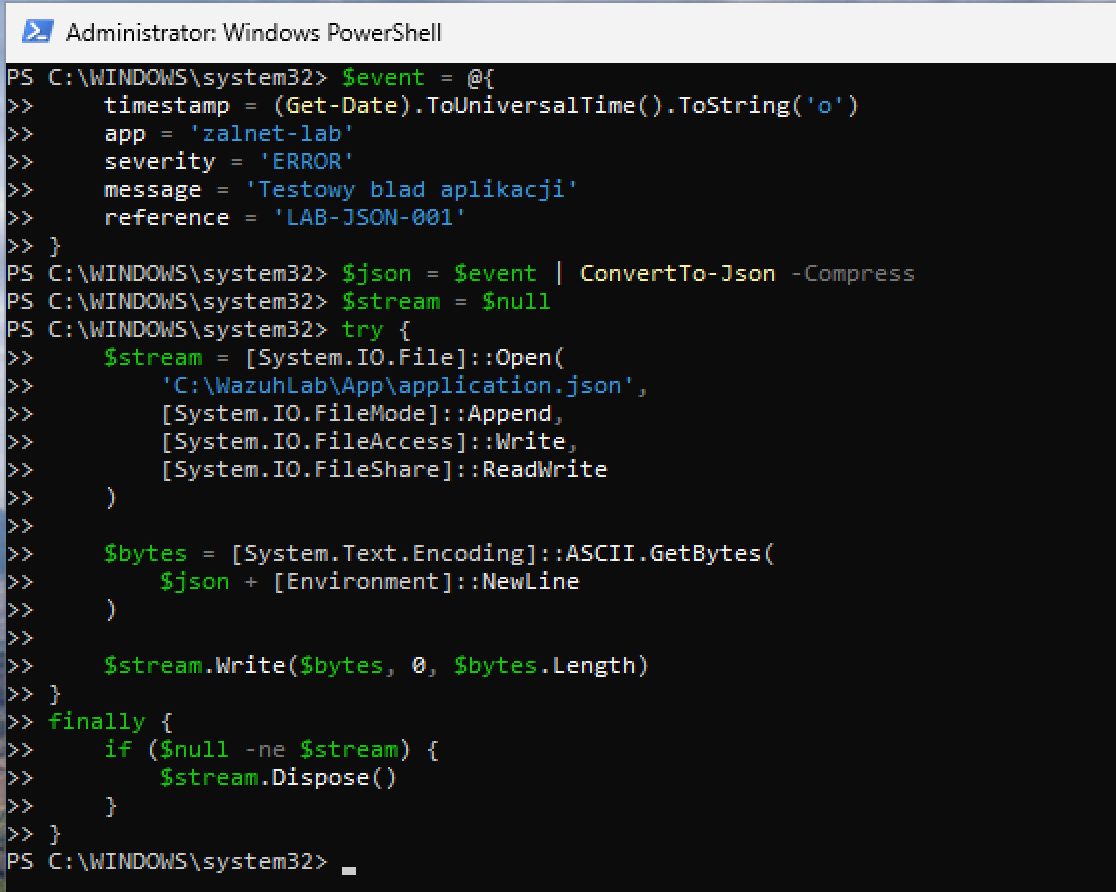
W PowerShellu administratora na Windowsie wklej cały blok:
$event = @{
    timestamp = (Get-Date).ToUniversalTime().ToString('o')
    app = 'zalnet-lab'
    severity = 'ERROR'
    message = 'Testowy blad aplikacji'
    reference = 'LAB-JSON-001'
}

$json = $event | ConvertTo-Json -Compress

$stream = $null

try {
    $stream = [System.IO.File]::Open(
        'C:\WazuhLab\App\application.json',
        [System.IO.FileMode]::Append,
        [System.IO.FileAccess]::Write,
        [System.IO.FileShare]::ReadWrite
    )

    $bytes = [System.Text.Encoding]::ASCII.GetBytes(
        $json + [Environment]::NewLine
    )

    $stream.Write($bytes, 0, $bytes.Length)
}
finally {
    if ($null -ne $stream) {
        $stream.Dispose()
    }
}
Kod tworzy testowe zdarzenie, zamienia je na JSON i dopisuje do pliku jako pojedynczą linię.
| Element | Co robi? |
|---|---|
| $event | Przechowuje pola zdarzenia |
Get-Date | Pobiera aktualną datę i godzinę |
ToUniversalTime().ToString('o') | Zapisuje czas w UTC w jednoznacznym formacie |
ConvertTo-Json -Compress | Tworzy JSON w jednej linii |
FileMode.Append | Dopisuje dane na końcu pliku |
FileAccess.Write | Otwiera plik do zapisu |
FileShare.ReadWrite | Zezwala na współdzielony odczyt i zapis |
GetBytes(...) | Zamienia tekst na bajty w kodowaniu ASCII |
NewLine | Dodaje zakończenie wiersza |
Write(...) | Zapisuje dane |
finally i Dispose() | Zwalniają plik również w razie błędu |
W przykładzie używamy kodowania ASCII, dlatego tekst komunikatu nie zawiera polskich znaków.
Sprawdzenie ostatniego wpisu
Na Windowsie wykonaj:
Get-Content -Path 'C:\WazuhLab\App\application.json' -Tail 1Polecenie pokazuje ostatnią linię pliku. Powinna zawierać między innymi:
"app":"zalnet-lab"oraz:
"severity":"ERROR"Kolejność pól może być inna — nie wpływa to na dopasowanie reguły.
Znajdowanie alertu JSON w dashboardzie
W Threat Hunting → Events ustaw czas obejmujący ćwiczenie i wyszukaj:
rule.id:"100101" AND agent.name:"WIN11-01"Oczekiwany opis:
ZALNET LAB: blad aplikacji zapisany w logu JSON.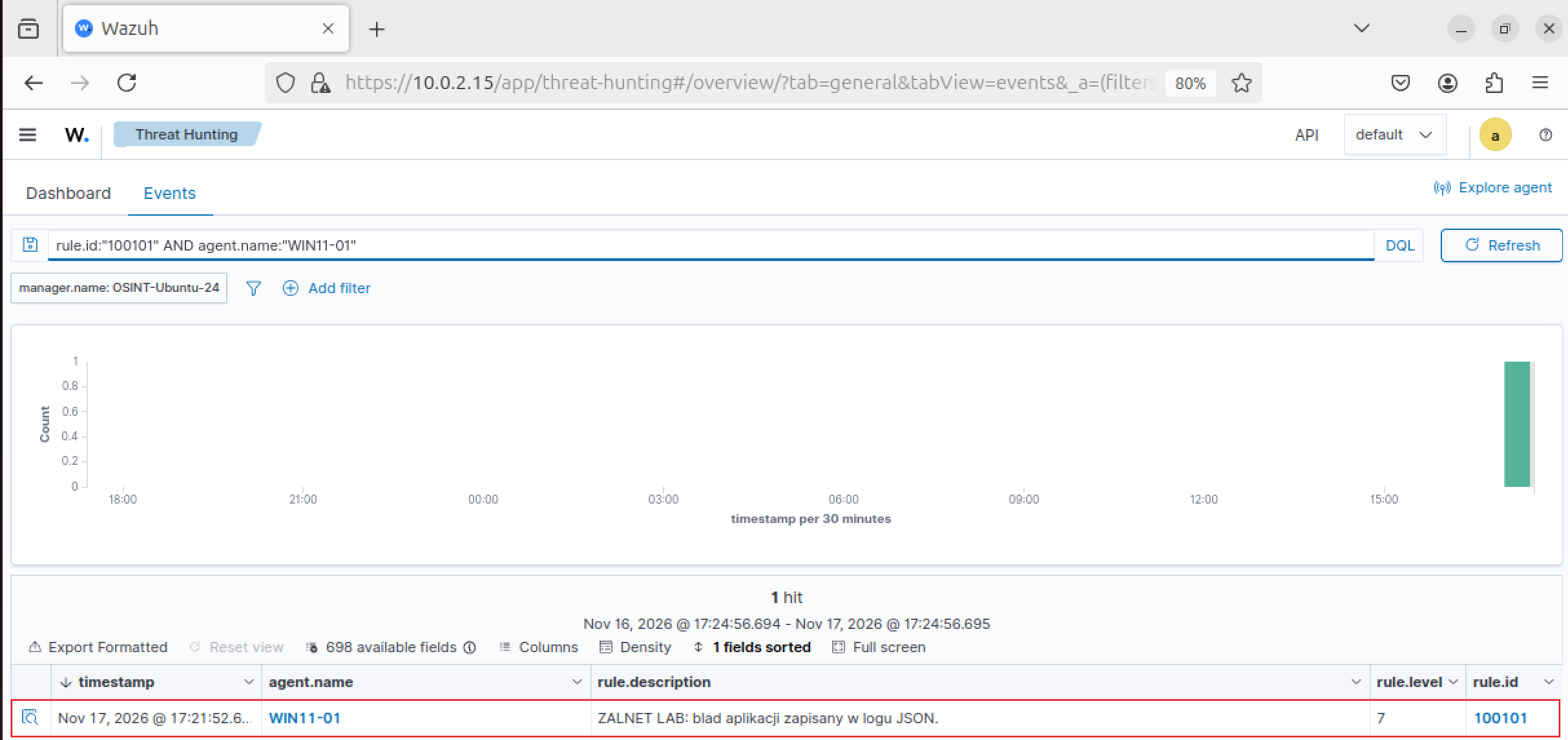
Jeśli nie ma wyniku, wyszukaj szerzej:
data.app:"zalnet-lab" AND data.severity:"ERROR"Rozwiń znaleziony wynik i sprawdź rzeczywiste wartości rule.id i agent.name.
10. Analiza alertu w dashboardzie i terminalu Ubuntu
Sprawdzenie najważniejszych pól alertu
W dashboardzie rozwiń wybrane zdarzenie i porównaj:
| Pole | Znaczenie |
|---|---|
timestamp | Czas zapisany w alercie |
agent.id | Identyfikator agenta |
agent.name | Nazwa monitorowanej maszyny |
rule.id | Reguła, która wygenerowała alert |
rule.level | Poziom alertu |
rule.description | Opis alertu |
location | Źródło danych |
data | Pola wyodrębnione ze zdarzenia |
syscheck.path | Ścieżka pliku dla zdarzeń FIM |
Dla danych z Windowsa oczekujemy nazwy jego agenta. Identyfikator 000 dotyczy lokalnych zdarzeń managera Wazuh. W naszym laboratorium Windows jest zarejestrowany jako 002.
Przygotowanie czytelnego podglądu JSON na Ubuntu
Na Ubuntu sprawdź dostępność jq:
jq --versionPolecenie wyświetla wersję narzędzia służącego do przetwarzania JSON.

Jeśli system zgłosi, że nie znaleziono polecenia, wykonaj:
sudo apt update
sudo apt install jq- apt update — odświeża listę dostępnych pakietów;
- apt install jq — instaluje narzędzie.
Uruchomienie obserwacji nowych alertów
Na Ubuntu uruchom podgląd nowych alertów:
sudo tail -n 0 -F /var/ossec/logs/alerts/alerts.json \
  | jq 'select(
      .rule.id == "100100" or
      .rule.id == "100101"
    )'
Polecenie obserwuje nowe alerty i pokazuje wybrane pola:
- tail — odczytuje końcową część pliku;
- -n 0 — pomija wcześniejsze wpisy;
- -F — śledzi dopisywanie danych także po rotacji pliku;
- | — przekazuje dane do kolejnego programu;
- select(…) — wybiera reguły 100100 lub 100101;
- or — oznacza „lub”.
Pozostaw terminal otwarty. Brak wyniku na początku jest normalny — podgląd czeka na nowe alerty.
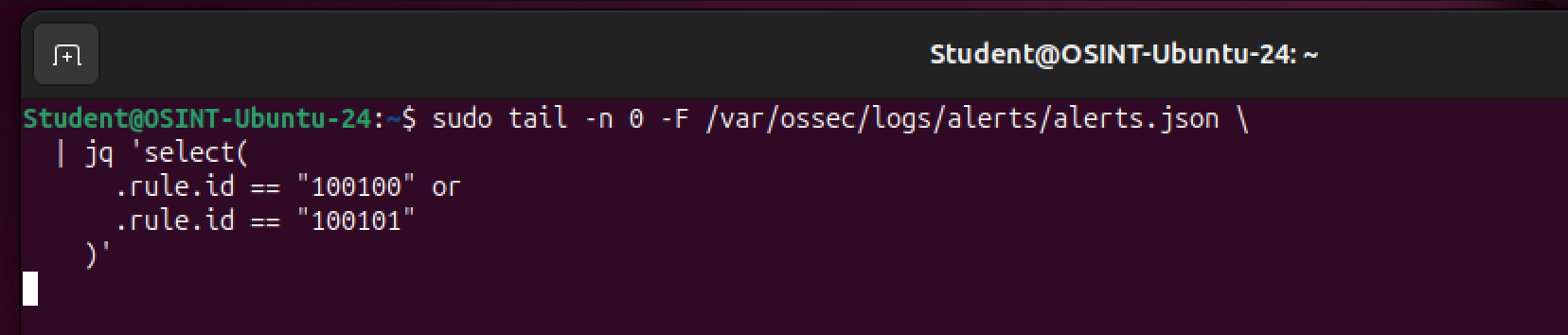
Przykład: wygenerowanie nowego zdarzenia po uruchomieniu obserwacji
Gdy powyższe polecenie działa na Ubuntu, przejdź do Windowsa.
W PowerShellu administratora wykonaj:
eventcreate /L APPLICATION /T ERROR /SO ZALNET-Wazuh /ID 100 /D "LAB: test obserwacji alertow w terminalu Ubuntu."Polecenie tworzy nowe zdarzenie Application ze źródłem ZALNET-Wazuh i identyfikatorem Windows 100.
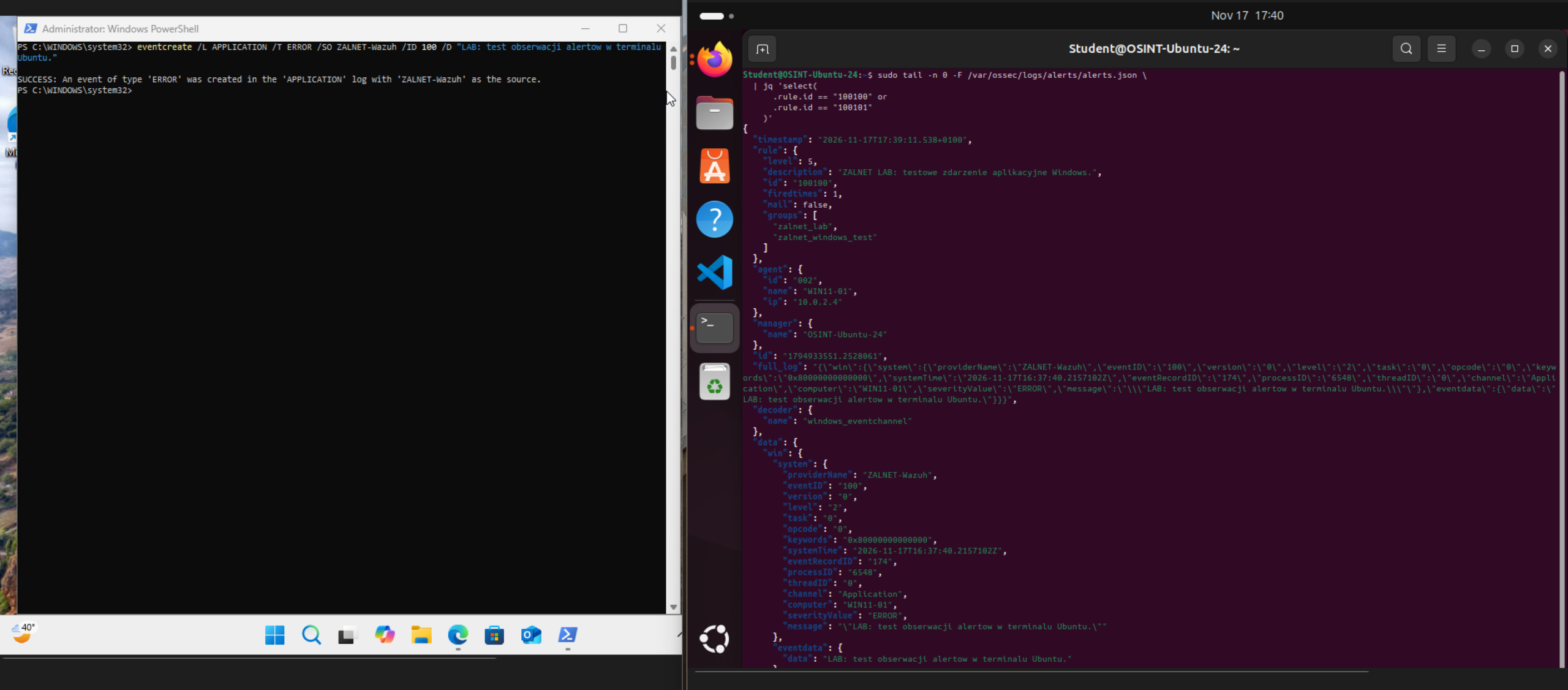
Wróć do terminala Ubuntu. Po przetworzeniu zdarzenia oczekujemy wyniku zawierającego:
agent: WIN11-01
rule_id: 100100
level: 5
description: ZALNET LAB: testowe zdarzenie aplikacyjne Windows.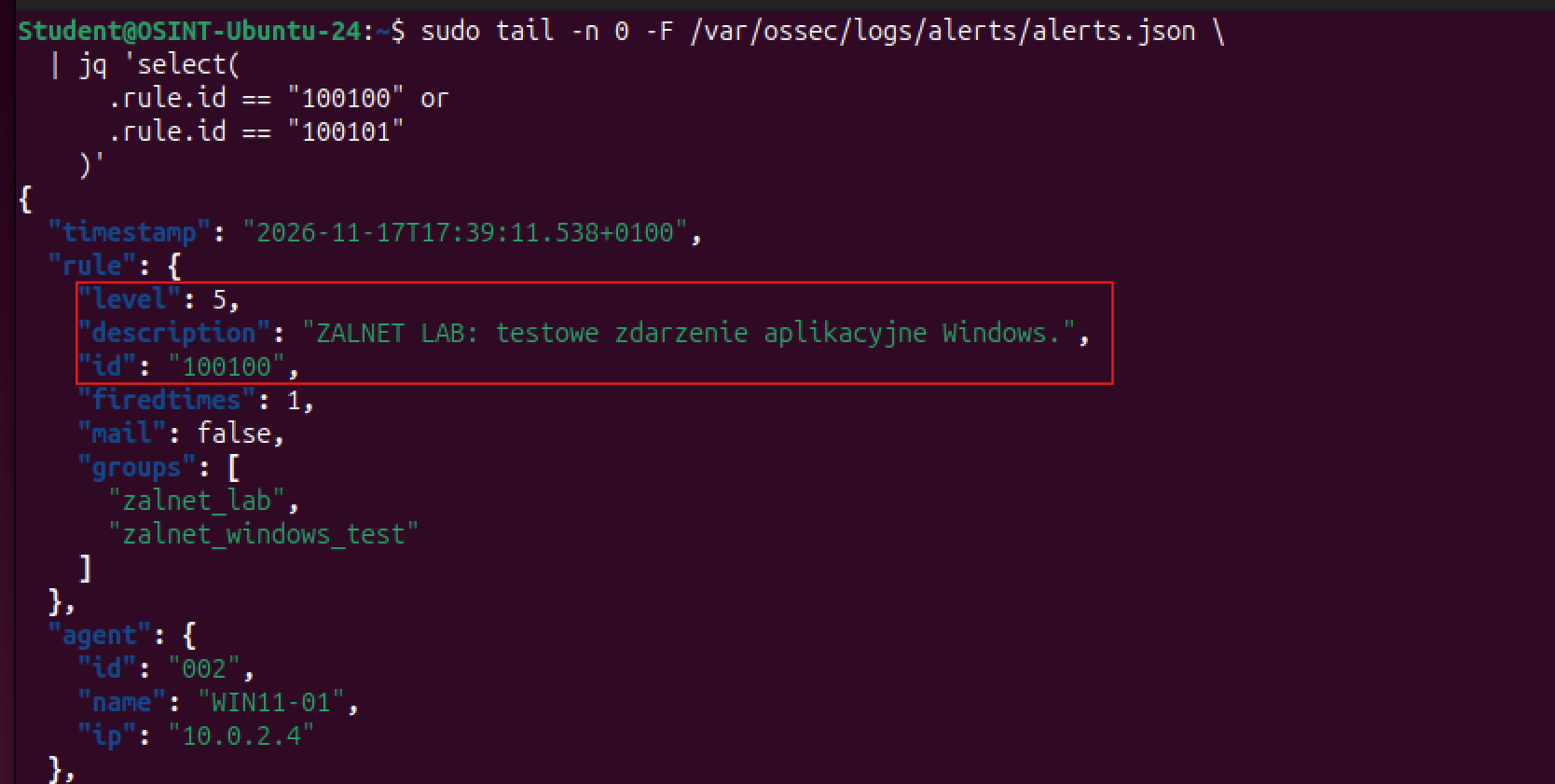
Nazwy pól zostaną wyświetlone w formacie JSON.
Możesz również ponownie wykonać cały blok generujący JSON z punktu 9. Wtedy w podglądzie powinien pojawić się alert 100101.
Najpierw uruchom obserwację, a potem wygeneruj nowe zdarzenie na Windowsie. Opcja -n 0 nie pokazuje wcześniejszych wpisów. Jeśli alert został zapisany przed uruchomieniem podglądu, nie pojawi się w nim ponownie.
Obserwację zakończysz skrótem Ctrl+C.
Co potrafisz po tym warsztacie?
Po wykonaniu ćwiczeń potrafisz:
- zainstalować agenta Wazuh na VM Windows 11;
- połączyć go z istniejącym serwerem Ubuntu;
- zbierać dzienniki zdarzeń i logi aplikacji;
- monitorować dodawanie, modyfikację i usuwanie plików;
- tworzyć proste reguły testowe;
- porównywać dane źródłowe z alertami;
- analizować wyniki w dashboardzie i terminalu.
Kolejnym krokiem może być zastąpienie przykładowego pliku JSON logiem rzeczywistej aplikacji. Wymaga to sprawdzenia formatu danych, dekodowania i warunków detekcji.
Jeżeli chcesz przypomnieć sobie konfigurację serwera, wróć do instrukcji instalacji Wazuh na Ubuntu.
Do dalszej analizy własnymi skryptami przyda się poradnik Virtual environment na Ubuntu.
Praktyczne zajęcia ze zbierania danych, detekcji i analizy incydentów znajdziesz w ofercie szkoleń ZALNET.