Dashboardy bezpieczeństwa Wazuh – wizualizacja zdarzeń YARA
Dashboardy bezpieczeństwa Wazuh pomagają uporządkować alerty i szybciej zauważyć zdarzenia wymagające analizy. W tym warsztacie przygotujemy własny dashboard wykorzystujący działającą integrację YARA, monitorowanie plików FIM oraz dane wygenerowane z Kali Linux.
Powstaną liczniki, wykresy i tabela szczegółów. Każda wizualizacja będzie odpowiadała na konkretne pytanie: ile wystąpiło dopasowań YARA, których plików dotyczyły i kiedy zostały zarejestrowane.
Materiał służy wyłącznie nauce i rozwijaniu umiejętności analityków bezpieczeństwa. Ćwiczenia należy wykonywać we własnym laboratorium lub w środowisku, do którego testowania uzyskano upoważnienie. Wykorzystujemy bezpieczne pliki tekstowe, bez pobierania ani uruchamiania złośliwego oprogramowania.
1. Przygotowanie środowiska do wizualizacji zdarzeń
Warsztat stanowi kontynuację integracji YARA z Wazuh.
Wykorzystujemy dwie maszyny wirtualne w Oracle VirtualBox:
| Maszyna | Rola | Adres przykładowy |
|---|---|---|
| Ubuntu 24.04 LTS | Wazuh 4.14 All-in-one, FIM i YARA | 10.0.2.15 |
| Kali Linux | Przygotowanie i przesyłanie plików testowych | 10.0.2.3 |
Na Ubuntu działa już monitorowanie katalogu:
/opt/zalnet-yara/inbox
W poprzednim warsztacie utworzono następujące reguły:
| Reguła | Znaczenie |
|---|---|
| 100300 | Modyfikacja pliku w monitorowanym katalogu |
| 100301 | Dodanie pliku do monitorowanego katalogu |
| 100310 | Reguła grupująca komunikaty skanera |
| 100311 | Dopasowanie YARA |
Reguła 100310 ma poziom 0 i pełni funkcję pomocniczą. Nie oczekujemy jej jako osobnego alertu na wykresach.
Zakładamy, że alert 100311 jest już widoczny w dashboardzie i zawiera pola:
- data.yara.rule_name;
- data.yara.scanned_file.
Jeżeli użyto innych identyfikatorów, należy uwzględnić je we wszystkich filtrach.
Przygotowanie podstawowego środowiska opisują wcześniejsze materiały:
2. Określenie celu dashboardu bezpieczeństwa
Dashboard powinien odpowiadać na pytania analityka, a nie tylko prezentować dużą liczbę wykresów.
W naszym laboratorium przygotujemy sześć paneli:
| Panel | Pytanie analityczne |
|---|---|
| Licznik dopasowań YARA | Ile alertów YARA wystąpiło w wybranym czasie? |
| Licznik unikalnych ścieżek | Ilu różnych ścieżek plików dotyczyły dopasowania? |
| Wykres zdarzeń w czasie | Kiedy pojawiały się dopasowania YARA? |
| Podział alertów według reguły Wazuh | Ile zarejestrowano dodań, modyfikacji i dopasowań? |
| Podział według nazwy reguły YARA | Które sygnatury dawały dopasowania? |
| Tabela szczegółów | Jakiego pliku i hosta dotyczył konkretny alert? |
Liczba alertów nie jest liczbą incydentów. Ten sam plik może wygenerować kolejne alerty po modyfikacji lub ponownym przesłaniu.
Dashboard będzie prezentował dopasowania reguł YARA, a nie automatycznie potwierdzone infekcje.
3. Wygenerowanie danych testowych z Kali Linux
Do budowy wizualizacji potrzebujemy kilku rzeczywistych zdarzeń.
Przygotujemy trzy pliki zawierające znacznik testowy oraz trzy pliki kontrolne.
Uruchomienie obserwacji na Ubuntu
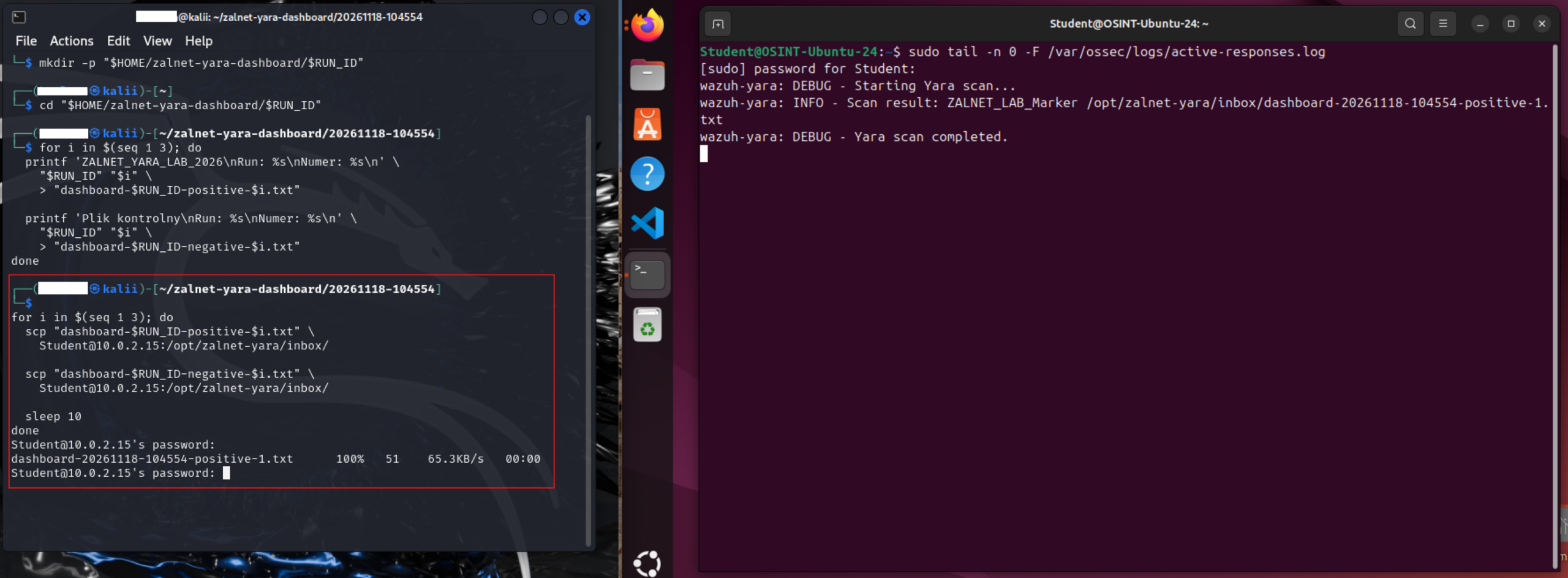
Na Ubuntu należy uruchomić:
sudo tail -n 0 -F /var/ossec/logs/active-responses.logPolecenie pokazuje nowe komunikaty skanera:
- -n 0 — pomija wcześniejsze wpisy;
- -F — obserwuje dopisywane dane także po rotacji pliku.
Terminal należy pozostawić otwarty.

Przygotowanie plików na Kali Linux
Na Kali Linux:
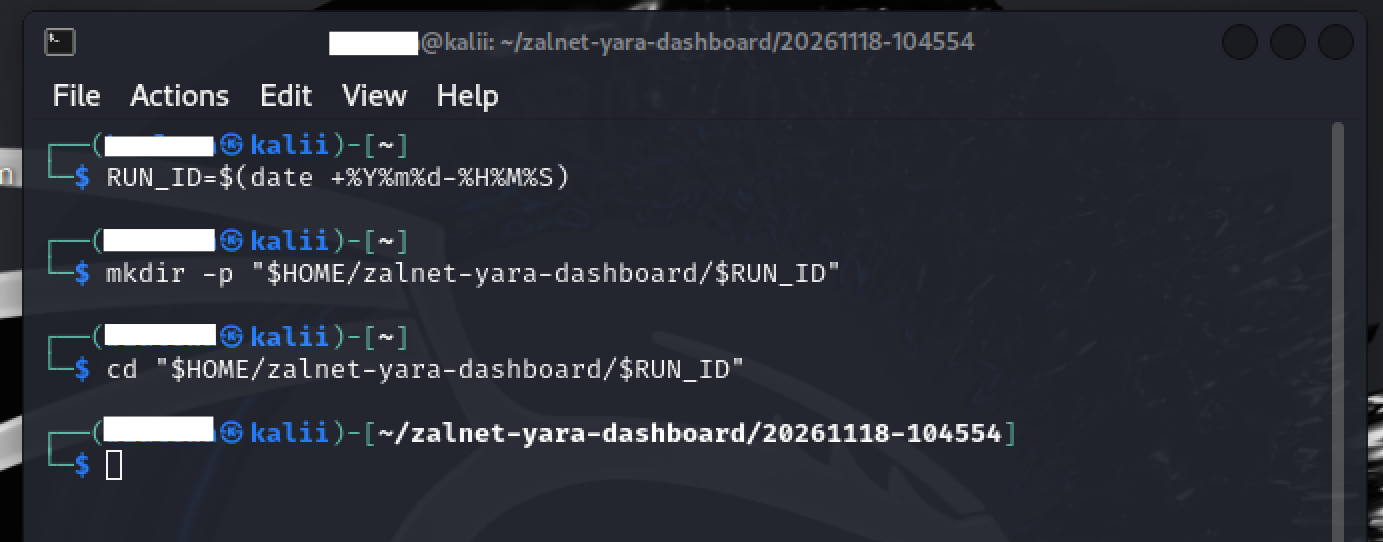
RUN_ID=$(date +%Y%m%d-%H%M%S)

mkdir -p "$HOME/zalnet-yara-dashboard/$RUN_ID"

cd "$HOME/zalnet-yara-dashboard/$RUN_ID"
Znaczenie poleceń:
- RUN_ID — przechowuje datę i godzinę bieżącego testu;
- mkdir -p — tworzy katalog wraz z brakującymi katalogami nadrzędnymi;
- cd — przechodzi do katalogu testu.
W tej samej sesji terminala należy wykonać:
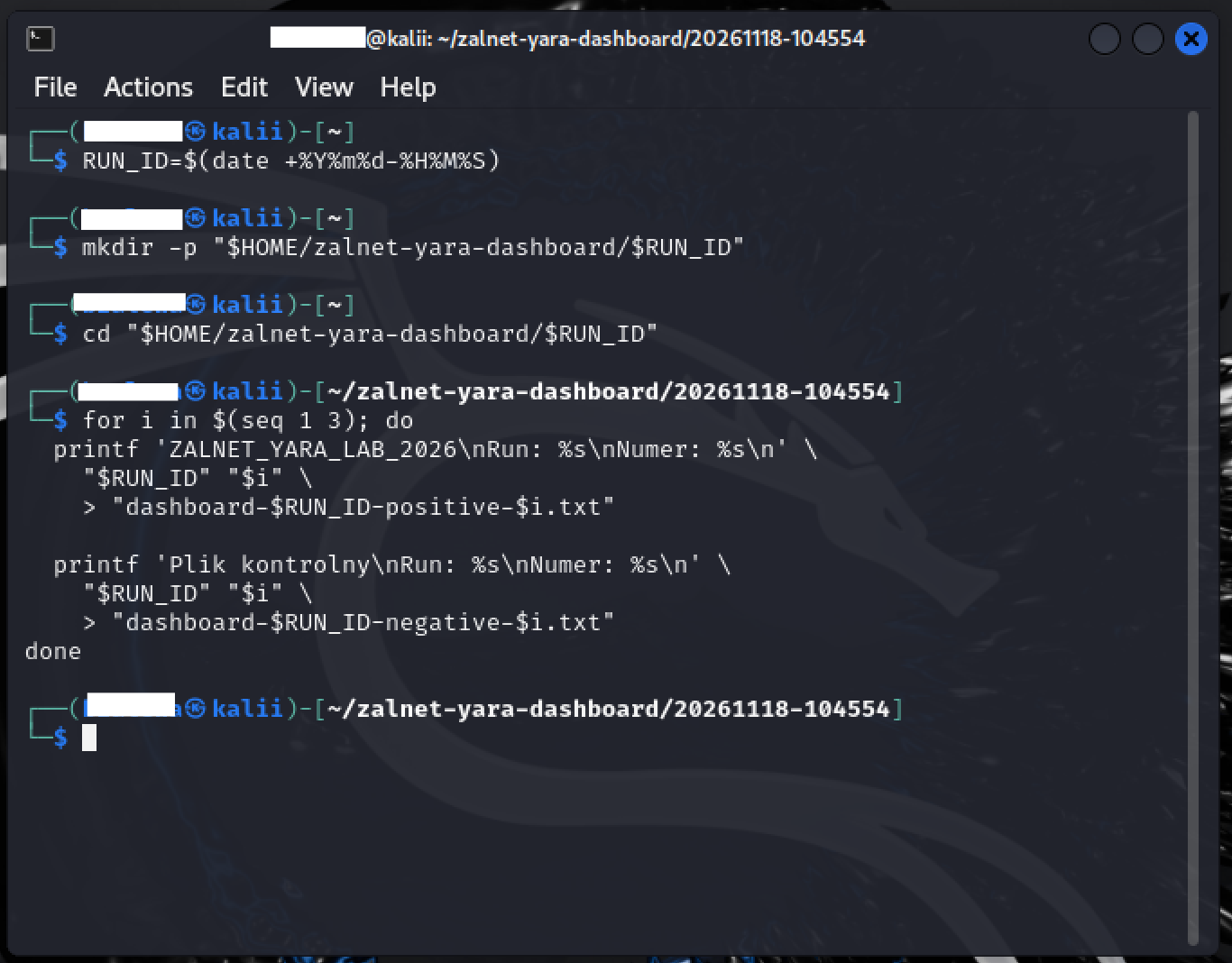
for i in $(seq 1 3); do
  printf 'ZALNET_YARA_LAB_2026\nRun: %s\nNumer: %s\n' \
    "$RUN_ID" "$i" \
    > "dashboard-$RUN_ID-positive-$i.txt"

  printf 'Plik kontrolny\nRun: %s\nNumer: %s\n' \
    "$RUN_ID" "$i" \
    > "dashboard-$RUN_ID-negative-$i.txt"
done
Pętla tworzy:
- trzy pliki positive ze znacznikiem;
- trzy pliki negative bez znacznika.
Znacznik ZALNET_YARA_LAB_2026 odpowiada własnej regule ZALNET_LAB_Marker z poprzedniego warsztatu.
Datę i godzinę dodano do nazw plików, aby kolejne wykonanie ćwiczenia tworzyło nowe ścieżki.
Przesłanie plików na Ubuntu
Na Kali, nadal w tym samym terminalu:
for i in $(seq 1 3); do
  scp "dashboard-$RUN_ID-positive-$i.txt" \
    Student@10.0.2.15:/opt/zalnet-yara/inbox/

  scp "dashboard-$RUN_ID-negative-$i.txt" \
    Student@10.0.2.15:/opt/zalnet-yara/inbox/

  sleep 10
done
Student i 10.0.2.15 należy zastąpić właściwą nazwą użytkownika i adresem Ubuntu.
scp przesyła pliki przez SSH. Polecenie może poprosić o hasło użytkownika Ubuntu. sleep 10 wprowadza przerwę pomiędzy kolejnymi parami plików.
Oczekujemy:
- alertów FIM dla przesłanych plików;
- dopasowań własnej reguły YARA dla trzech plików pozytywnych;
- braku dopasowania tej reguły dla plików kontrolnych.
Nie należy zakładać, że liczba wszystkich alertów będzie równa liczbie plików. Zapis pliku i kolejne zmiany mogą powodować dodatkowe zdarzenia.
4. Sprawdzenie danych przed tworzeniem wizualizacji
W przeglądarce należy otworzyć:
https://10.0.2.15Następnie przejść do Threat Hunting → Events i ustawić czas obejmujący ćwiczenie, np. Last 1 hour.
Wyszukiwanie alertów YARA
rule.id:"100311"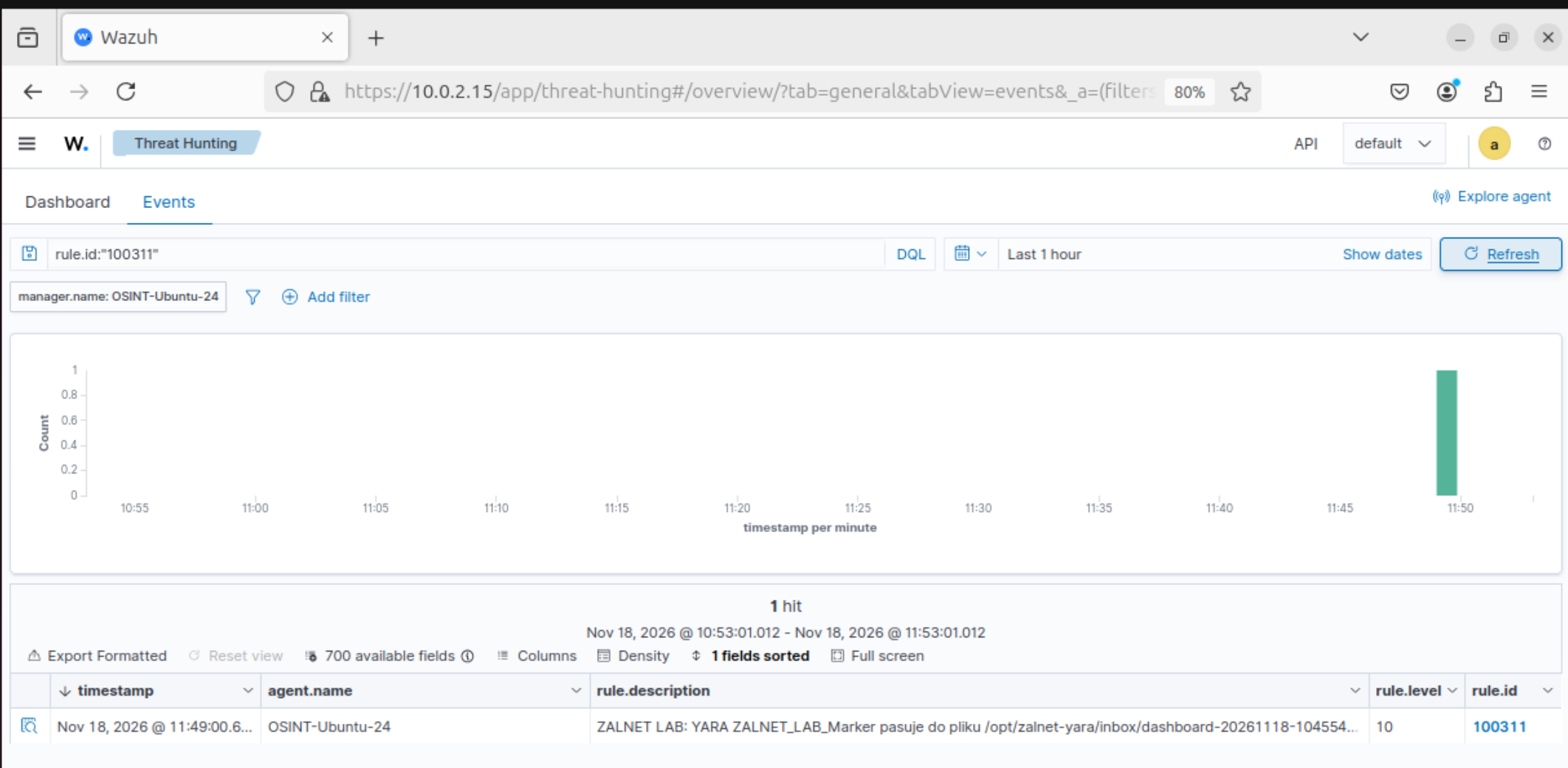
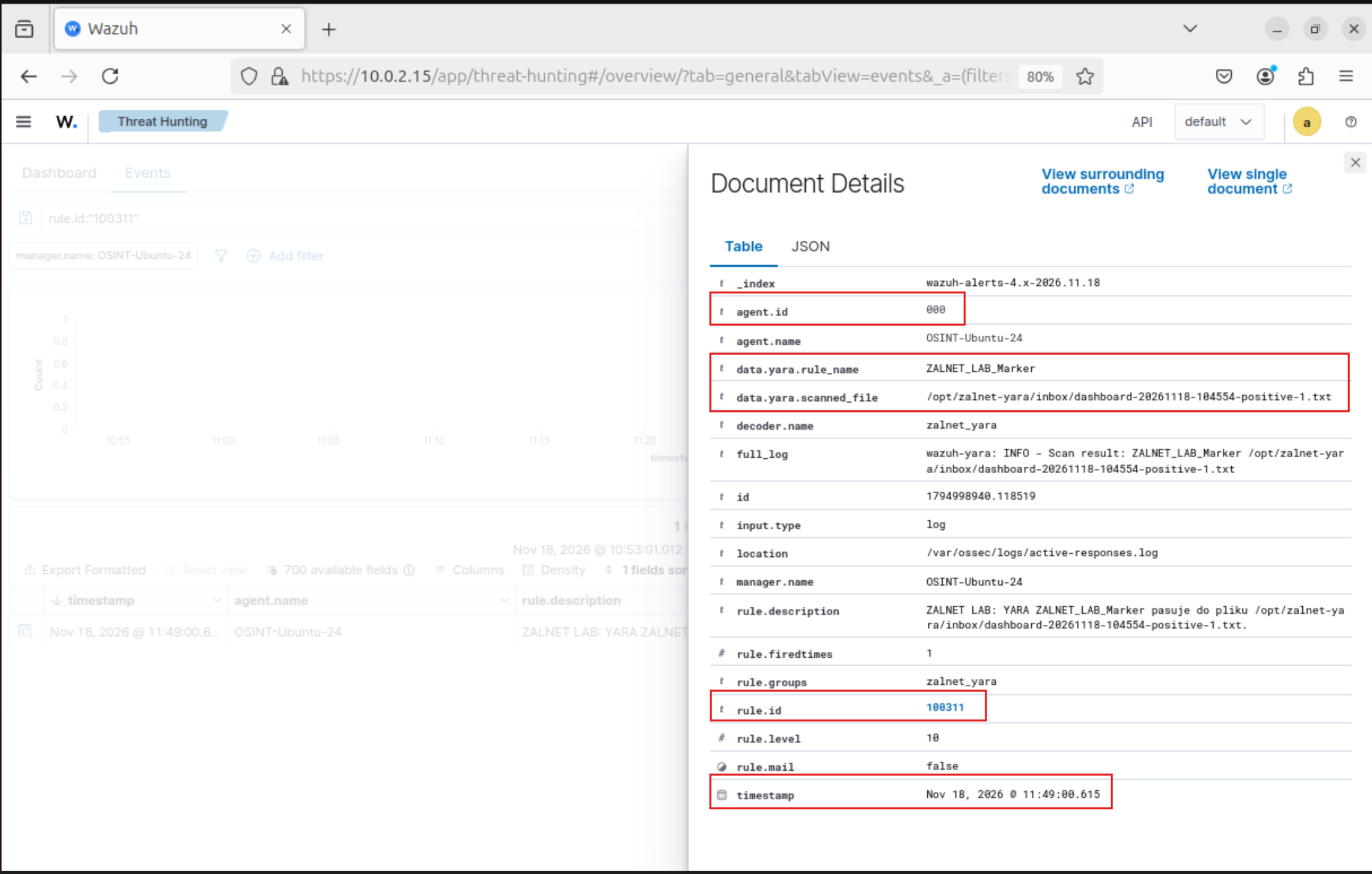
Po rozwinięciu wyniku należy sprawdzić:
| Pole | Oczekiwana informacja |
|---|---|
| rule.id | 100311 |
| data.yara.rule_name | ZALNET_LAB_Marker |
| data.yara.scanned_file | Ścieżka przesłanego pliku pozytywnego |
| agent.id | 000 dla lokalnych zdarzeń managera |
| timestamp | Czas bieżącego testu |
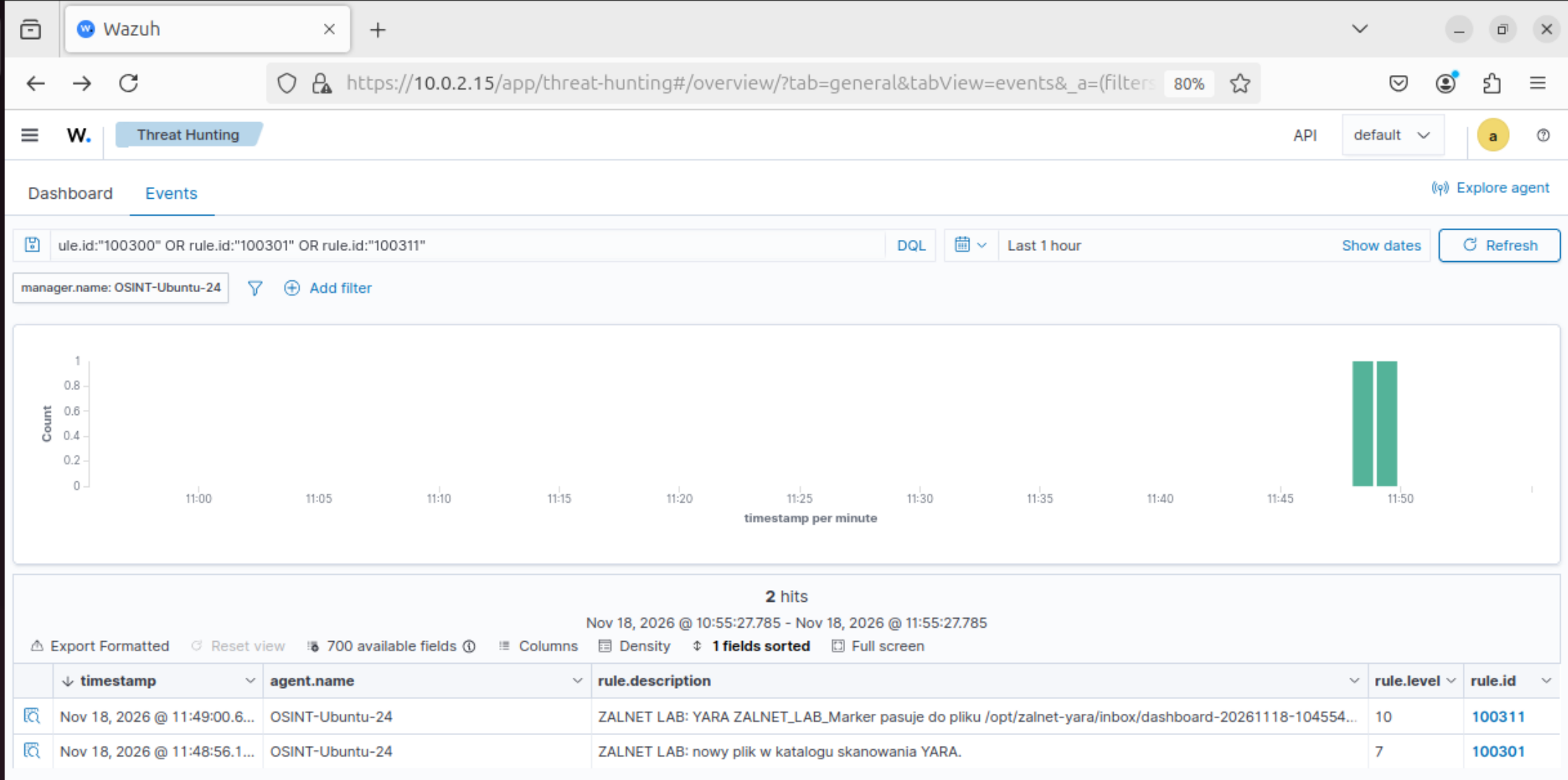
Wyszukiwanie całego przepływu
rule.id:"100300" OR rule.id:"100301" OR rule.id:"100311"Ten filtr pokazuje zarówno zdarzenia FIM, jak i dopasowania YARA.
Nie należy rozpoczynać budowy wykresów, jeśli danych nie można odnaleźć na liście zdarzeń. Najpierw trzeba potwierdzić działanie integracji i zakres czasu.
5. Dashboardy bezpieczeństwa Wazuh – przygotowanie danych w Discover
Do własnych wizualizacji wykorzystamy alerty zapisane w indeksach wazuh-alerts-*. Jest to wzorzec indeksów przeznaczony na alerty generowane przez serwer Wazuh.
Otwarcie widoku Discover
Z menu w lewym górnym rogu należy przejść do:
Explore → Discover
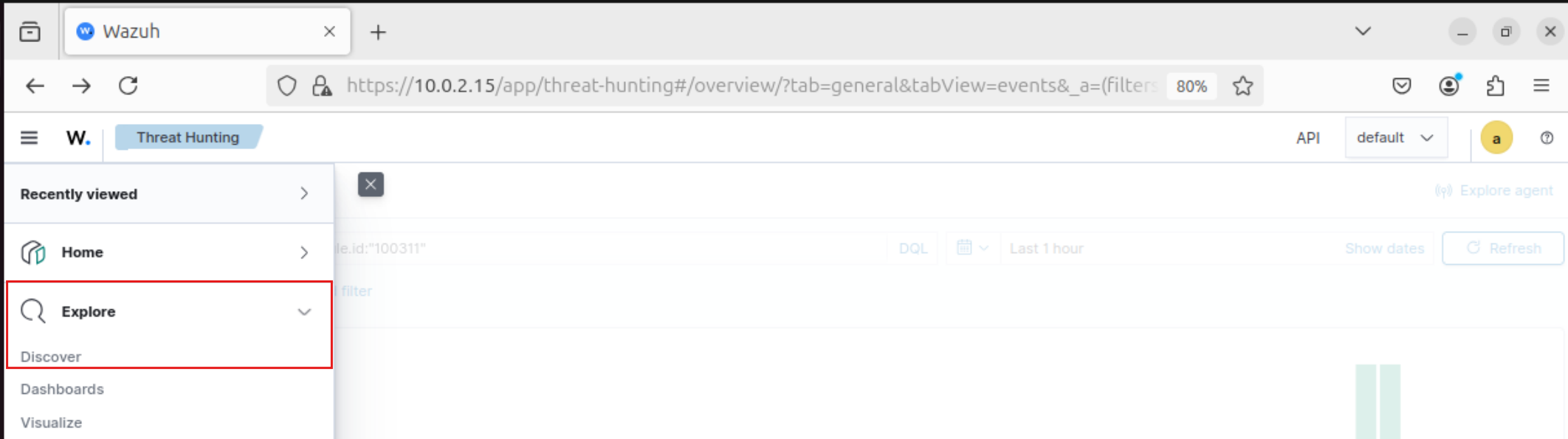
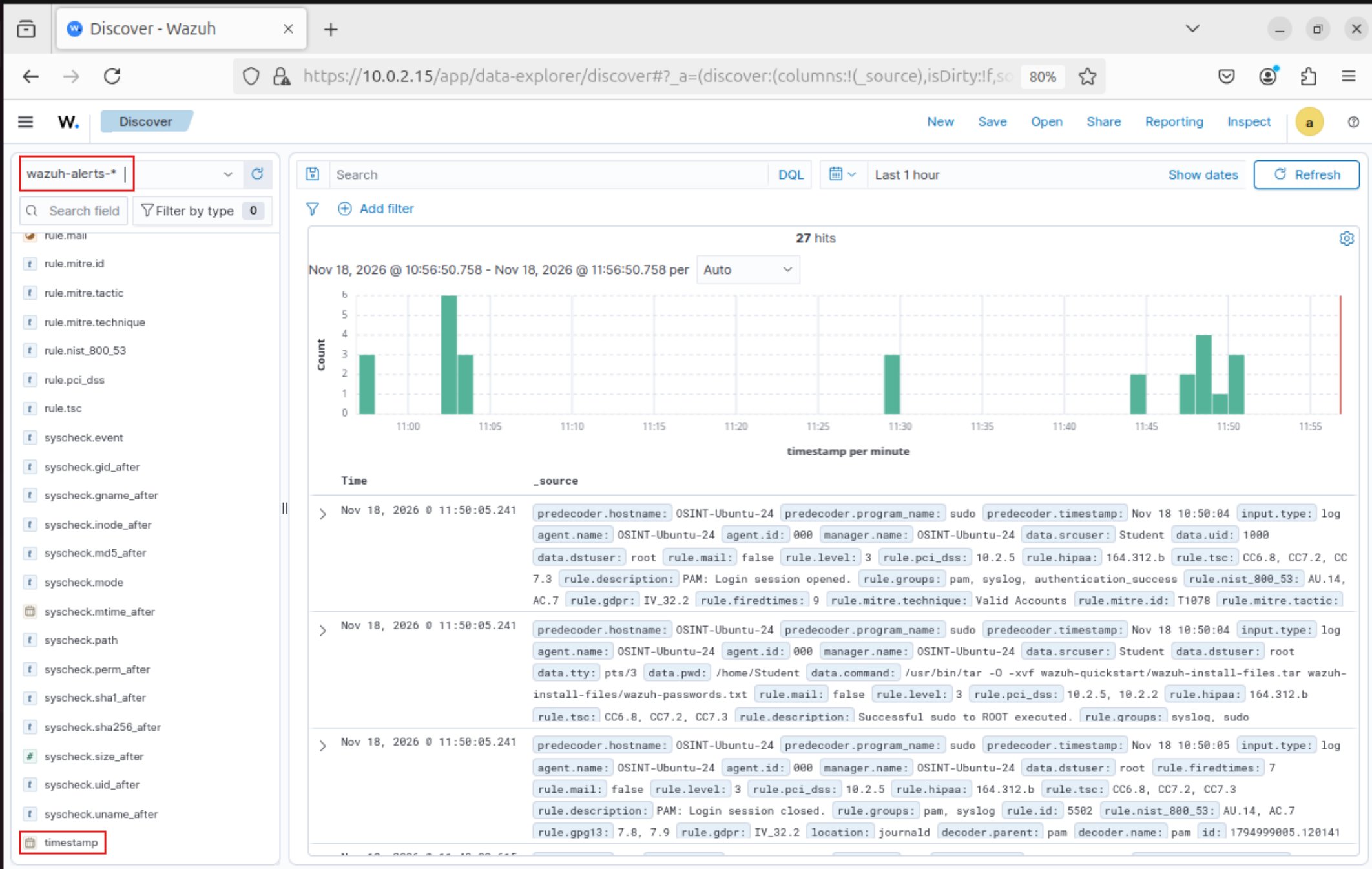
Następnie wybrać wzorzec:
wazuh-alerts-*
Pole czasu dla tego źródła powinno być ustawione na timestamp.
Nie trzeba tworzyć nowego wzorca, jeżeli właściwy już istnieje.
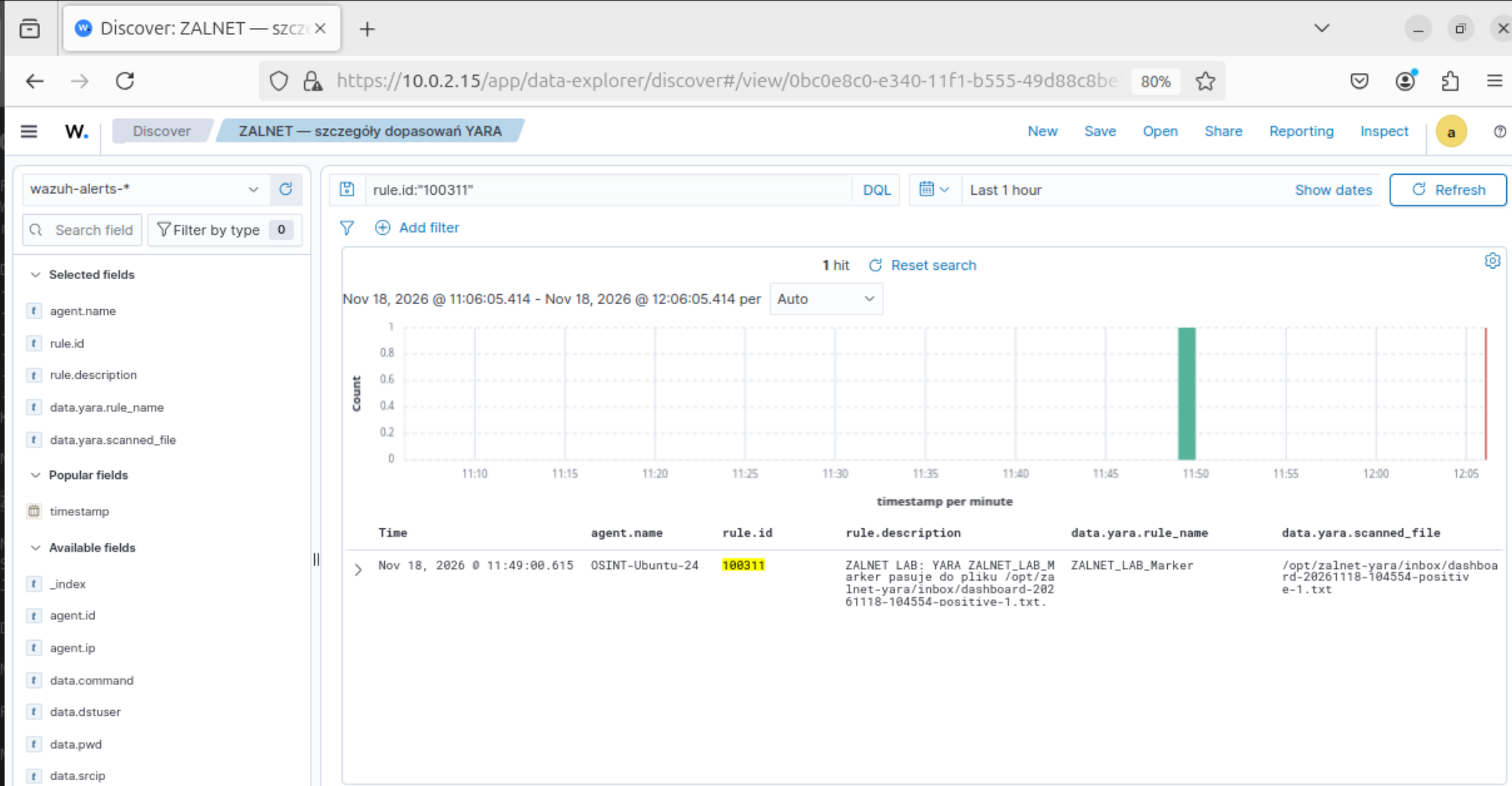
Przygotowanie listy szczegółów YARA
W pasku wyszukiwania:
rule.id:"100311"Do tabeli należy dodać kolumny:
- timestamp;
- agent.name;
- rule.id;
- rule.description;
- data.yara.rule_name;
- data.yara.scanned_file.
Kolumny można dodawać z listy pól po lewej stronie.
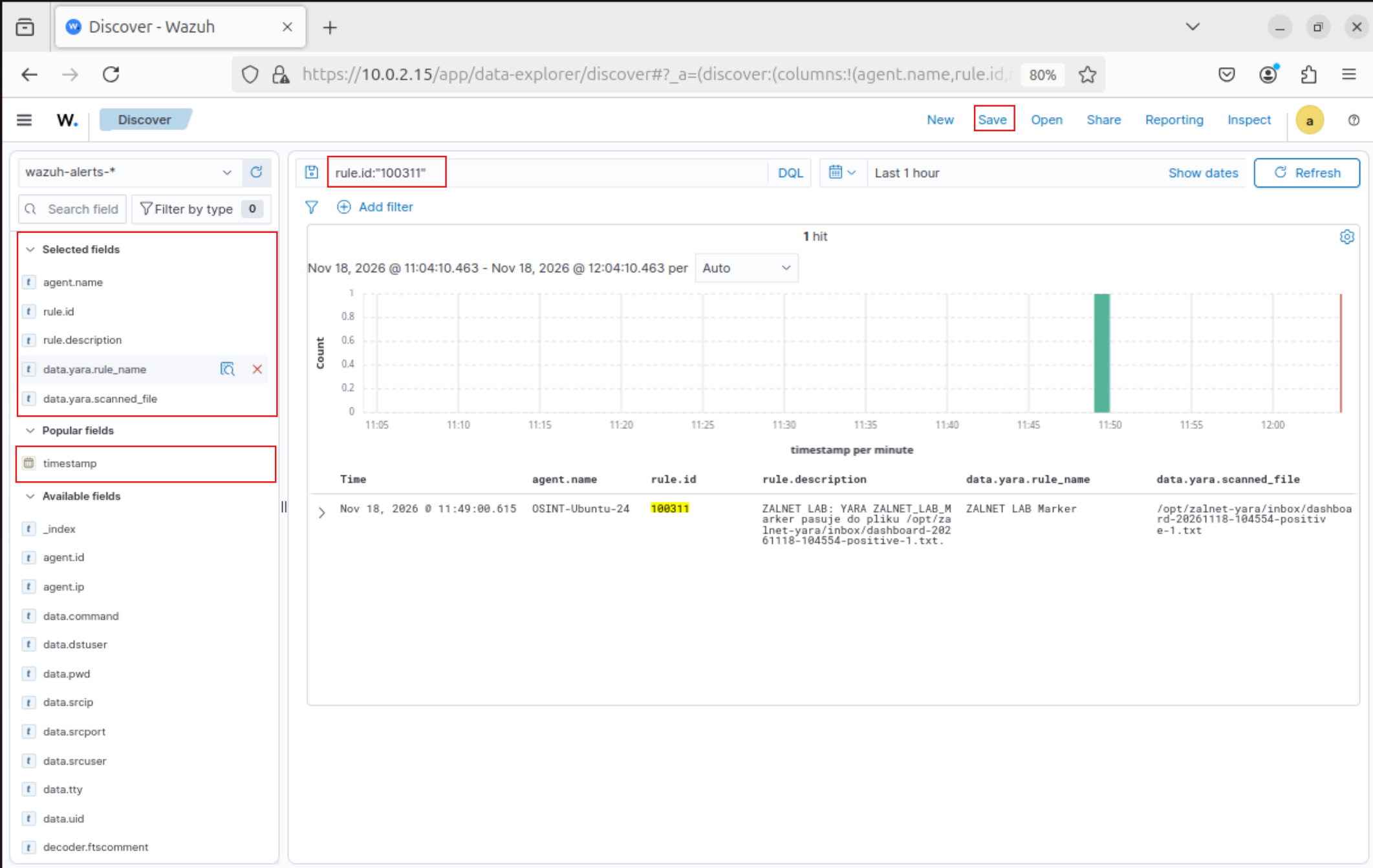
Następnie należy ustawić sortowanie czasu od najnowszych wpisów i zapisać wyszukiwanie przez Save pod nazwą:
ZALNET — szczegóły dopasowań YARA
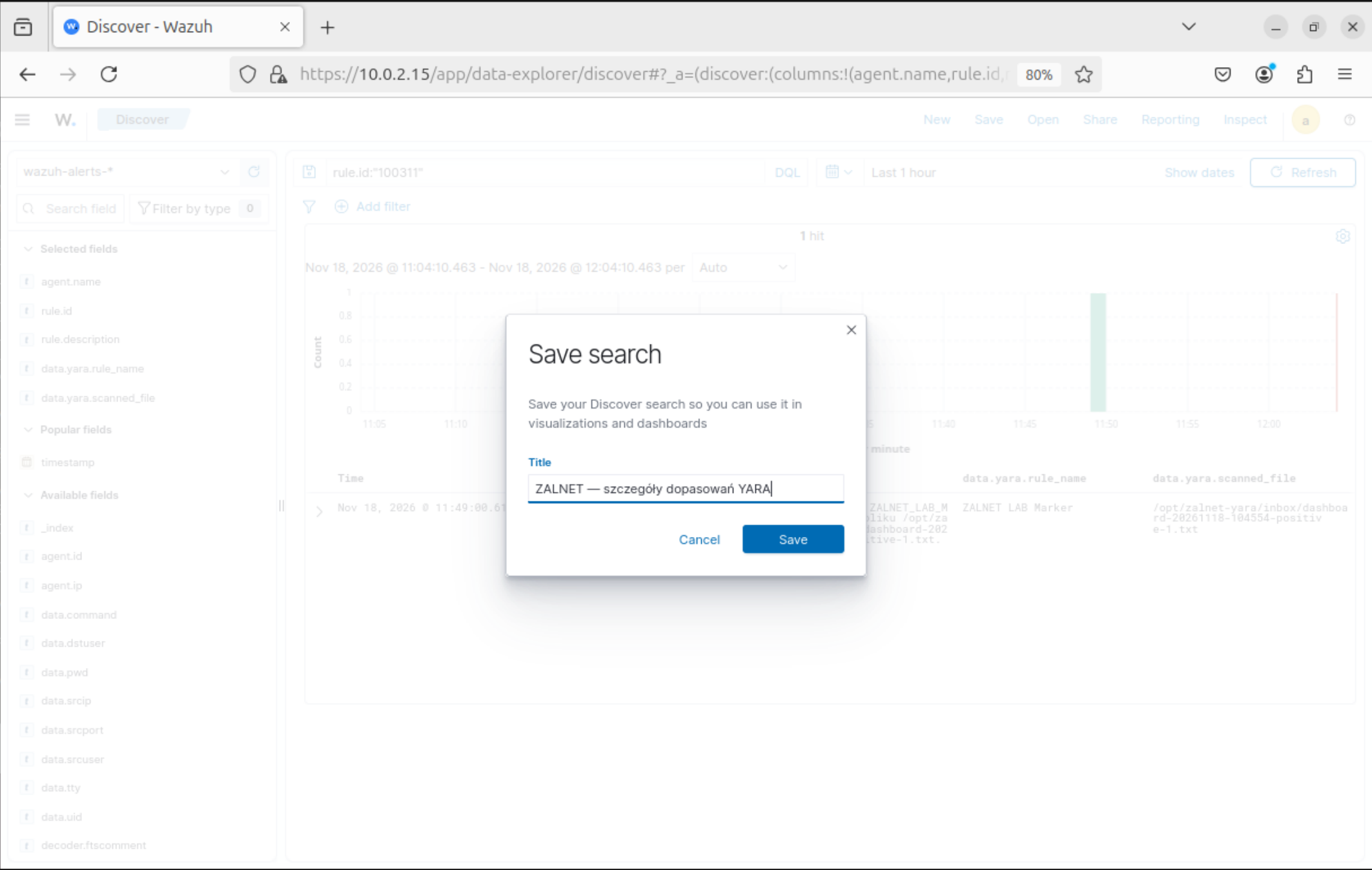
Należy zapisać widok wyszukiwania z kolumnami, a nie wyłącznie sam tekst zapytania.
Sprawdzenie dostępności nowych pól
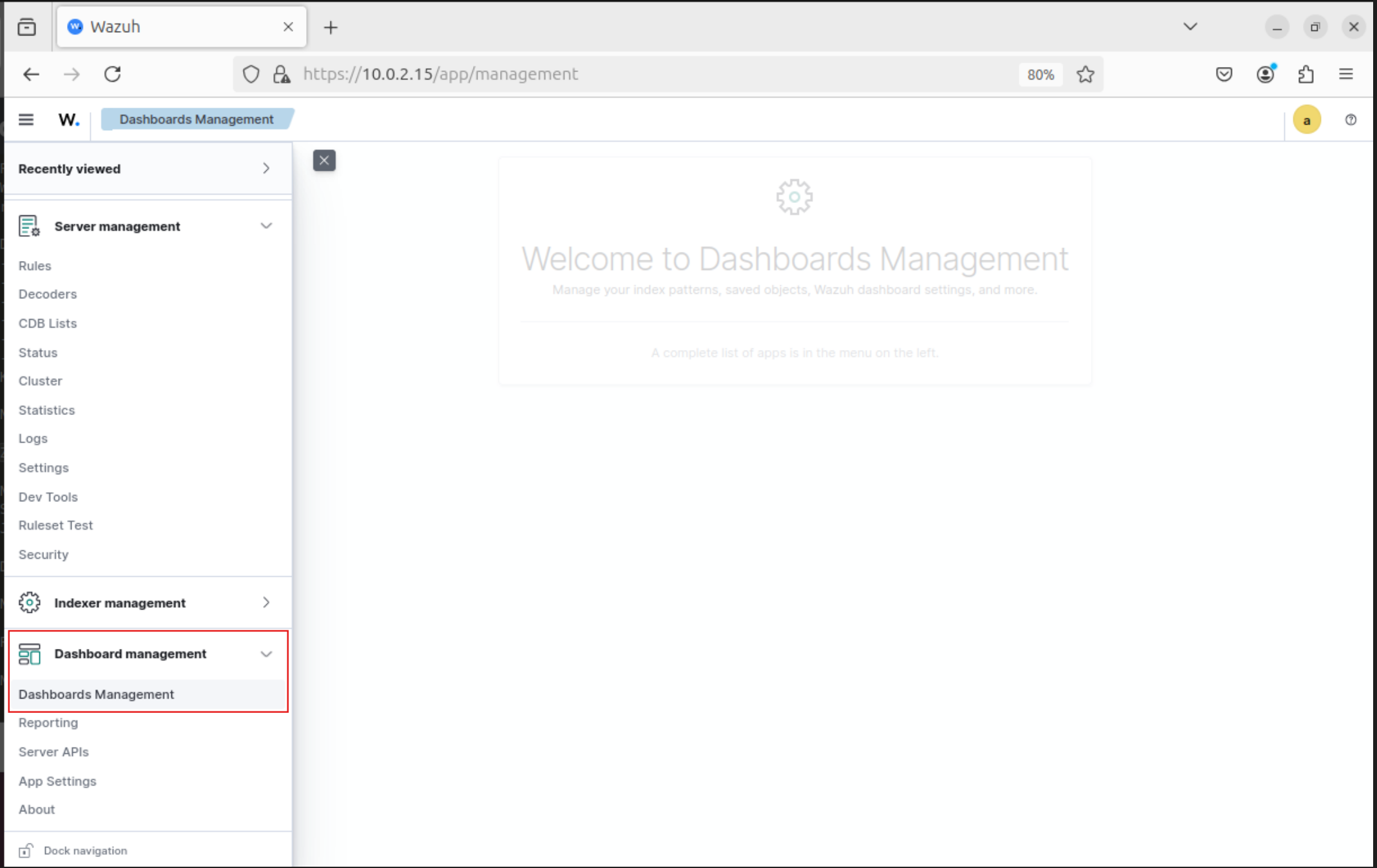
Jeśli w dokumentach widać dane YARA, ale pól nie ma na liście wyboru, należy przejść do:
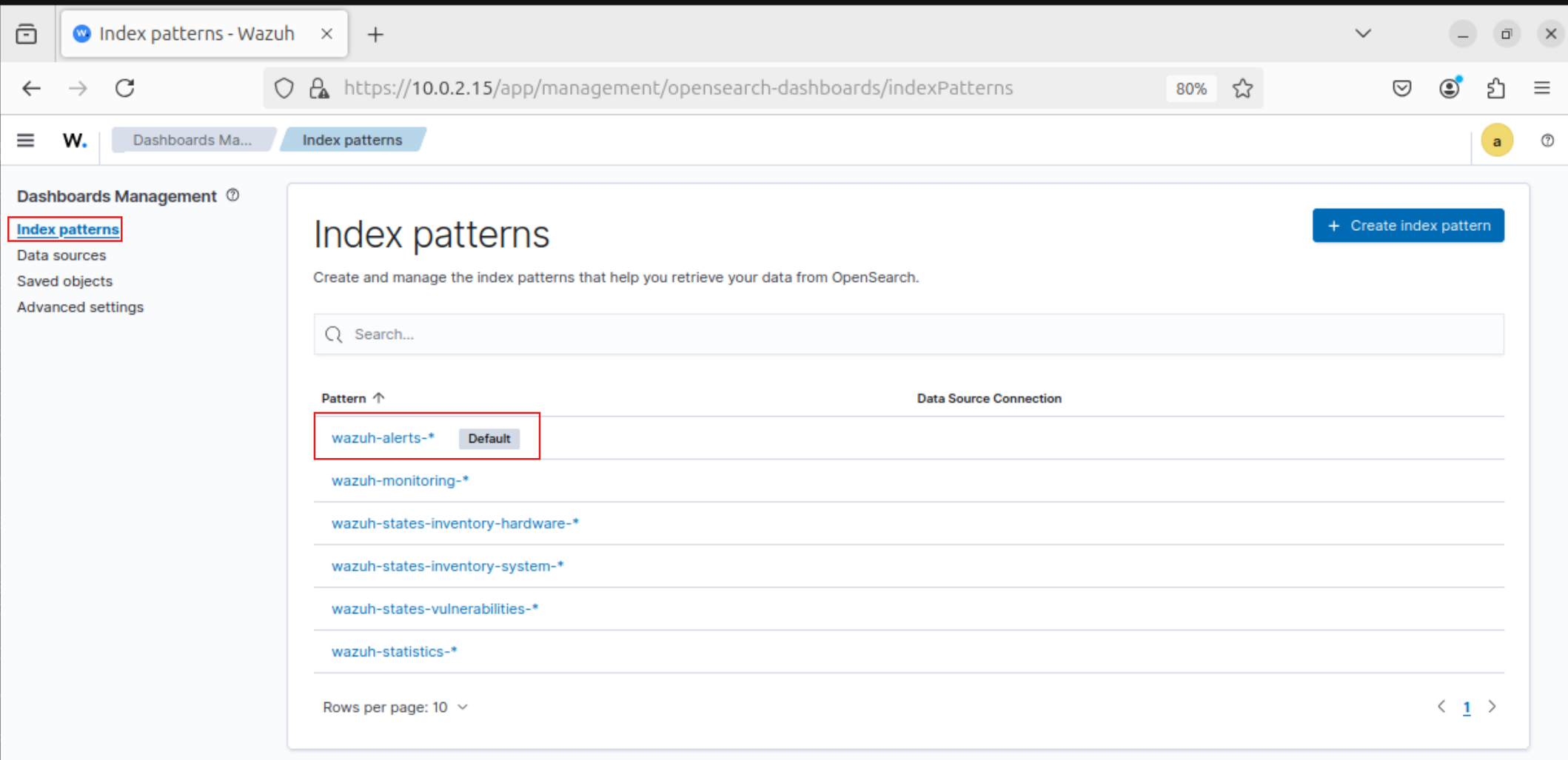
Dashboard Management → Index patterns → wazuh-alerts-*
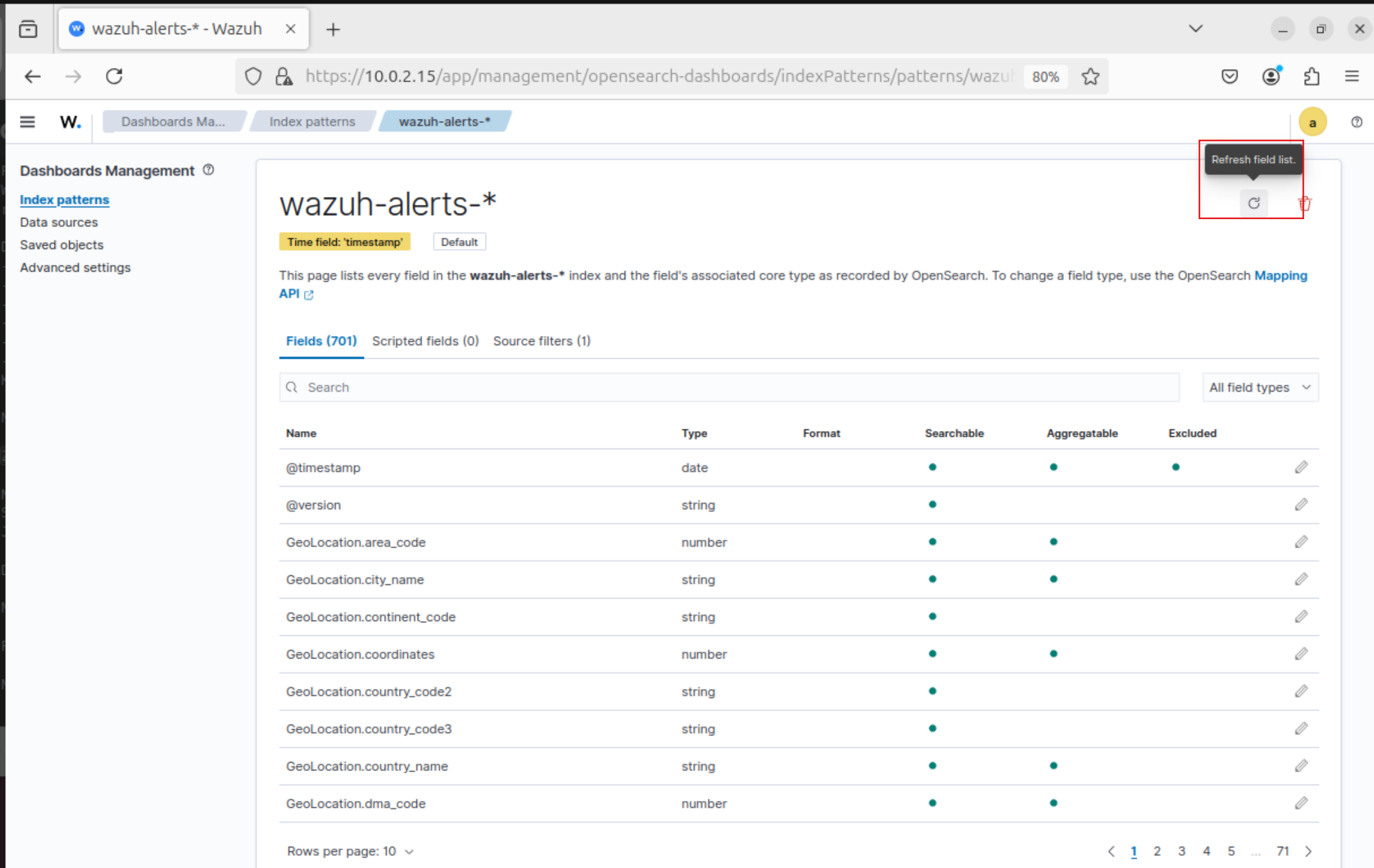
Następnie odświeżyć listę pól opcją Refresh field list lub odpowiadającą jej ikoną odświeżenia.
Po powrocie do Discover należy ponownie sprawdzić pola.
Nie należy usuwać indeksów ani tworzyć ich ponownie tylko dlatego, że nowe pole nie pojawiło się od razu na liście.
6. Tworzenie liczników dashboardu bezpieczeństwa
Własne wizualizacje można tworzyć przez:
Explore → Visualize → Create new visualization
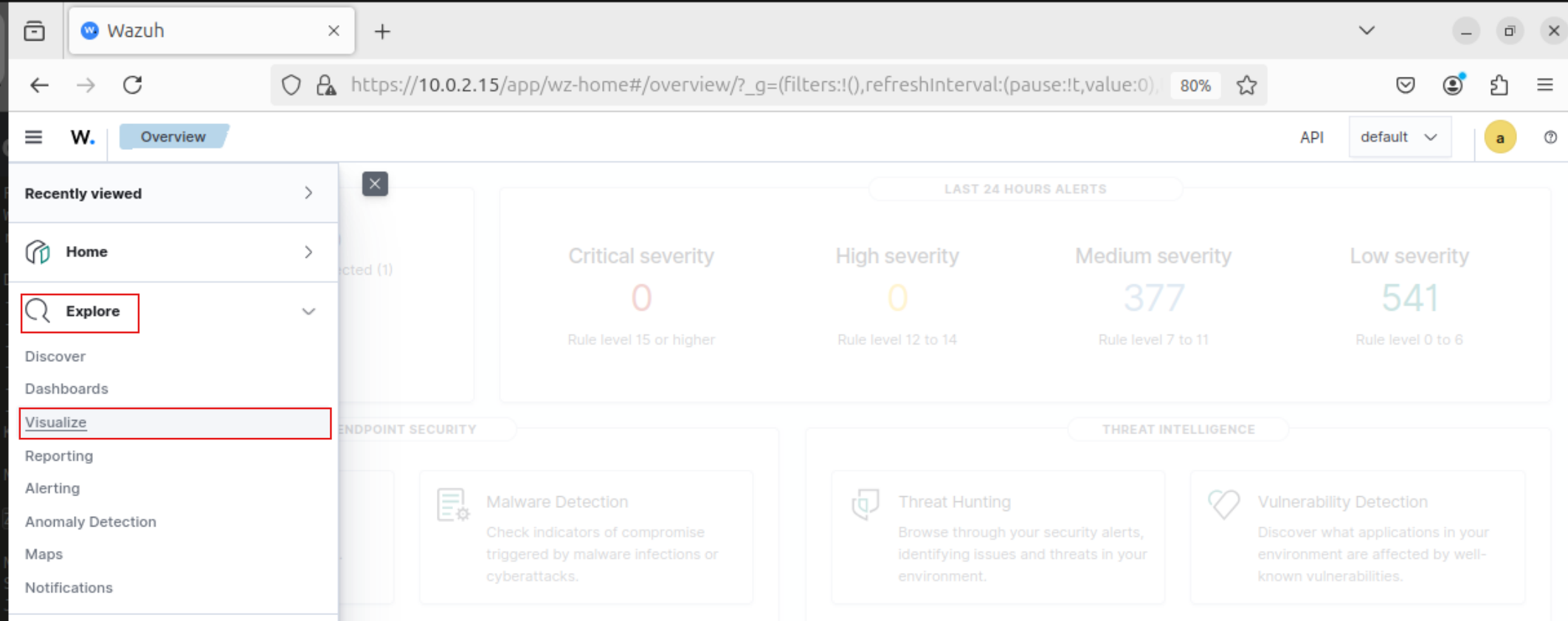
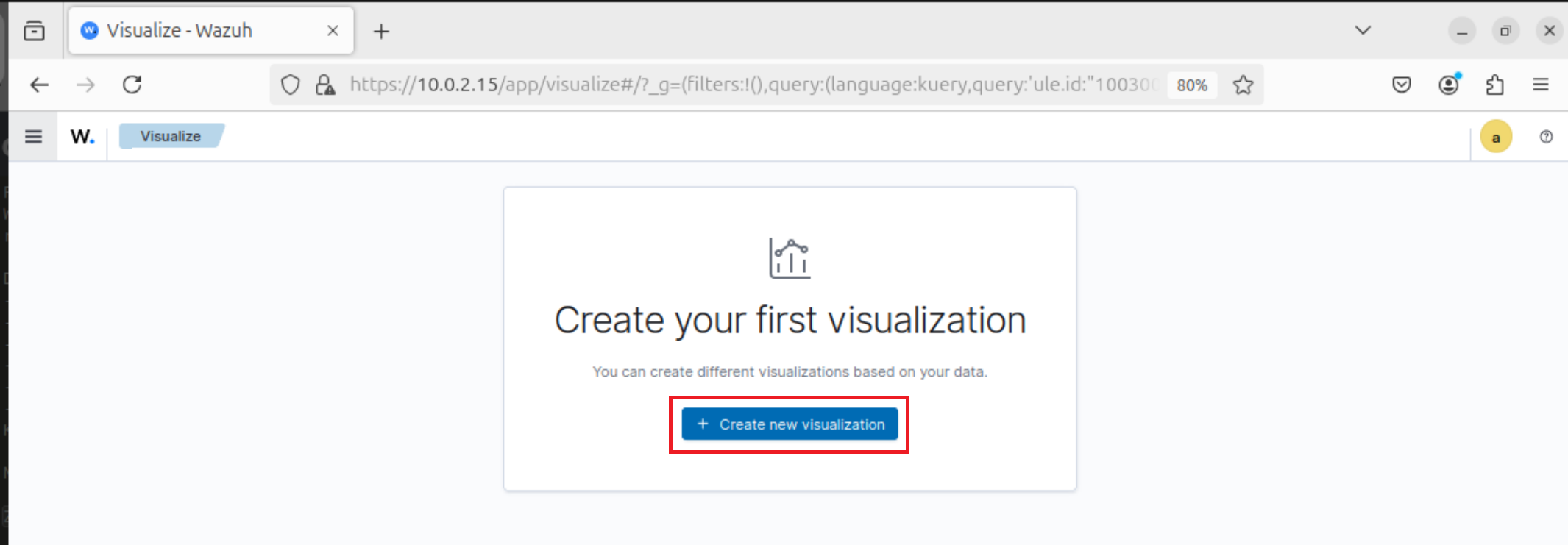
Taką ścieżkę wskazuje oficjalna dokumentacja Wazuh.
Dla każdego panelu należy wybrać wazuh-alerts-* jako źródło i ustawić czas obejmujący test.
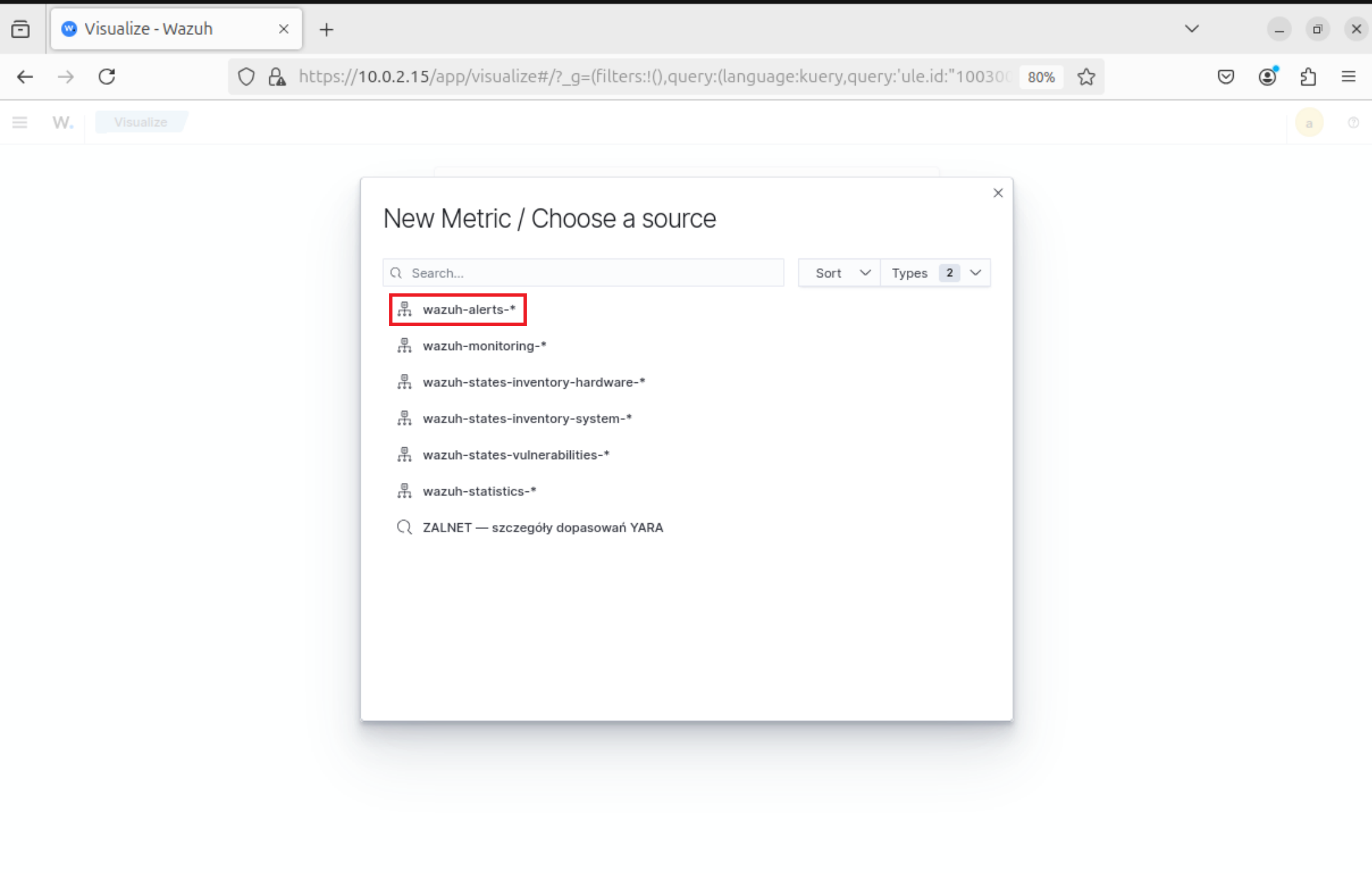
Dashboardy bezpieczeństwa Wazuh – utworzenie licznika dopasowań YARA
Typ wizualizacji: Metric
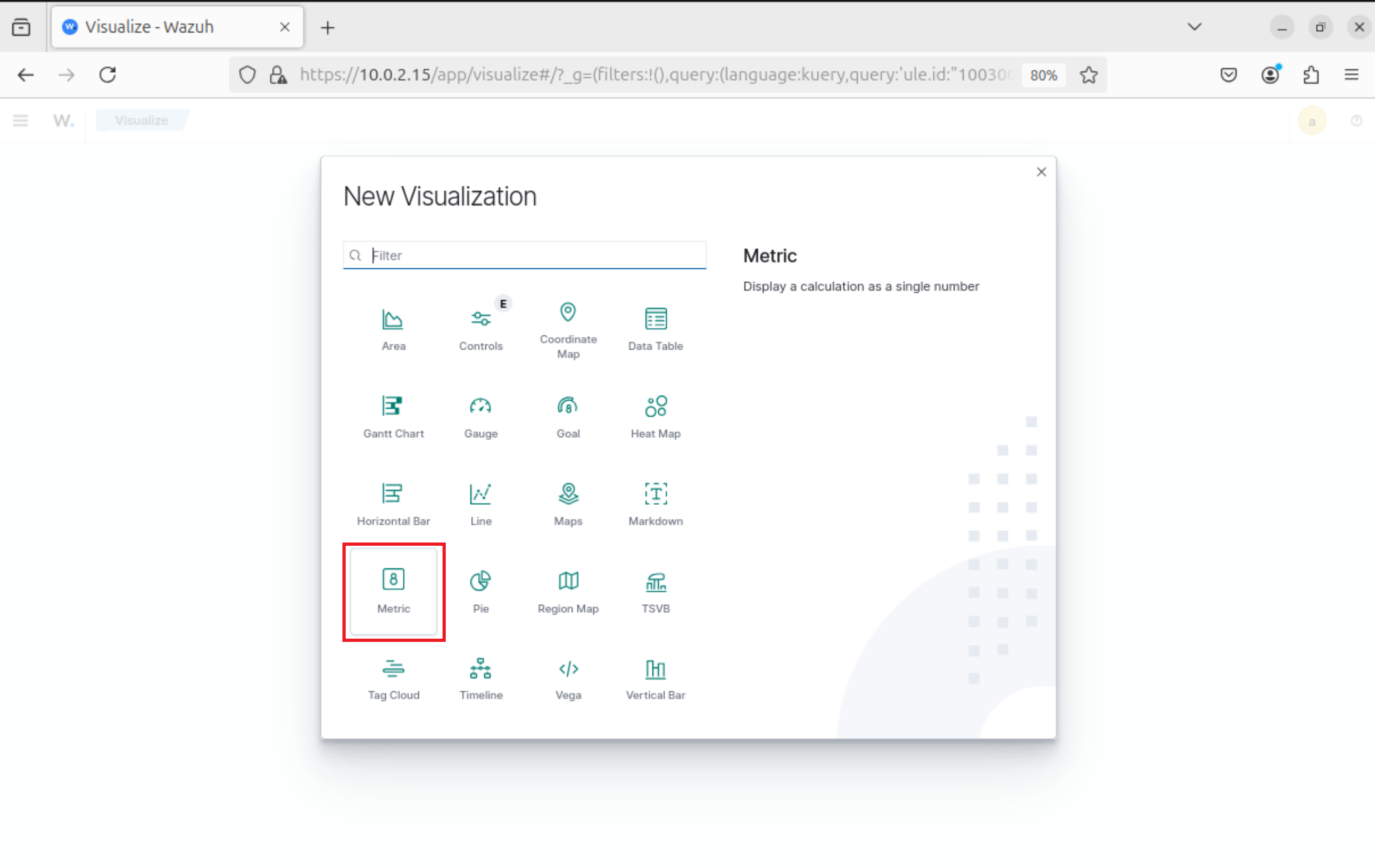
Zapytanie:
rule.id:"100311"Ustawienia:
| Ustawienie | Wartość |
|---|---|
| Aggregation | Count |
| Custom label | Dopasowania YARA |
.
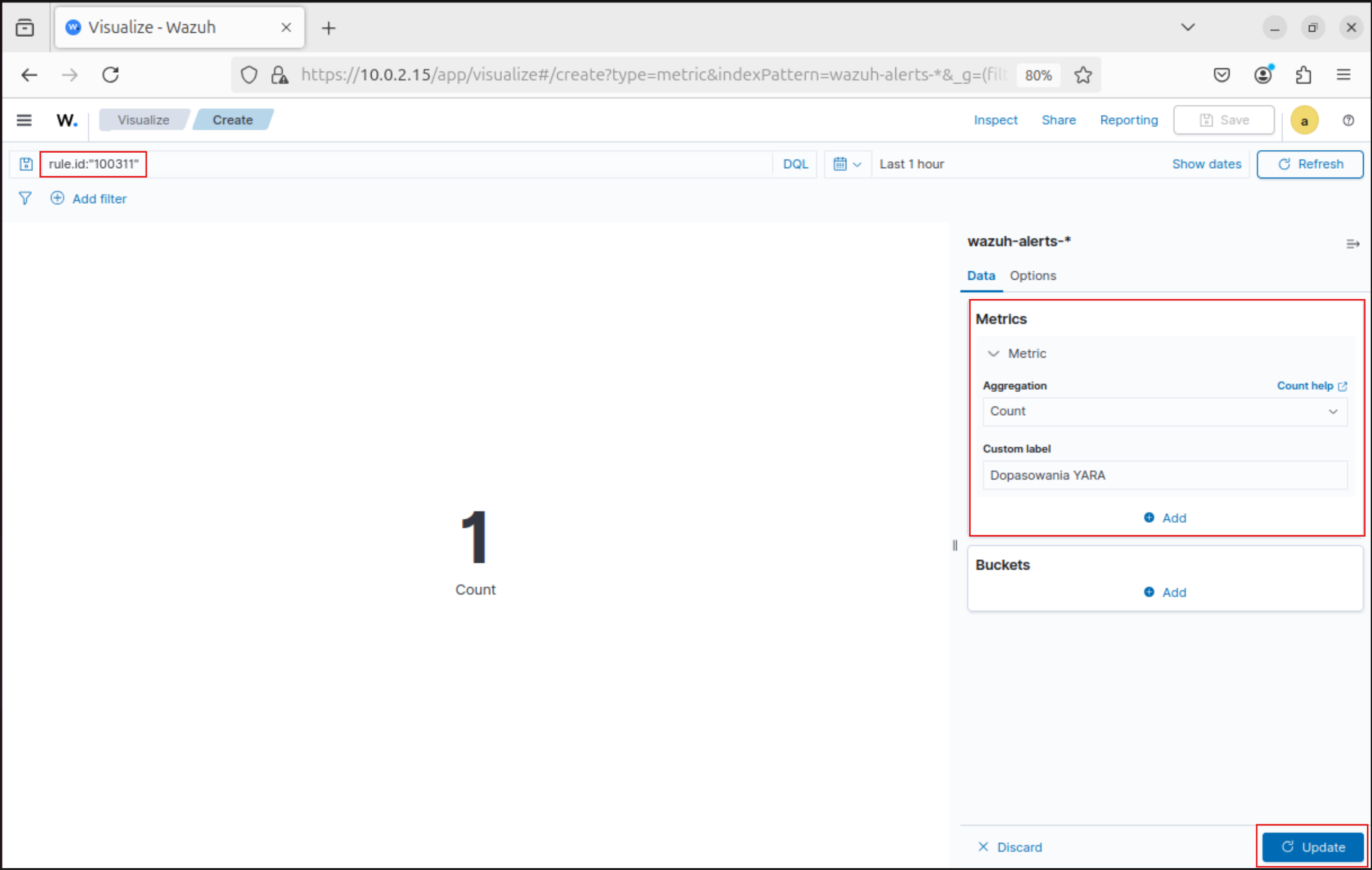
Po kliknięciu Update należy zapisać wizualizację jako:
ZALNET — liczba dopasowań YARA
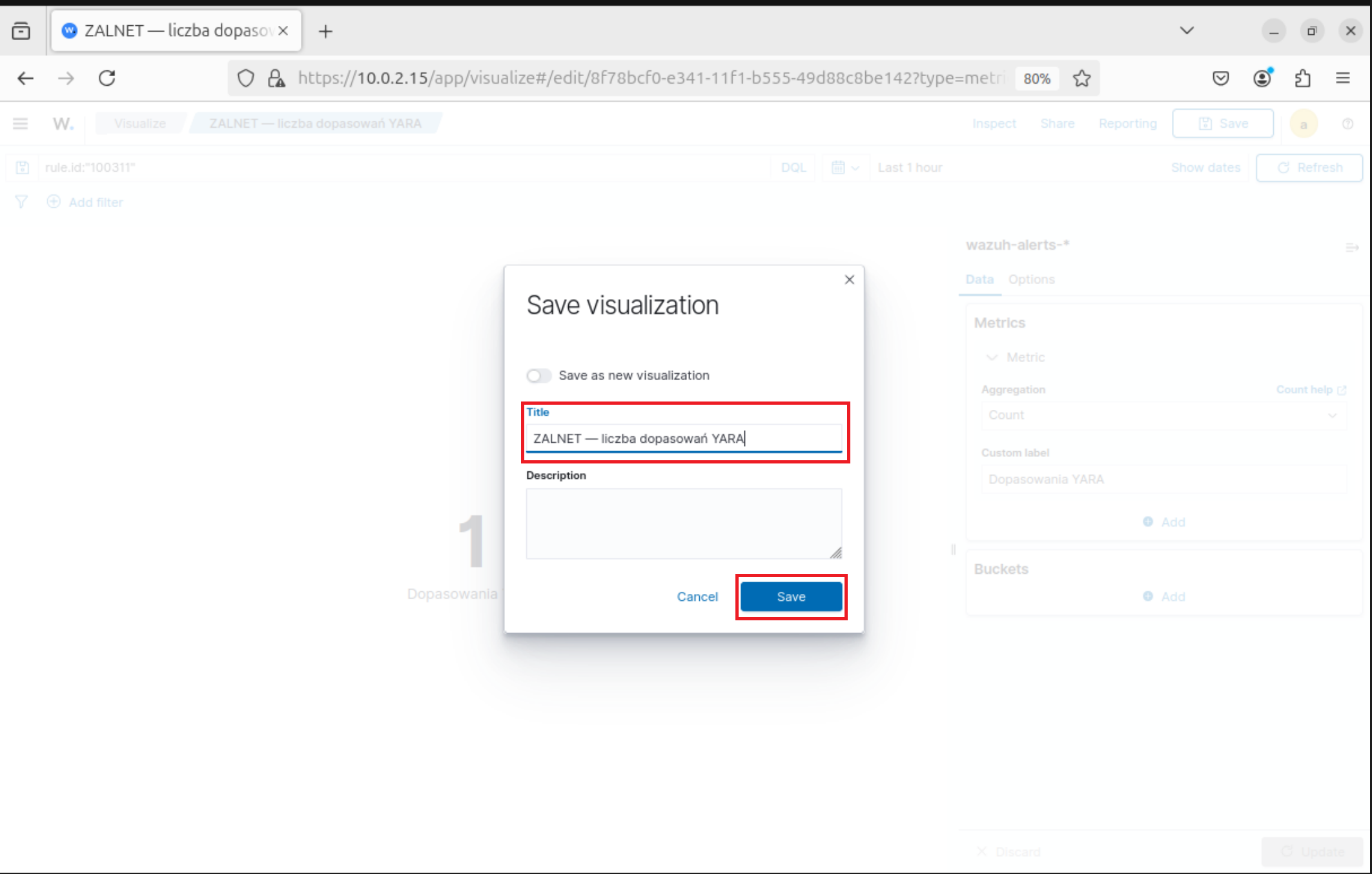
Licznik pokazuje liczbę dokumentów alertów, które spełniają zapytanie w wybranym zakresie czasu.
Nie jest to liczba unikalnych plików ani potwierdzonych incydentów.
Utworzenie licznika unikalnych ścieżek
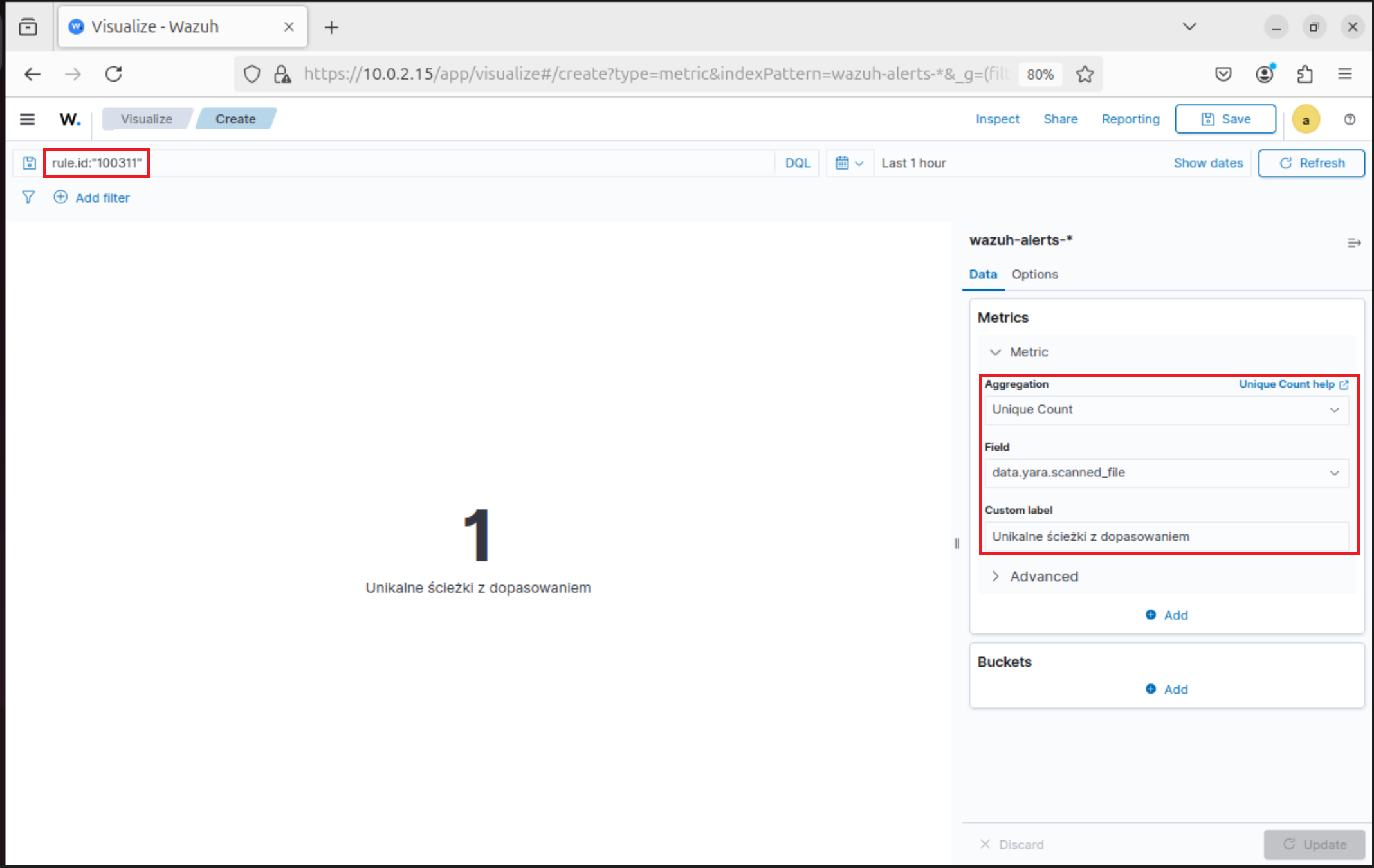
Należy utworzyć kolejną wizualizację typu Metric.
Zapytanie:
rule.id:"100311"Ustawienia:
| Ustawienie | Wartość |
|---|---|
| Aggregation | Unique Count |
| Field | data.yara.scanned_file |
| Custom label | Unikalne ścieżki z dopasowaniem |
Nazwa: ZALNET — unikalne ścieżki YARA
Unique Count zlicza różne wartości pola. Ta agregacja może zwracać wynik przybliżony, co ma znaczenie przy dużych zbiorach danych.
Ten panel rozróżnia ścieżki, a nie zawartość plików. Ten sam plik skopiowany pod inną nazwą będzie reprezentowany przez inną ścieżkę.
7. Dashboardy bezpieczeństwa Wazuh – tworzenie wykresów zdarzeń YARA i FIM
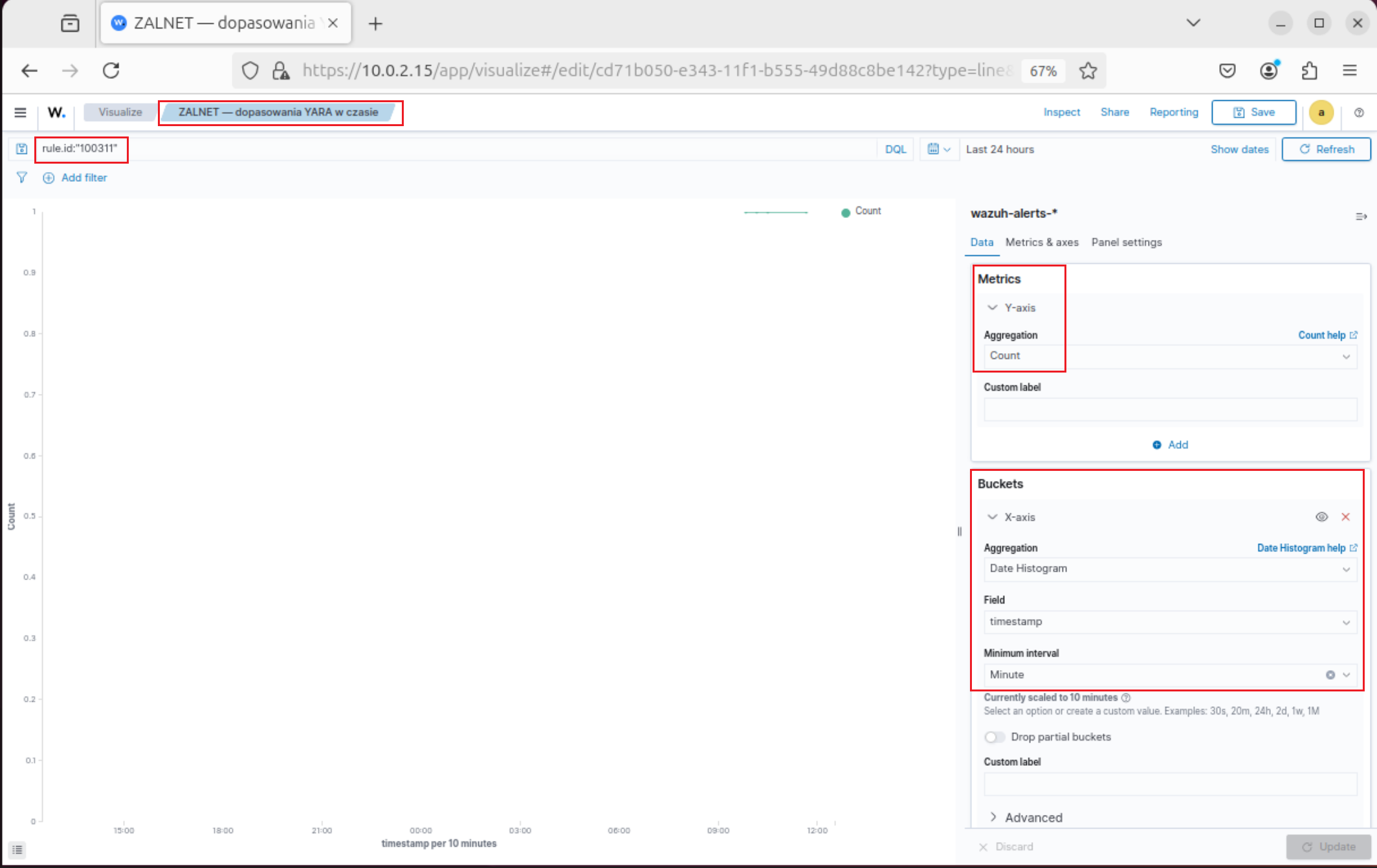
Utworzenie wykresu dopasowań YARA w czasie
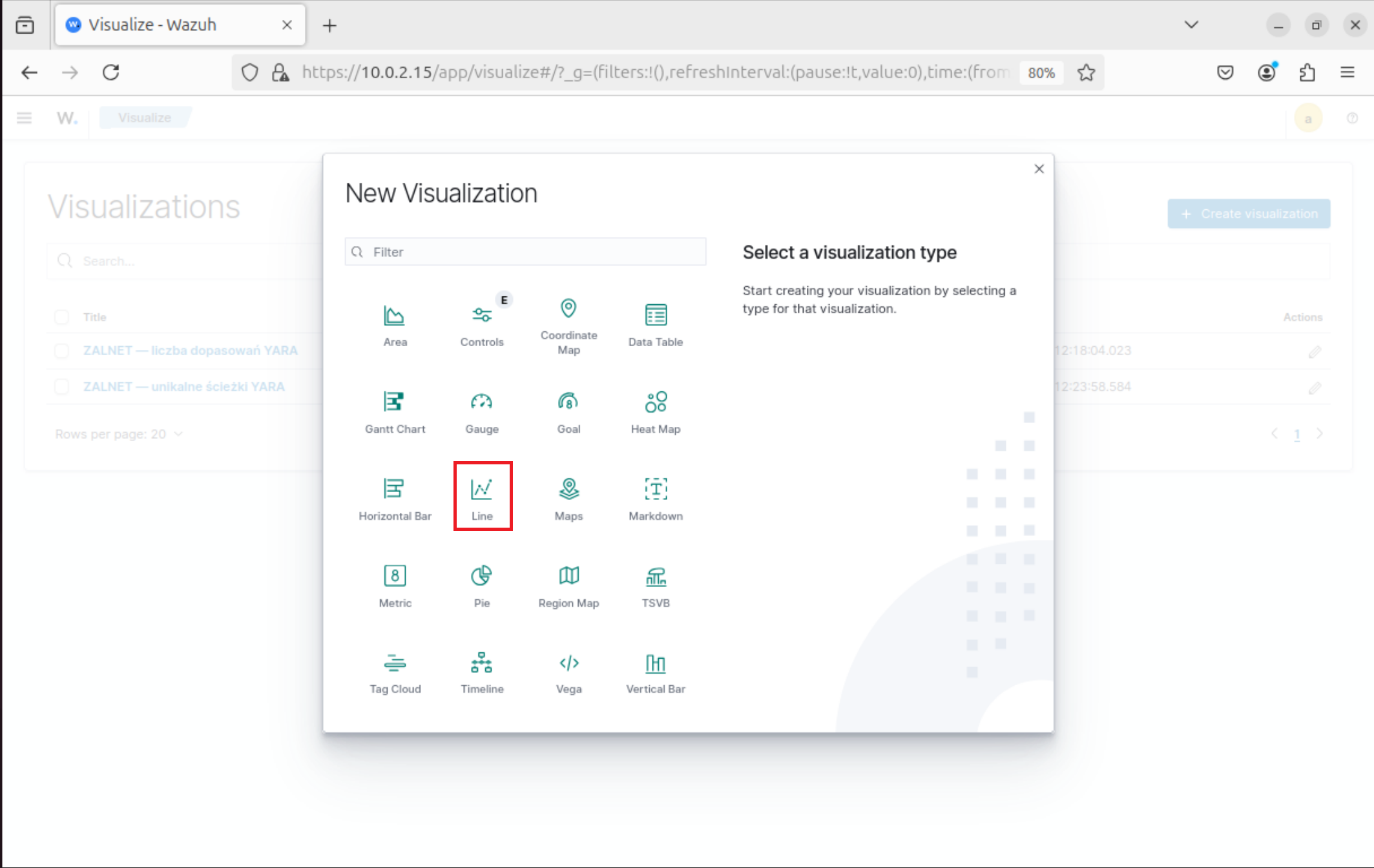
Należy utworzyć wizualizację typu: Line
Zapytanie:
rule.id:"100311"Ustawienia:
| Sekcja | Ustawienie | Wartość |
|---|---|---|
| Metrics — Y-axis | Aggregation | Count |
| Buckets — X-axis | Aggregation | Date Histogram |
| Buckets — X-axis | Field | timestamp |
| Buckets — X-axis | Minimum interval | Minute |
Po kliknięciu Update wizualizację należy zapisać jako:
ZALNET — dopasowania YARA w czasie
Wykres pokazuje liczbę dopasowań w kolejnych przedziałach czasu.
Jeżeli cały test trwał mniej niż minutę, zdarzenia mogą znaleźć się w jednym przedziale. Nie oznacza to błędu wizualizacji.
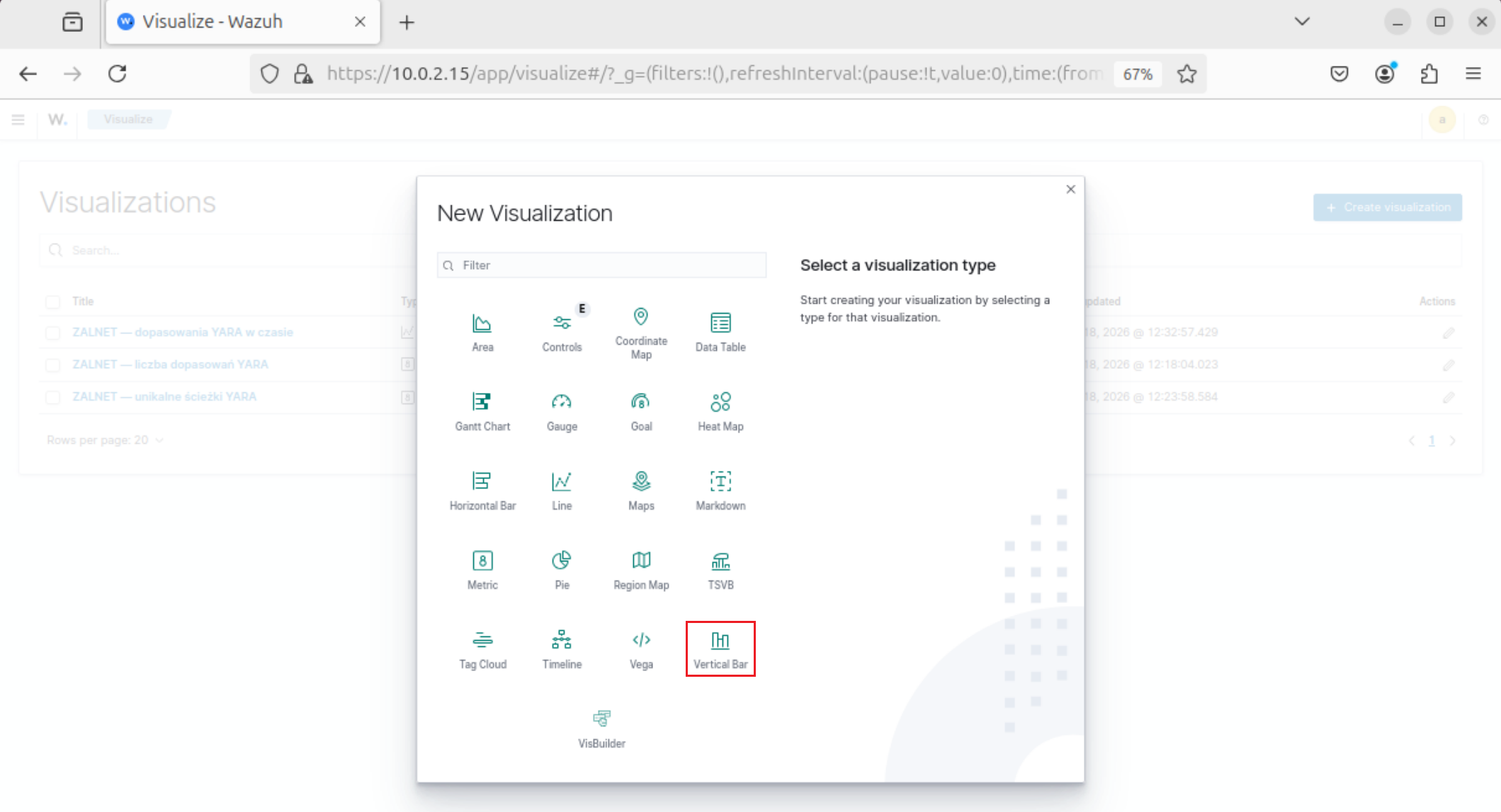
Dashboardy bezpieczeństwa Wazuh – utworzenie podziału alertów według reguły Wazuh
Typ wizualizacji: Vertical Bar
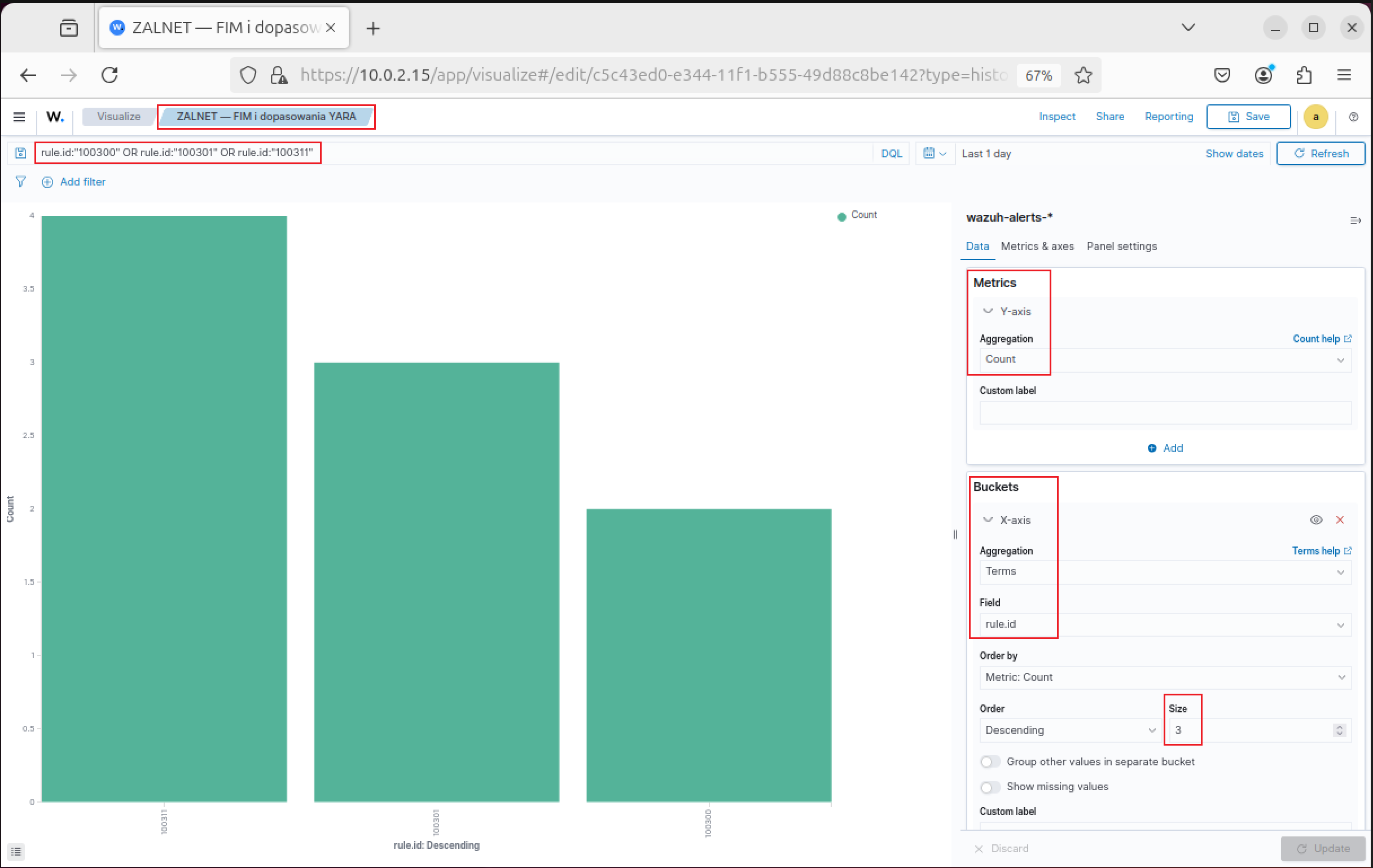
Zapytanie:
rule.id:"100300" OR rule.id:"100301" OR rule.id:"100311"Ustawienia:
| Sekcja | Ustawienie | Wartość |
|---|---|---|
| Metrics — Y-axis | Aggregation | Count |
| Buckets — X-axis | Aggregation | Terms |
| Buckets — X-axis | Field | rule.id |
| Buckets — X-axis | Size | 3 |
Nazwa: ZALNET — FIM i dopasowania YARA
Interpretacja słupków:
| Reguła | Znaczenie |
|---|---|
| 100300 | Modyfikacja monitorowanego pliku |
| 100301 | Dodanie monitorowanego pliku |
| 100311 | Dopasowanie YARA |
Agregacja Terms grupuje dokumenty według wartości pola. Size określa liczbę prezentowanych kategorii.
Jeżeli w wybranym czasie nie było modyfikacji istniejących plików, słupek 100300 może się nie pojawić.
Stosunek liczby alertów YARA do liczby alertów FIM nie jest skutecznością detekcji. Do oceny skuteczności potrzebne są znane przypadki pozytywne, negatywne i kontrolowane warunki testu.
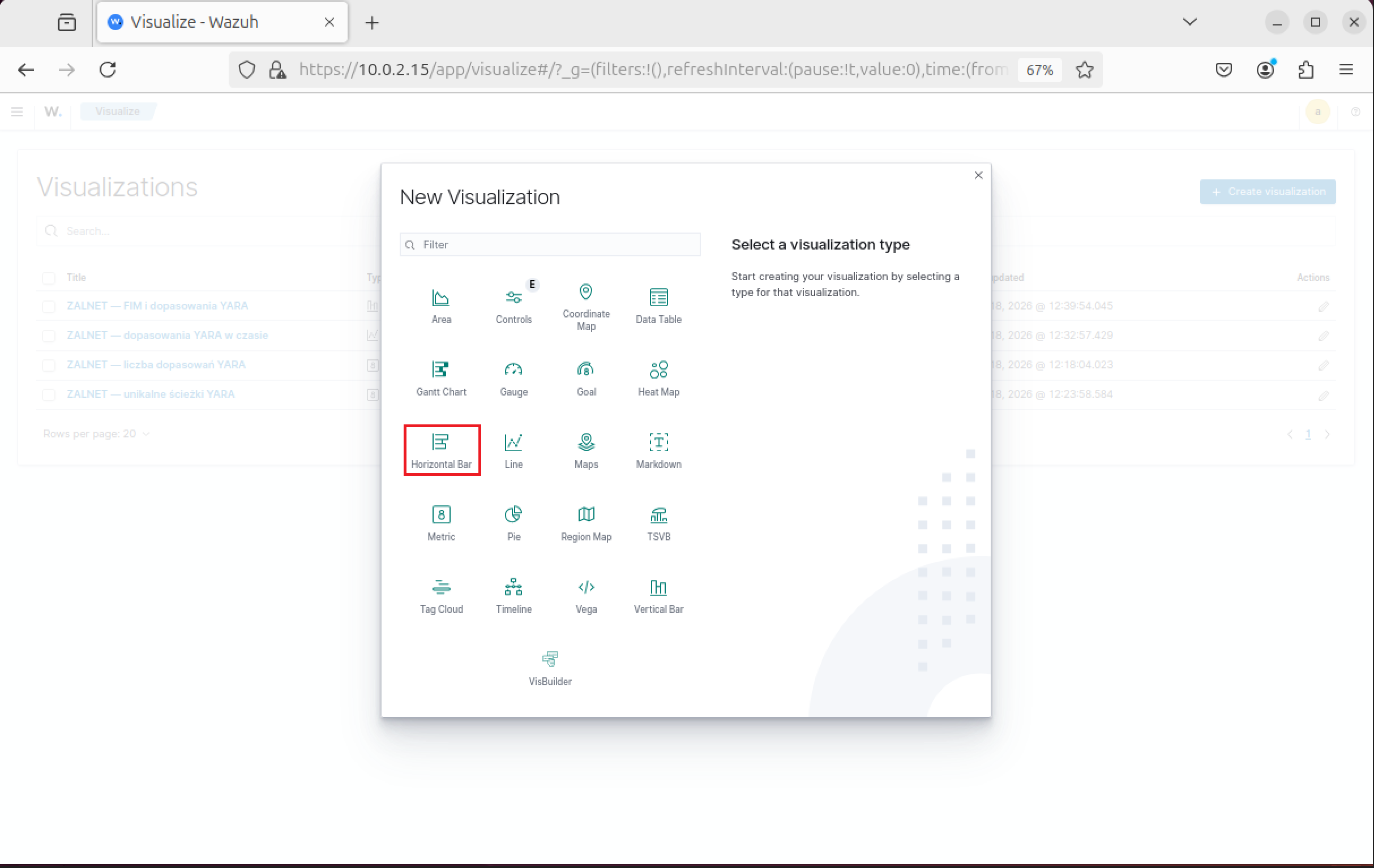
Utworzenie podziału według nazwy reguły YARA
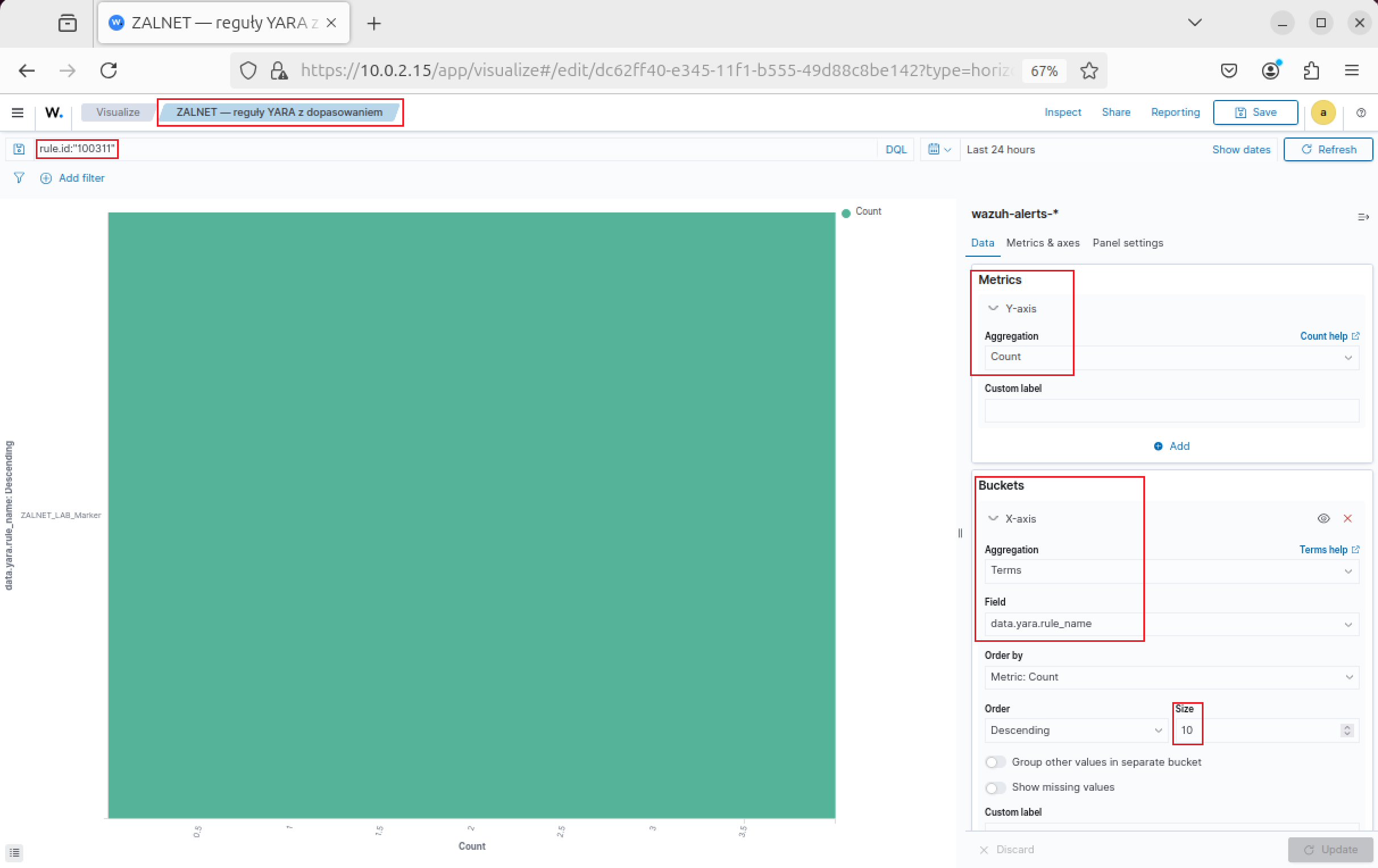
Typ wizualizacji: Horizontal Bar
Zapytanie:
rule.id:"100311"Ustawienia:
| Sekcja | Ustawienie | Wartość |
|---|---|---|
| Metrics — Y-axis | Aggregation | Count |
| Buckets — X-axis | Aggregation | Terms |
| Buckets — X-axis | Field | data.yara.rule_name |
| Buckets — X-axis | Size | 10 |
Nazwa: ZALNET — reguły YARA z dopasowaniem
W naszym bezpiecznym teście prawdopodobnie będzie widoczna tylko: ZALNET_LAB_Marker
To prawidłowy wynik. Dołączenie pakietu społecznościowego nie oznacza, że jego reguły muszą dopasować zwykłe pliki tekstowe.
Dobór pól do grupowania
Do agregacji należy używać pola dostępnego jako aggregatable.
Jeżeli środowisko udostępnia odpowiednik z końcówką .keyword, zamiast podstawowego pola tekstowego należy wybrać ten odpowiednik. Nie należy jednak dopisywać .keyword automatycznie — pole musi rzeczywiście istnieć w mapowaniu.
8. Złożenie własnego dashboardu Wazuh
Z menu należy przejść do:
Explore → Dashboards → Create new dashboard
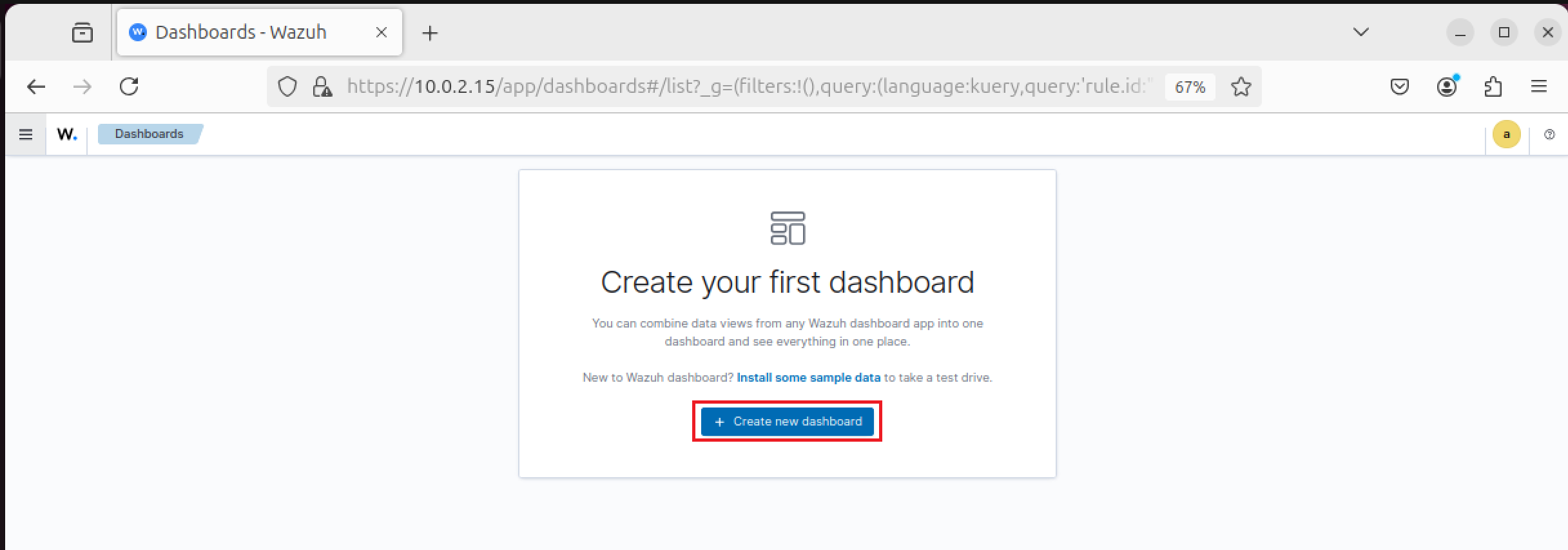
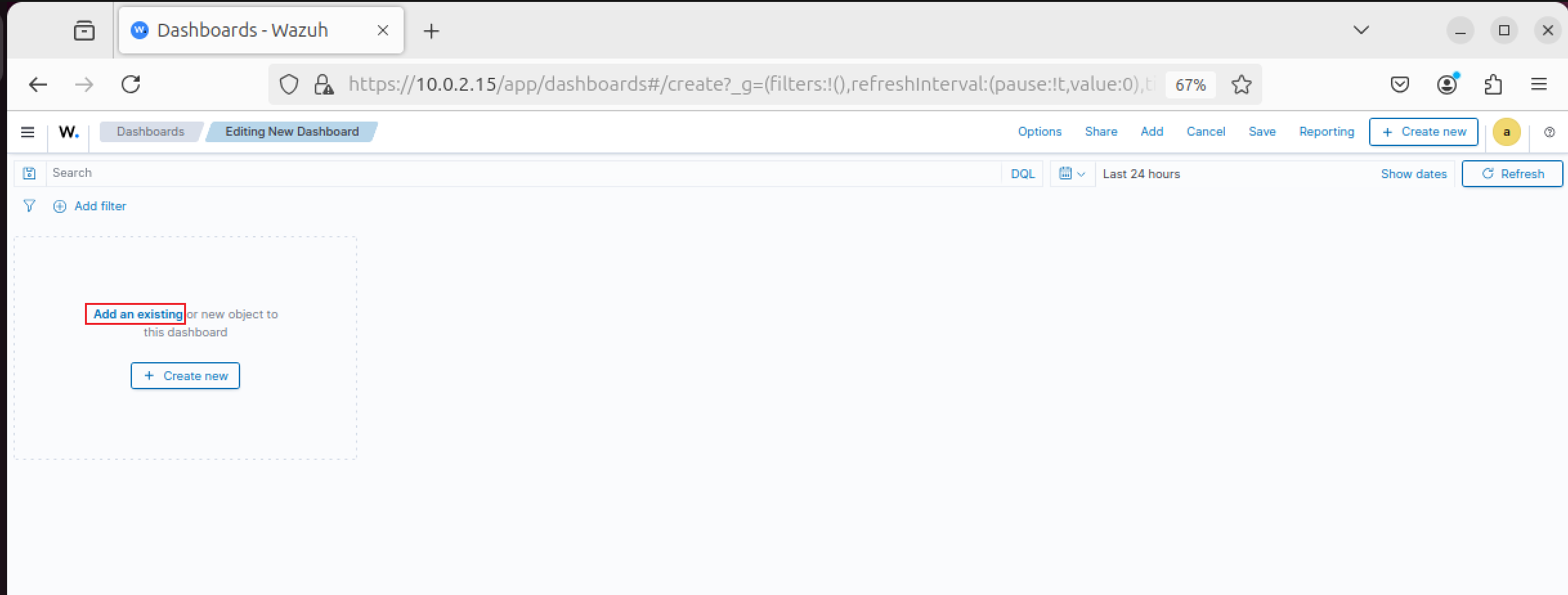
Następnie przez Add an existing dodać zapisane wizualizacje i wyszukiwanie. Po ułożeniu paneli dashboard należy zapisać przez Save.
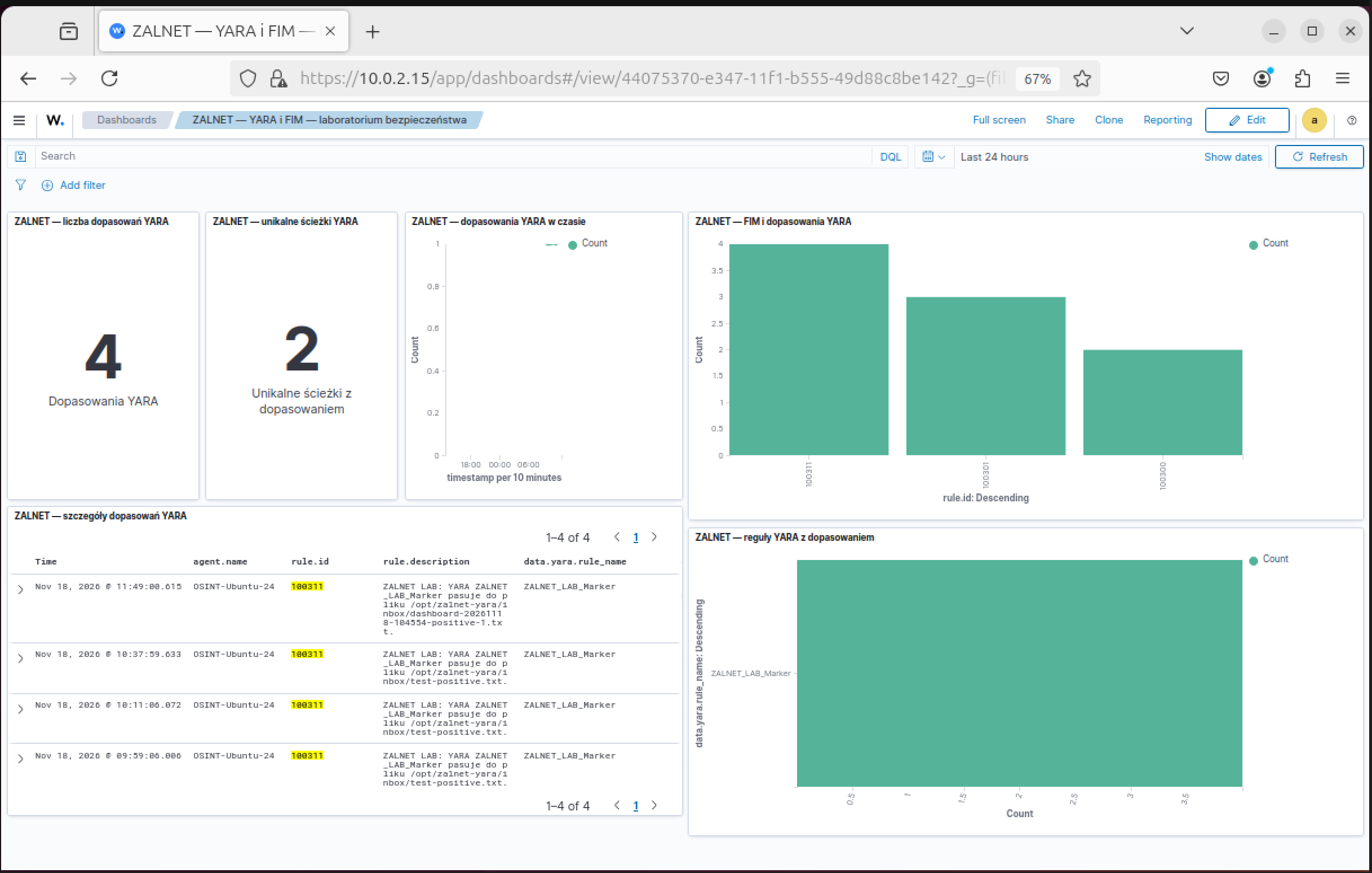
Dodanie paneli
Należy dodać:
- ZALNET — liczba dopasowań YARA;
- ZALNET — unikalne ścieżki YARA;
- ZALNET — dopasowania YARA w czasie;
- ZALNET — FIM i dopasowania YARA;
- ZALNET — reguły YARA z dopasowaniem;
- ZALNET — szczegóły dopasowań YARA.
Uporządkowanie układu
Proponowany układ:
| Położenie | Zawartość |
|---|---|
| Górny wiersz | Licznik dopasowań i licznik unikalnych ścieżek |
| Środkowy wiersz | Szeroki wykres dopasowań w czasie |
| Kolejny wiersz | Podział FIM/YARA i nazwy reguł YARA |
| Dolny wiersz | Tabela szczegółów na całą szerokość |
Nazwa dashboardu: ZALNET — YARA i FIM — laboratorium bezpieczeństwa
Dashboardy bezpieczeństwa Wazuh – wspólny czas i filtry
Na początku należy pozostawić puste globalne zapytanie dashboardu i ustawić np. Last 1 day.
Każda wizualizacja ma już własne zapytanie.
Globalny filtr rule.id równy 100311 wykluczyłby z panelu porównawczego alerty FIM 100300 i 100301. Filtry globalne łączą się z warunkami poszczególnych paneli.
Jeżeli dashboard ma obejmować wyłącznie Ubuntu, można użyć filtra:
agent.id:"000"W tym laboratorium oznacza on lokalne zdarzenia managera, a nie agenta Kali.
9. Sprawdzenie aktualizacji dashboardu
Dashboard należy sprawdzić na nowym zdarzeniu. Test polega na zmodyfikowaniu wcześniej przesłanego pliku, który zawiera znacznik YARA, i ponownym przesłaniu go z Kali na Ubuntu.
Sprawdzenie globalnych filtrów
Przed testem należy usunąć globalne filtry ograniczające wyniki do konkretnej reguły Wazuh lub nazwy reguły YARA.
Jeżeli pod paskiem wyszukiwania znajduje się filtr data.yara.rule_name: ZALNET_LAB_Marker, należy kliknąć × przy jego nazwie. Ten filtr ukrywa alerty FIM, ponieważ nie zawierają one pola z nazwą reguły YARA.
W globalnym pasku wyszukiwania można pozostawić:
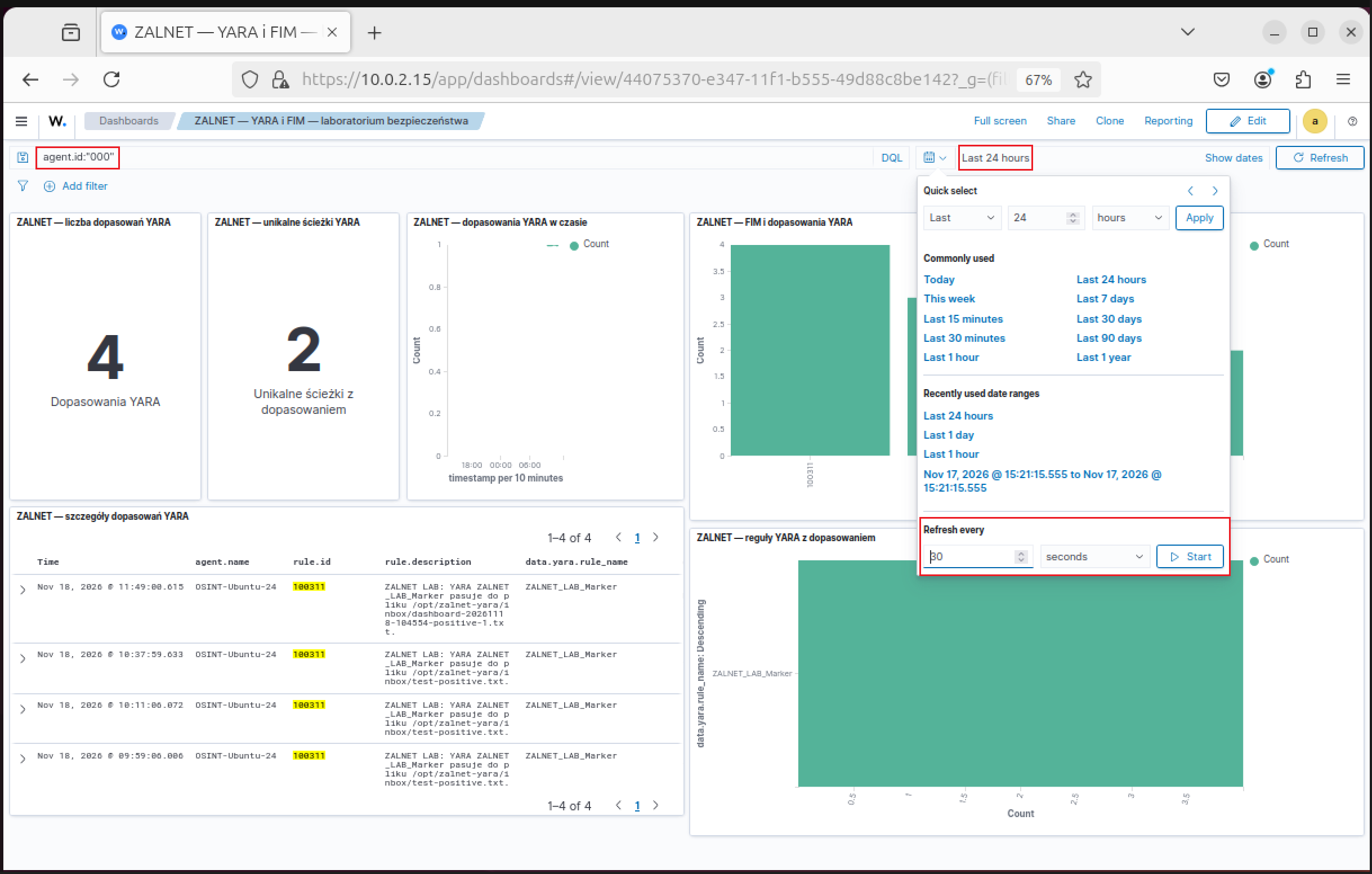
agent.id:"000"W tym laboratorium filtr obejmuje lokalne zdarzenia managera Wazuh na Ubuntu. Nie oznacza agenta zainstalowanego na Kali.
Zakres czasu powinien obejmować wcześniejsze zdarzenia i nowy test, np. Last 24 hours. Do porównania liczników należy zachować ten sam zakres czasu.
Włączenie odświeżania
W selektorze czasu można ustawić automatyczne odświeżanie, np. co 30 sekund.
Można też ręcznie kliknąć Refresh po przesłaniu pliku i przetworzeniu zdarzenia.
Wskazanie wcześniejszego pliku na Kali Linux
Należy użyć tego samego pliku, który wcześniej wywołał dopasowanie YARA.
Zmienna RUN_ID mogła zniknąć po otwarciu nowego terminala lub otrzymać wartość z kolejnego testu. Aby uniknąć przesłania niewłaściwego pliku, w tym kroku zostanie użyta pełna ścieżka.
Na Kali można odszukać pliki zawierające znacznik testowy:
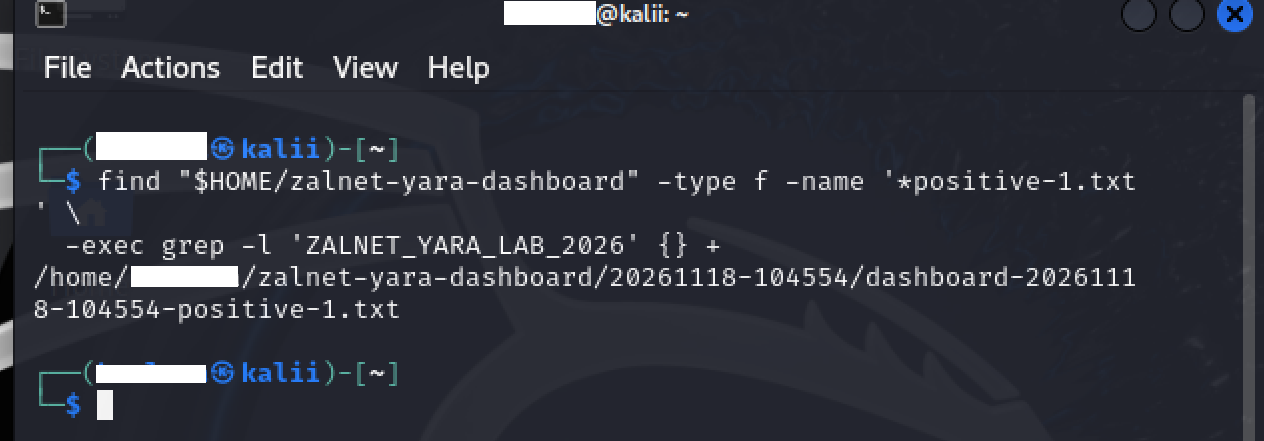
find "$HOME/zalnet-yara-dashboard" -type f -name '*positive-1.txt' \
  -exec grep -l 'ZALNET_YARA_LAB_2026' {} +
Polecenie find wyszukuje pliki o wskazanym wzorcu nazwy. grep -l wyświetla ścieżki tych plików, które zawierają znacznik ZALNET_YARA_LAB_2026.
Wygenerowanie modyfikacji z Kali Linux
W poniższym przykładzie użyto katalogu testu 20261118-104554. Ścieżkę w pierwszej linii należy zastąpić właściwą ścieżką otrzymaną w poprzednim kroku.
Na Kali należy wykonać cały blok:
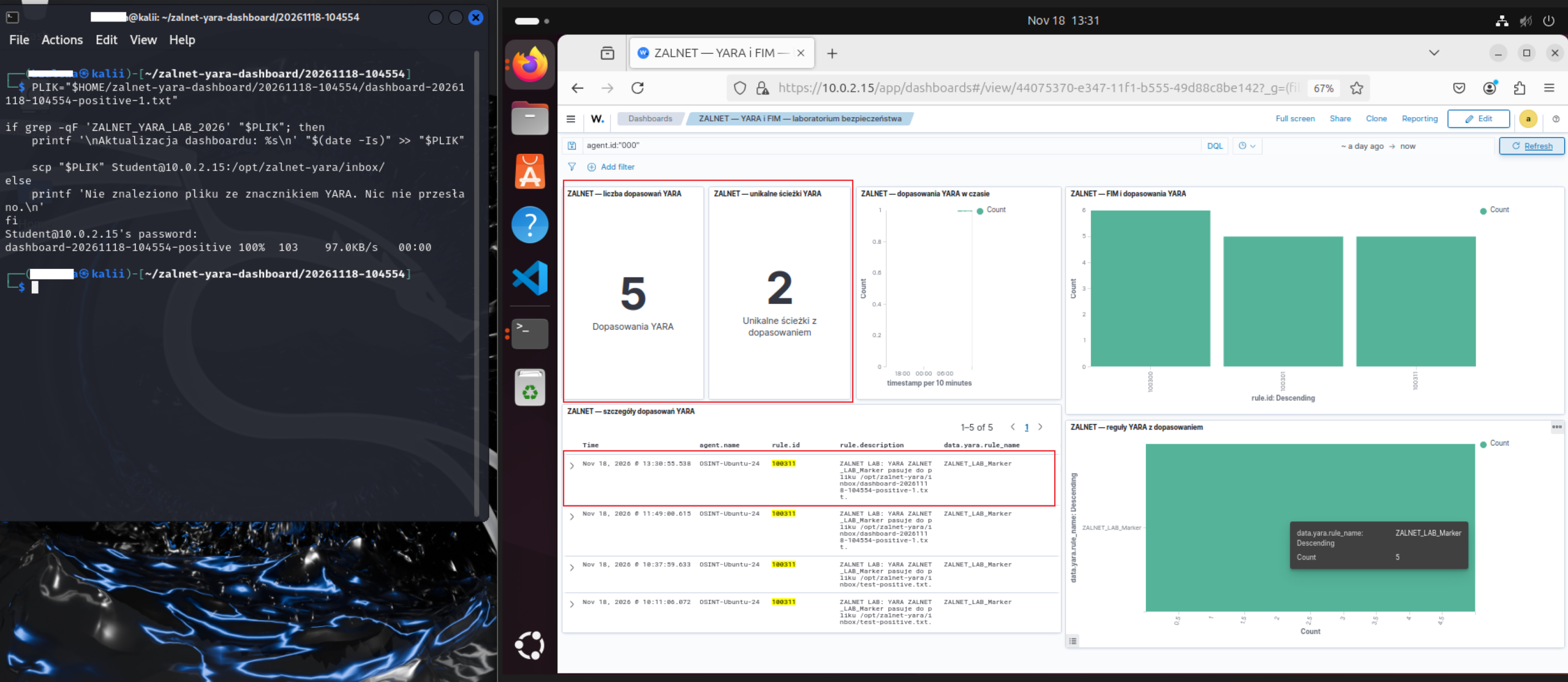
PLIK="$HOME/zalnet-yara-dashboard/20261118-104554/dashboard-20261118-104554-positive-1.txt"

if grep -qF 'ZALNET_YARA_LAB_2026' "$PLIK"; then
    printf '\nAktualizacja dashboardu: %s\n' "$(date -Is)" >> "$PLIK"
    scp "$PLIK" Student@10.0.2.15:/opt/zalnet-yara/inbox/
else
    printf 'Nie znaleziono pliku ze znacznikiem YARA. Nic nie przesłano.\n'
fi
W poleceniu scp należy użyć własnej nazwy użytkownika Ubuntu i adresu tej maszyny.
Poszczególne elementy bloku oznaczają:
- PLIK przechowuje pełną ścieżkę do wcześniejszego pliku.
- grep -qF sprawdza obecność dosłownego znacznika YARA, bez wyświetlania zawartości pliku.
- if … then … else … fi wykonuje modyfikację i przesłanie tylko wtedy, gdy znacznik został znaleziony.
- printf dopisuje wiersz z aktualną datą i godziną.
- >> dopisuje tekst na końcu pliku, zachowując wcześniejszą zawartość i znacznik YARA.
- scp przesyła zmodyfikowany plik do monitorowanego katalogu na Ubuntu.
Blok nie zależy od wartości RUN_ID. Jeżeli wskazano niewłaściwy plik lub brakuje znacznika, pojawi się komunikat i plik nie zostanie przesłany.
Porównanie wyników
Po przesłaniu pliku należy odczekać kilkanaście sekund i kliknąć Refresh na dashboardzie.
Należy sprawdzić:
- czy pojawił się nowy alert 100311 w tabeli;
- czy wzrósł licznik dopasowań YARA;
- czy aktualizacja jest widoczna na osi czasu;
- czy panel porównawczy uwzględnił alert 100300, oznaczający modyfikację pliku;
- czy licznik unikalnych ścieżek pozostał bez zmian.
Przykładowo, jeżeli przed testem były 4 dopasowania dotyczące 2 unikalnych ścieżek, po jednym nowym dopasowaniu oczekiwany wynik wynosi:
| Miara | Przed testem | Po teście |
|---|---|---|
| Dopasowania YARA | 4 | 5 |
| Unikalne ścieżki z dopasowaniem | 2 | 2 |
Wartości mogą być inne, jeżeli wykonano dodatkowe próby lub zmieniono zakres czasu.
Ponowna modyfikacja tej samej ścieżki może zwiększyć liczbę alertów bez zwiększania liczby unikalnych ścieżek. To praktyczny przykład różnicy między tymi dwiema miarami.
10. Interpretacja dashboardu bezpieczeństwa
Znaczenie liczby dopasowań
Wysoki licznik może oznaczać:
- wiele różnych plików z dopasowaniem;
- powtarzające się zmiany jednego pliku;
- kilka reguł pasujących do tego samego pliku;
- wielokrotne wykonanie testu.
Dlatego licznik zawsze należy zestawić z tabelą szczegółów i unikalnymi ścieżkami.
Znaczenie nazwy reguły YARA
Nazwa reguły wskazuje, jaki warunek został spełniony. Nie zastępuje analizy pliku, metadanych reguły i kontekstu zdarzenia.
W naszym laboratorium ZALNET_LAB_Marker potwierdza obecność znacznika edukacyjnego.
Ograniczenia widoczności skanowania
Dashboard korzysta z alertów, a nie ze wszystkich komunikatów diagnostycznych skanera.
1. Na Ubuntu należy uruchomić obserwację logu:
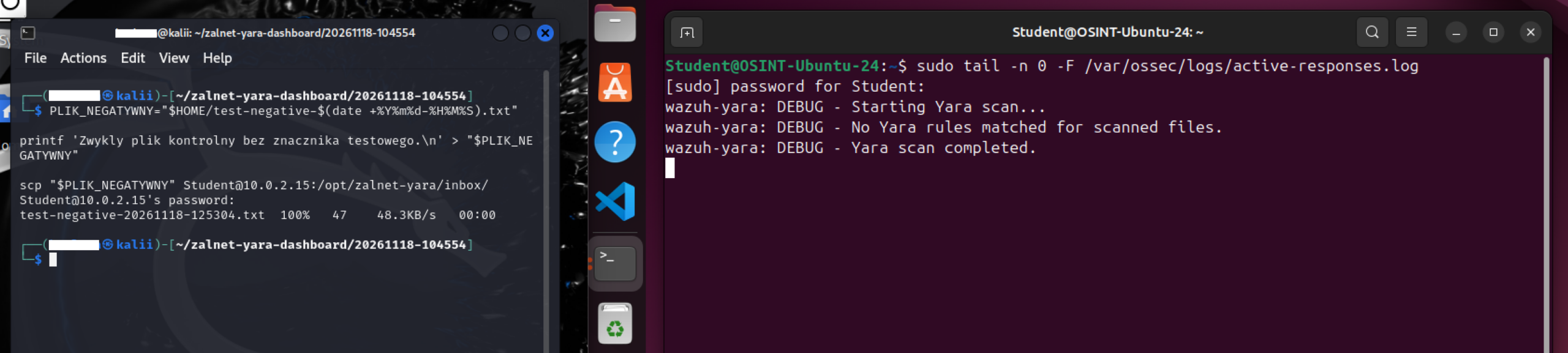
sudo tail -n 0 -F /var/ossec/logs/active-responses.logTerminal należy pozostawić otwarty.

2. Na Kali, w drugim terminalu, należy utworzyć i przesłać nowy plik bez znacznika YARA:
PLIK_NEGATYWNY="$HOME/test-negative-$(date +%Y%m%d-%H%M%S).txt"

printf 'Zwykly plik kontrolny bez znacznika testowego.\n' > "$PLIK_NEGATYWNY"

scp "$PLIK_NEGATYWNY" Student@10.0.2.15:/opt/zalnet-yara/inbox/
Unikalna nazwa pliku pozwala wygenerować nowe zdarzenie dodania pliku.
3. W terminalu Ubuntu po skanowaniu powinien pojawić się komunikat:
wazuh-yara: DEBUG - No Yara rules matched for scanned files.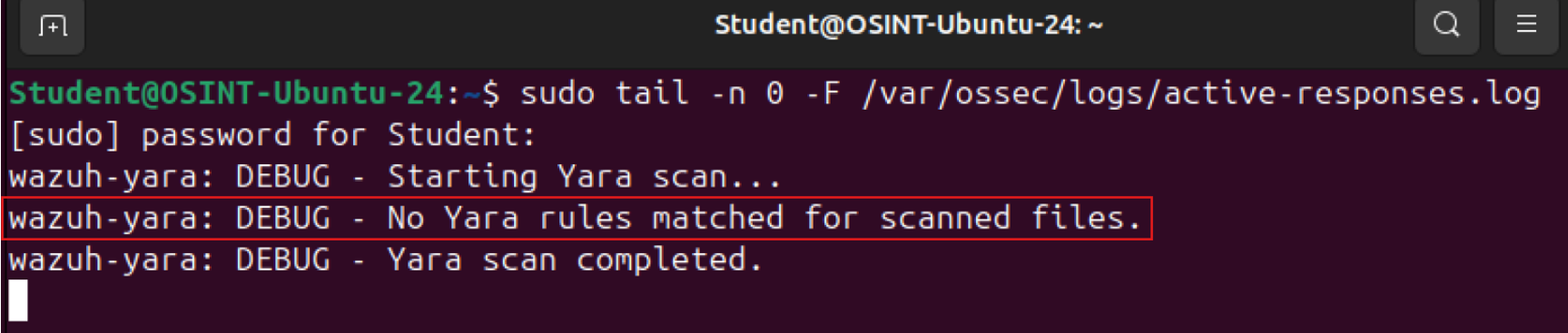
Dla tego pliku oczekiwany jest alert FIM 100301, ale bez alertu dopasowania YARA 100311. Obserwację logu można zakończyć skrótem Ctrl+C.
Nie należy więc nazywać licznika alertów FIM licznikiem zakończonych skanów ani braku alertu YARA dowodem poprawnego skanowania.
Wykonanie skanu bez dopasowania potwierdzamy w active-responses.log. Sam dashboard przygotowany w tym warsztacie nie jest pełnym rejestrem wszystkich skanowań.
11. Diagnostyka pustych lub niezgodnych paneli
| Objaw | Możliwa przyczyna |
|---|---|
| Wszystkie panele są puste | Niewłaściwy czas, źródło danych lub filtr globalny |
| Widać FIM, ale brak YARA | Brak dopasowania albo problem integracji |
| Licznik działa, ale wykres nazw reguł jest pusty | Niewłaściwe pole lub brak możliwości agregacji |
| Tabela i licznik pokazują inne wyniki | Różne zapytania, filtry lub zakresy czasu |
| Wykres czasu ma tylko jeden punkt | Zdarzenia mieszczą się w jednym przedziale |
| Brak zapisanej wizualizacji na liście | Inny tenant lub niezapisany obiekt |
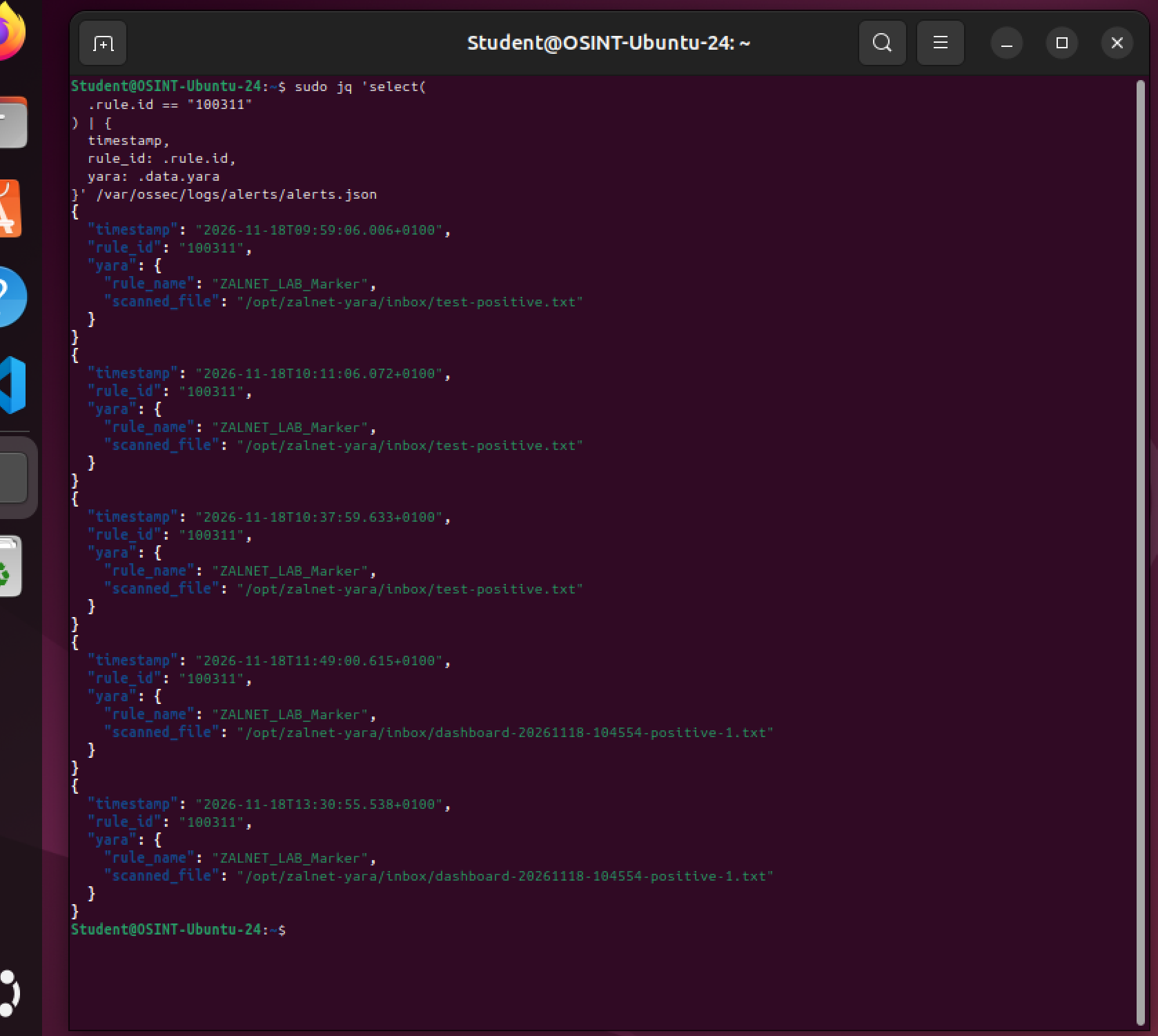
Sprawdzenie alertów na Ubuntu
sudo jq 'select(
  .rule.id == "100311"
) | {
  timestamp,
  rule_id: .rule.id,
  yara: .data.yara
}' /var/ossec/logs/alerts/alerts.json
Polecenie odczytuje istniejące alerty YARA z bieżącego pliku.
Jeśli alert istnieje na Ubuntu, ale nie pojawia się w Discover, należy sprawdzić czas, filtry i przesyłanie danych do indexera.
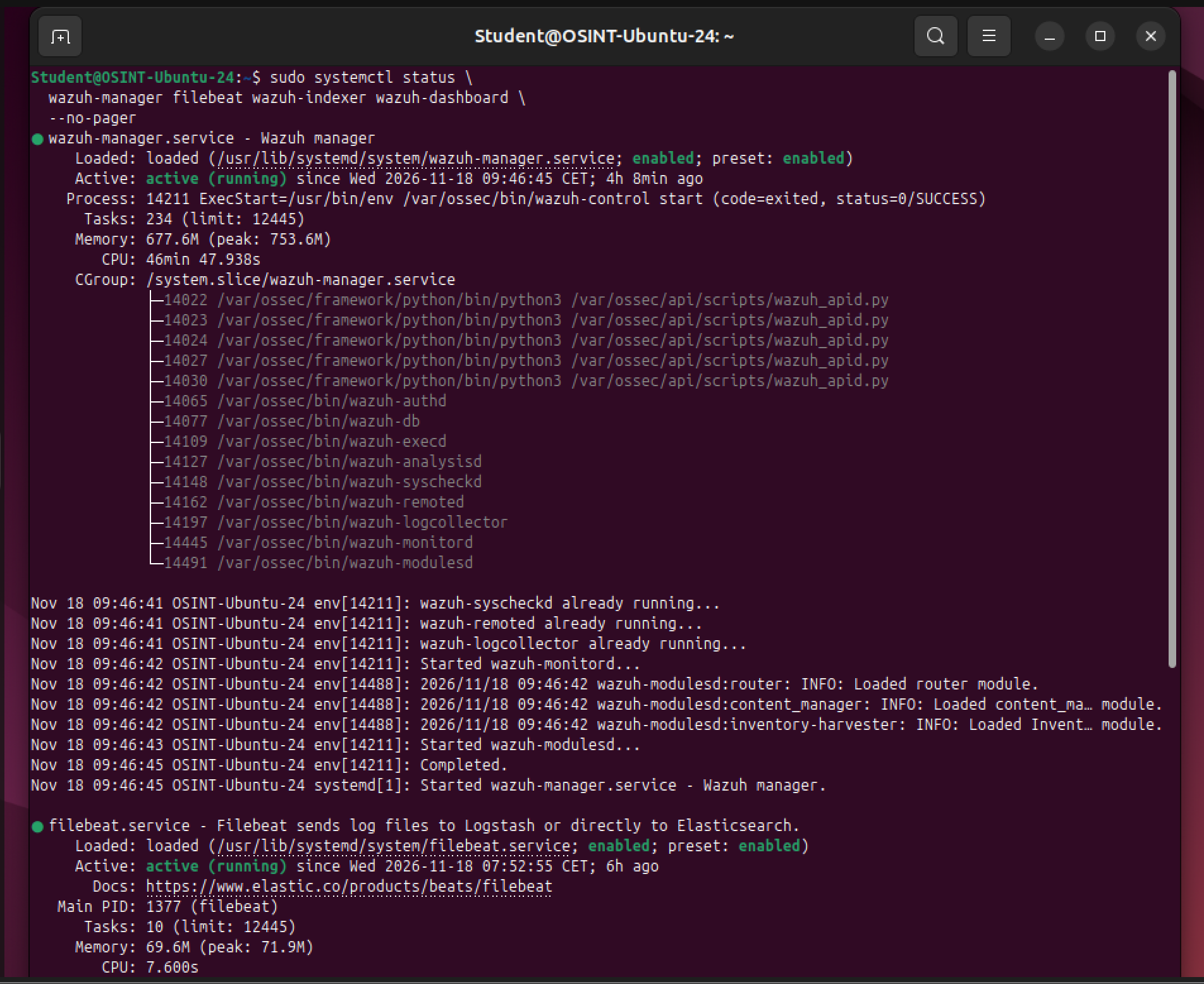
Sprawdzenie usług
sudo systemctl status \
  wazuh-manager filebeat wazuh-indexer wazuh-dashboard \
  --no-pager
Polecenie pokazuje stan centralnych usług.
Sprawdzenie zakresu pola i czasu
W panelach należy porównać:
- ten sam wzorzec wazuh-alerts-*;
- pole czasu timestamp;
- zapytanie panelu;
- globalne filtry;
- ewentualny indywidualny zakres czasu panelu.
Nie należy usuwać danych ani przebudowywać indeksów przed sprawdzeniem tych ustawień.
12. Dokumentowanie wyników i przygotowanie screenów
Dla dashboardu warto zapisać:
| Element | Informacja |
|---|---|
| Cel | Analiza dopasowań YARA i zdarzeń FIM |
| Źródło | wazuh-alerts-* |
| Reguły | 100300, 100301, 100311 |
| Zakres czasu | Początek i koniec testu |
| Licznik alertów | Liczba dokumentów z dopasowaniem |
| Licznik ścieżek | Liczba różnych ścieżek z dopasowaniem |
| Ograniczenia | Brak pełnego rejestru skanów bez dopasowania |
| Materiał testowy | Pliki ze znacznikiem i pliki kontrolne |
Jeżeli chcesz przypomnieć sobie konfigurację serwera, wróć do instrukcji instalacji Wazuh na Ubuntu.
Do dalszej analizy własnymi skryptami przyda się poradnik Virtual environment na Ubuntu.
Praktyczne zajęcia ze zbierania danych, detekcji i analizy incydentów znajdziesz w ofercie szkoleń ZALNET.