FTK Imager
W dobie wszechobecnej cyfryzacji, gdzie każda sekunda naszej aktywności generuje ślady w pamięci urządzeń, informatyka śledcza (Digital Forensics) przestała być domeną wyłącznie służb specjalnych. Dziś specjaliści IT, audytorzy bezpieczeństwa, a nawet prawnicy muszą rozumieć, jak poprawnie zabezpieczać dane, by stanowiły one niepodważalny dowód. Na froncie tych działań od lat stoi jedno narzędzie: FTK Imager.
Choć technologia idzie do przodu, a systemy operacyjne stają się coraz bardziej złożone, FTK Imager od firmy Exterro pozostaje „szwajcarskim scyzorykiem” w rękach analityka. W tym wpisie przeprowadzimy Cię przez każdy aspekt pracy z tym programem – od bezpiecznego pobierania, przez zaawansowaną konfigurację, aż po niuanse tworzenia obrazów śledczych.
1. Dlaczego FTK Imager to absolutny „must-have”?
Zanim przejdziemy do technicznych szczegółów, warto zrozumieć fenomen tego narzędzia. FTK Imager nie jest pełnym kombajnem do analizy (jak jego „większy brat” – Forensic Toolkit), ale jest najlepszym na świecie narzędziem do akwizycji.
W informatyce śledczej obowiązuje złota zasada, tzw. zasada Locarda, która mówi, że każdy kontakt zostawia ślad. Jeśli podłączymy dysk podejrzanego do zwykłego systemu Windows, system ten natychmiast zacznie na nim zapisywać dane (choćby datę ostatniego dostępu). To niszczy dowód. FTK Imager, w połączeniu z odpowiednimi procedurami, pozwala na stworzenie wiernej kopii bitowej nośnika, nie zmieniając na nim ani jednego bitu informacji.
Kluczowe zalety w 2026 roku:
- Darmowy: Mimo profesjonalnego charakteru, wersja podstawowa pozostaje bezpłatna.
- Szybki: Silnik programu jest zoptymalizowany pod nowoczesne dyski NVMe i interfejsy Thunderbolt 5.
- Wszechstronny: Obsługuje niemal każdy system plików, od klasycznego NTFS po nowoczesne APFS czy rozproszone systemy chmurowe.
2. Skąd bezpiecznie pobrać program w 2026 roku?
W świecie cyberbezpieczeństwa źródło pochodzenia narzędzi jest krytyczne. Pobieranie FTK Imager z nieoficjalnych serwisów z plikami (typu „warez” czy „softpedia”) to proszenie się o kłopoty – ryzykujemy zainfekowanie swojej stacji roboczej malwarem, co w pracy śledczej całkowicie dyskwalifikuje nasze ustalenia.
Oficjalna ścieżka dystrybucji:
- Skieruj się na stronę Exterro.com. Od czasu przejęcia AccessData, to właśnie Exterro zarządza marką FTK.
- Przejdź do sekcji Products –> FTK Products Downloads.
- Wyszukaj Exterro FTK Imager. Obecnie producent promuje wersję 4.7.
- Kliknij Free Download.

5. Rejestracja: Przygotuj się na wypełnienie formularza. Producenci profesjonalnego softu chcą wiedzieć, kto korzysta z ich narzędzi. Możesz użyć danych firmowych; zazwyczaj link do pobrania przychodzi natychmiast na adres e-mail.

Wybór wersji: Installer vs. Lite
To kluczowy moment. Masz do wyboru dwa główne wydania:
- Standardowy instalator (Windows): Najlepszy na Twoją główną stację roboczą, na której będziesz przeglądać zabezpieczone już obrazy.
- FTK Imager Lite: To wersja przenośna (portable). Nie wymaga instalacji. Możesz ją wrzucić na zabezpieczony przed zapisem pendrive i uruchomić bezpośrednio na komputerze, z którego chcesz pozyskać dane. Jest to rozwiązanie znacznie bardziej „eleganckie” z punktu widzenia śledczego, gdyż minimalizuje ingerencję w system operacyjny celu.
3. Instalacja FTK Imager i przygotowanie stacji roboczej
Instalacja wersji standardowej jest prosta, ale diabeł tkwi w szczegółach konfiguracji.
Wymagania systemowe
Choć FTK Imager pójdzie nawet na starszym laptopie, w 2026 roku standardem przy tworzeniu obrazów dysków 2TB+ jest:
- Minimum 16GB RAM (dla stabilnego hashowania dużych plików).
- Szybki dysk docelowy (najlepiej macierz SSD lub NVMe), aby proces zapisu nie był wąskim gardłem.
- System Windows 10/11 (wersje Pro/Enterprise są preferowane ze względu na zarządzanie uprawnieniami).
Proces instalacji:
Po uruchomieniu instalatora .exe, należy postępować zgodnie z instrukcjami. Ważne, aby po zainstalowaniu, program zawsze był uruchamiany z uprawnieniami Administratora. Bez tych uprawnień program nie uzyska dostępu do Physical Drive 0 (dysku systemowego) na poziomie fizycznym, a jedynie na poziomie logicznym (partycji).

4. Architektura interfejsu – Twoje centrum dowodzenia
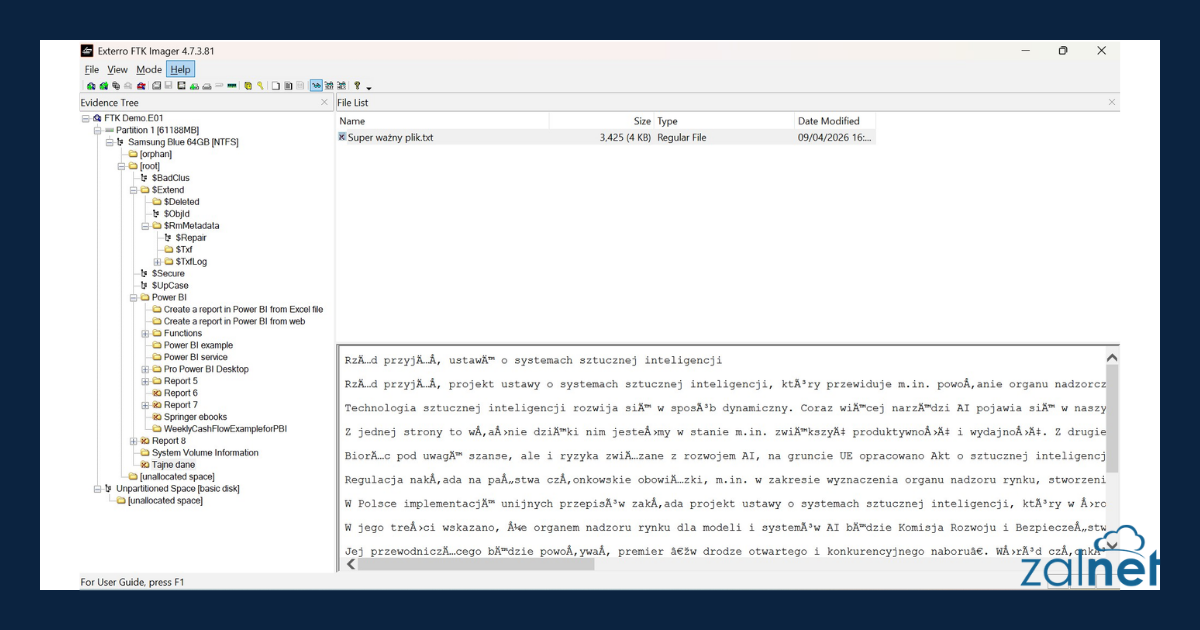
Po uruchomieniu FTK Imager zobaczysz surowy, profesjonalny interfejs podzielony na kilka kluczowych sekcji:
- Evidence Tree (Drzewo dowodów): Tutaj pojawią się wszystkie podłączone dyski lub wczytane obrazy. Możesz rozwijać strukturę folderów jak w Eksploratorze Windows.
- File List (Lista plików): Środkowy panel pokazujący zawartość wybranego folderu. To tutaj zobaczysz pliki usunięte (często oznaczone czerwonym symbolem „X”).
- Viewer Pane (Podgląd): Na dole ekranu zobaczysz zawartość pliku. Może to być tekst, grafika lub – co najważniejsze – widok Hexadecimal (szesnastkowy).
- Properties (Właściwości): Szczegółowe metadane o pliku: daty utworzenia, modyfikacji, dostępu oraz dokładny rozmiar w bajtach.

5. Jak używać FTK Imager? Przewodnik po najważniejszych zadaniach
A. Tworzenie fizycznego obrazu dysku (Physical Image)
To najważniejsza funkcja. Obraz fizyczny to kopia całego nośnika – sektor po sektorze.
1. Kliknij File –> Create Disk Image.

2. Wybierz Physical Drive. Dlaczego? Ponieważ tylko obraz fizyczny zawiera obszary Unallocated Space, w których mogą znajdować się fragmenty usuniętych plików.

3. Wybierz dysk z listy (np. Generic Flash Disk lub Samsung SSD).
4. Kliknij Finish.

5. W oknie Image Destination(s) kliknij Add. Zaznacz Verify images after they are created. To krytyczne dla zachowania łańcucha dowodowego.

6. Wybierz odpowiedni format, w zależności od potrzeb:
- Raw (dd) / .001: bit-for-bit copies, czysty zrzut bitowy. Uniwersalny, ale zajmuje tyle samo miejsca, co oryginalny dysk.
- SMART: Starszy, oparty na Linuxie format obrazów.
- E01 (EnCase): Expert Witness Format, compressed, metadata-supported. Standard, który obsługuje kompresję, chroni hasłem i przechowuje wbudowane metadane (szczegóły sprawy, hashe). Rekomendowany.
- AFF: Advanced Forensic Format, open-source format. Wspiera kompresję i metadane.

7. W oknie Case Details wypełnij rzetelnie pola. Te informacje będą częścią raportu weryfikacyjnego.

8. Wybierz miejsce zapisu (nigdy na tym samym dysku!).

9. Kliknij przycisk Start, aby rozpocząć proces tworzenia obrazu. Sprawdź, czy jest zaznaczona opcja Verify images after they are created, aby zweryfikować integralność pliku po zakończeniu operacji.

10. Po poprawnym zakończeniu procesu, program automatycznie generuje sumy kontrolne obrazu i porównuje je z wartościami źródłowymi, aby potwierdzić integralność danych.


11. W tym tutorialu tworzony jest obraz dysku SSD o pojemności 64 GB. Na dysku znajduje się folder o wielkości 129 MB. Zapisany obraz zajmuje 59.7 GB.

12. Plik FTK Demo.E01.txt to plik raportu, na którego końcu widoczne są informacje, że dysk i utworzony obraz dysku mają takie same sumy kontrolne.


B. Zrzucanie pamięci RAM (Capture Memory)
W 2026 roku wiele śladów aktywności (np. klucze szyfrujące, otwarte sesje przeglądarki, malware działający w tle) istnieje tylko w pamięci ulotnej.
1. Kliknij ikonę procesora na pasku lub File -> Capture Memory.

2. Wskaż ścieżkę zapisu, klikając przycisk Browse.

3. Możesz dołączyć plik stronicowania, czyli plik pagefile.sys, który jest nieodłącznie związany z pamięcią RAM. Komputery z systemem Windows wykorzystują plik pagefile.sys, aby odciążyć pamięć operacyjną RAM. Jest też bardzo przydatny, jeśli urządzenie ulegnie awarii bądź zechcesz włączyć tryb hibernacji. Dzięki pagefile.sys dane o stanie komputera nie przepadną. W krytycznym momencie, czyli kiedy pamięć RAM będzie już pełna, Windows przeniesie na dysk systemowy najważniejsze dane.

4. Kliknij przycisk Capture Memory i poczekaj na koniec procesu.

5. Po zakończeniu przechwytywania pamięci sprawdź status i kliknij przycisk Close.

6. Proces przechwytywania pamięci w tym przypadku był wykonany na laptopie z systemem Windows 11 z 32 GB pamięci RAM. Zrzut pamięci zajął 59,9 GB na dysku.

7. Wynikowy plik .mem lub .raw możesz później analizować w narzędziu takim jak Volatility.
C. Montowanie obrazów (Image mounting) przez FTK Imager
Jeśli masz już obraz dysku (np. plik .E01), nie musisz go wypalać na inny nośnik.
1. Kliknij File –> Image Mounting.
2. Wskaż plik obrazu.
3. Mount Type: Physical & Logical / Physical only / Logical only (Fizyczne/Logiczne)
4. Drive Letter: Przypisanie litery dysku (np. I:), co umożliwia dostęp przez Eksplorator Windows.
5. Mount Method:
- Block Device: Najlepsze do przeglądania struktury partycji.
- File System (System plików): Pozwala przeglądać pliki.
- Read-Only (Zalecane): Chroni dowody przed zmianami.
- Writable (Zapisywalne): Pozwala na modyfikację zamontowanego obrazu (rzadko używane w analizie śledczej).
6. Klikamy przycisk Mount.

7. W przypadku tego tutorialu program przypisze obrazowi literę dysku I. Teraz możemy przeglądać go jak zwykły pendrive, zachowując pewność, że żadne dane nie ulegną zmianie (tryb Read-Only).

D. Otwieranie jako „Evidence Item” (Alternatywa dla montowania)
Jeśli celem jest tylko podgląd plików, a nie dostęp systemowy, można użyć opcji Evidence Item, która pozwala dodać obraz do „drzewa dowodów” (Evidence Tree).
1. Z menu File (Plik) można wybrać opcję Add Evidence Item (Dodaj element dowodowy), aby dodać pojedynczy element do Evidence Tree. Można również wybrać opcję Add All Attached Devices (Dodaj wszystkie podłączone urządzenia), aby dodać wszystkie podłączone urządzenia fizyczne i logiczne (jeśli w podłączonym urządzeniu, takim jak napęd CD-ROM, DVD-ROM lub DVD-RW, nie znajduje się żaden nośnik, urządzenie zostanie pominięte). W tym tutorialu dodamy pojedynczy element dowodowy.
2. Typ źródła dowodowego (Source Evidence Type): Pierwszym krokiem jest określenie typu źródła, które chcesz poddać analizie. Możesz wybrać Dysk fizyczny (Physical Drive) lub Dysk logiczny (Logical Drive) (urządzenie fizyczne może zawierać więcej niż jeden dysk logiczny). Możesz również wybrać Plik obrazu (Image File), aby wyświetlić utworzony wcześniej plik obrazu, lub Zawartość folderu (Contents of a Folder), aby przejrzeć konkretny folder. W tym przykładzie wybierzemy Plik obrazu (Image File), aby wyświetlić obraz utworzonego przez nas pendrive’a i wskazać ścieżkę źródłową pliku obrazu.
3. Kliknij przycisk Next.

4. Podaj ścieżkę do utworzonego wcześniej obrazu.
5. Kliknij przycisk Finish.

6. Opcja ta umożliwia dostęp do usuniętych plików, plików zablokowanych (slack) oraz przestrzeni nieprzydzielonej (unallocated space) bez fizycznego montowania litery dysku w systemie. W drzewie dowodów (Evidence tree) wyświetlony zostanie wybrany element – możesz dodawać kolejne elementy dowodowe, jeśli chcesz przeglądać więcej niż jeden naraz. Węzeł nadrzędny to wybrany obiekt, z poziomu którego można przejść głębiej do jego zawartości. Obejmuje ona partycje i obszary niepartycjonowane, foldery (począwszy od folderu głównego w dół) oraz obszar nieprzydzielony (unallocated space), który może zawierać dane możliwe do odzyskania.

Przeglądanie struktury plików i ukrytych danych
7. Zaglądając do folderu [root], możemy zobaczyć listę znajdujących się w nim plików wraz z tzw. file slack (wolną przestrzenią pliku). File slack to przestrzeń między fizycznym końcem pliku a końcem klastra dyskowego, w którym plik jest przechowywany. Jest to zjawisko powszechne, ponieważ dane rzadko wypełniają klastry w całości; dane szczątkowe (residual data) powstają, gdy mniejszy plik zostaje zapisany w tym samym klastrze, w którym wcześniej znajdował się większy plik, pozostawiając fragmenty potencjalnie istotnych informacji.

8. Można zauważyć również, że niektóre foldery i pliki są oznaczone czerwonym symbolem „X” – są to pliki, które zostały usunięte, ale nie nadpisane. Tak więc dzięki FTK Imager możesz przeglądać nie tylko dane aktywne, ale także dane nieaktywne w usuniętych plikach, przestrzeni file slack czy obszarze nieprzydzielonym (unallocated space)! Po kliknięciu na plik możesz podejrzeć jego zawartość bit po bicie w dolnym prawym oknie.
Możesz także kliknąć prawym przyciskiem myszy na jeden lub więcej plików (a nawet na cały folder), aby wyświetlić menu kontekstowe, które umożliwia wyeksportowanie kopii plików na zewnątrz i przejrzenie ich w natywnym oprogramowaniu.

9. Kolejną opcją jest Add to Custom Content Image (Dodaj do obrazu zawartości niestandardowej), co pozwala na rozpoczęcie kompilowania listy plików do umieszczenia w obrazie. Umożliwia to selektywne dołączanie wybranych plików (zamiast wszystkich plików z urządzenia) do tworzonego przez Ciebie pliku obrazu.
10. Aby uzyskać więcej informacji, przejdź do menu Pomoc (Help), aby uzyskać dostęp do Podręcznika użytkownika w formacie PDF.
6. Formaty plików i hashing
W informatyce śledczej dowód jest wart tyle, ile jego integralność. FTK Imager używa funkcji skrótu (Hashing) do generowania cyfrowego odcisku palca (fingerprint) danych.
- MD5 i SHA-1: Choć w kryptografii uważane za przestarzałe, w śledztwach cyfrowych nadal służą do weryfikacji, czy kopia jest identyczna z oryginałem.
- Po zakończeniu tworzenia obrazu, program porównuje sumę kontrolną odczytaną z dysku fizycznego z sumą kontrolną nowo powstałego pliku. Jeśli są identyczne, masz pewność 100%, że dowód nie został zmanipulowany.
Porada: Zawsze przechowuj plik tekstowy
.txt, który generuje FTK Imager obok obrazu. Zawiera on dokładny czas rozpoczęcia/zakończenia prac oraz sumy kontrolne. To Twój pierwszy dokument w „Chain of Custody”.
7. Najczęstsze błędy FTK Imager i sposoby ich rozwiązywania
Nawet profesjonalistom zdarzają się błędy. Oto najczęstsze z nich:
- Błąd „Bad Sectors”: Jeśli dysk jest uszkodzony fizycznie, FTK Imager może się „zawiesić”. Warto wtedy w opcjach tworzenia obrazu spróbować pominąć uszkodzone sektory, choć w takich przypadkach lepiej użyć profesjonalnych duplikatorów sprzętowych.
- Brak dostępu (Access Denied): Upewnij się, że wyłączyłeś programy antywirusowe na stacji roboczej (mogą blokować niskopoziomowy dostęp do dysku) i uruchomiłeś program jako Administrator.
- Błąd miejsca na dysku: Pamiętaj, że format E01 kompresuje dane, ale jeśli dysk jest pełen filmów (danych nieskompresowalnych), plik wynikowy będzie miał niemal 1:1 rozmiar oryginału.
8. FTK Imager vs reszta świata
Czy istnieją alternatywy? Oczywiście.
- Guymager: Świetny, opensource’owy odpowiednik na Linuxa.
- EnCase Imager: Bardzo podobny, ale często mniej intuicyjny dla początkujących.
- Belkasoft Evidence Center: Płatne, zintegrowane narzędzie.
FTK Imager wygrywa jednak prostotą i faktem, że jest standardem akceptowanym przez sądy na całym świecie.
Podsumowanie i dalsze kroki
Opanowanie FTK Imager to pierwszy krok do stania się specjalistą od cyberbezpieczeństwa lub informatyki śledczej. Narzędzie to uczy dyscypliny w pracy z danymi i pokazuje, jak wiele informacji ukrytych jest pod warstwą graficznego interfejsu Windowsa.
Co powinieneś zrobić teraz?
- Pobierz wersję Lite na pendrive.
- Wykonaj obraz testowy starej karty SD z Twojego aparatu.
- Spróbuj odnaleźć w widoku Hex pliki, które kiedyś z niej skasowałeś.